跳到主要内容
How In Design
首页 / Word/Page / 如何在Page中非第一页开始插入页码
命令

如何在Page中非第一页开始插入页码

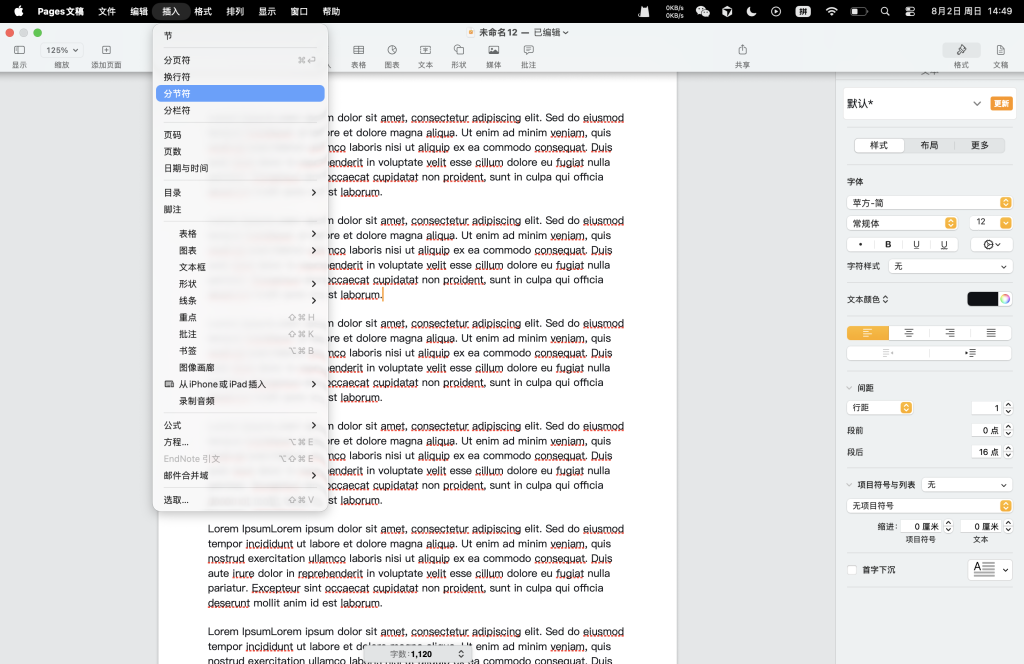
第一步,将光标任意定位到第一页的任何位置,然后点击“插入”-“分节符”。
如何在Page中非第一页开始插入页码 操作步骤图 1

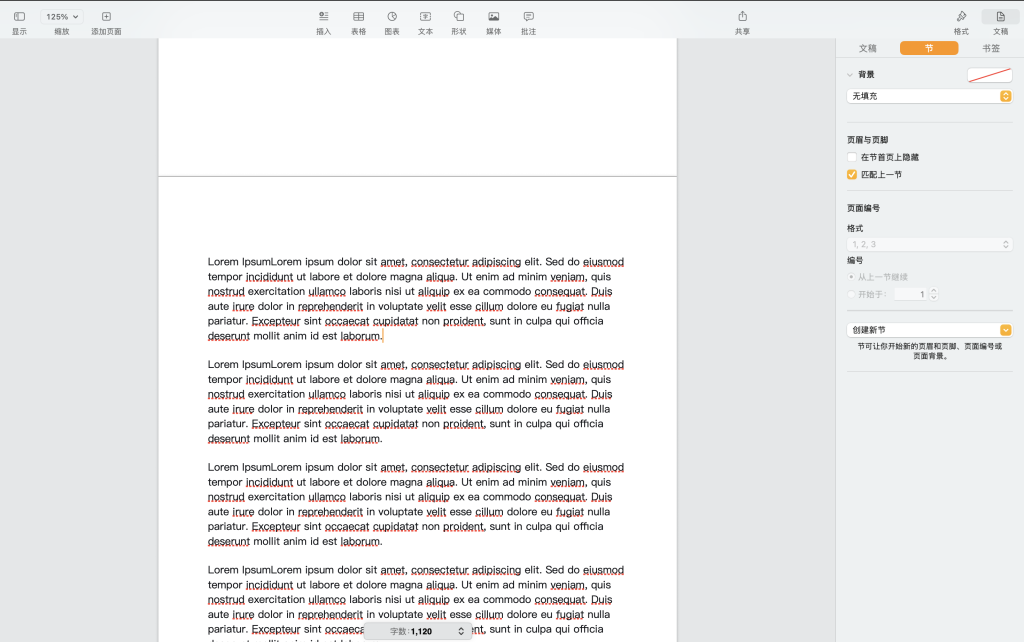
第二步,将光标任意定位到第二页的任何位置,右上角点击-“文稿”-“节”。

如何在Page中非第一页开始插入页码 操作步骤图 2

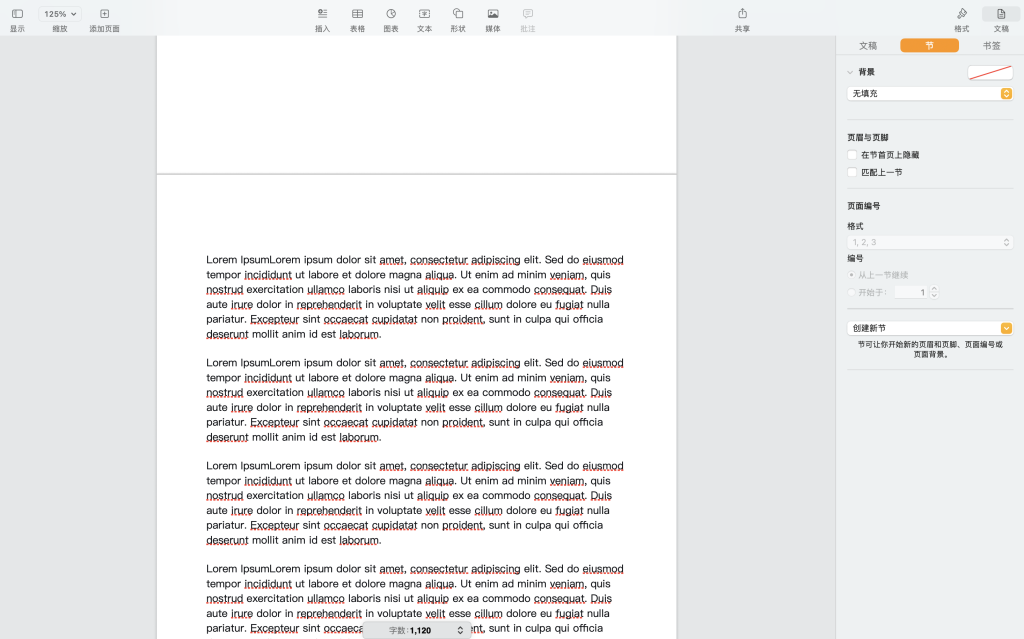
第三步,取消勾选 “匹配上一节”。

如何在Page中非第一页开始插入页码 操作步骤图 3

第四步,将光标定位在第二页页脚位置,此时会弹出页码备选项,先不要管页码是否正确。选择你需要的格式。
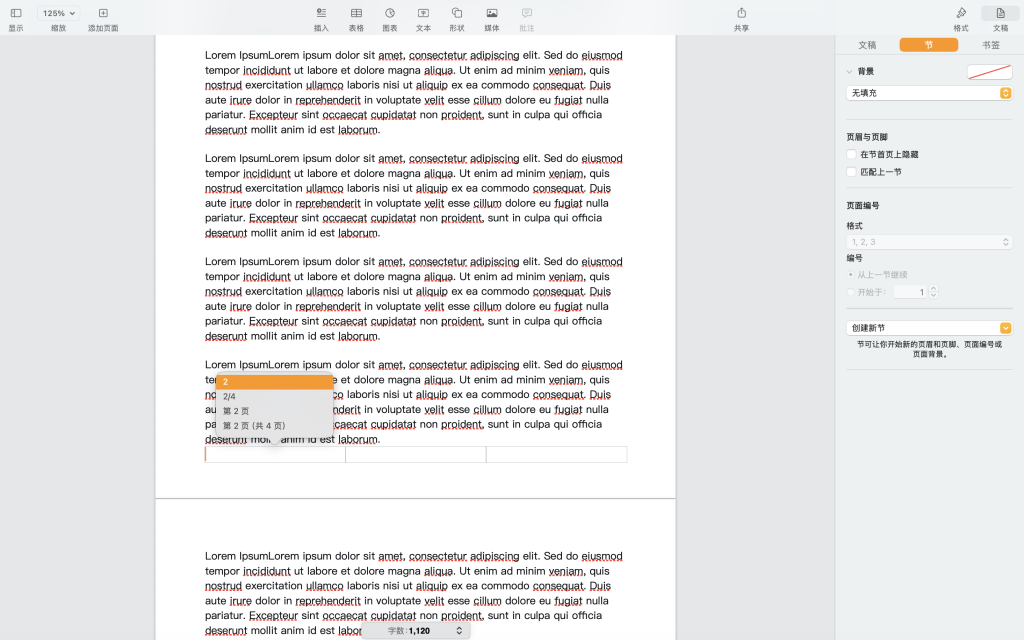
如何在Page中非第一页开始插入页码 操作步骤图 4

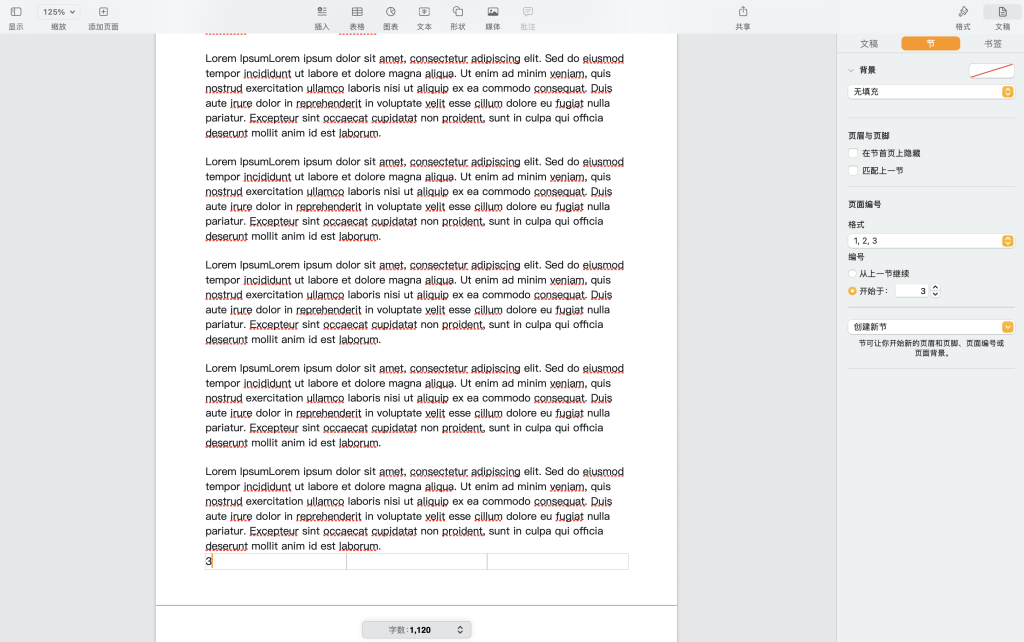
第五步,然后发现右边的“页码编号”模块-“开始于”可以编辑了,在数字的地方输入需要开始的页码,发现从当前页由你自定义的页码开始,数字依此类推。例如,如果输入1,那么就从当前页开始算第一页。
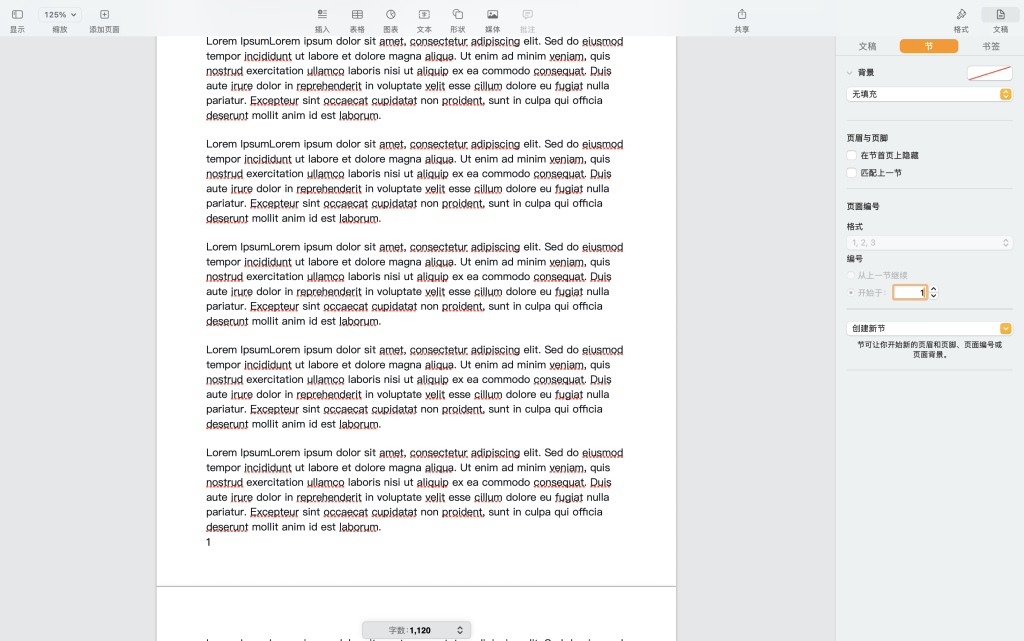
如何在Page中非第一页开始插入页码 操作步骤图 5

例如,如果输入3,那么就从当前页开始算第三页。

如何在Page中非第一页开始插入页码 操作步骤图 6
这篇讲解有帮助吗? 内容会持续更新,欢迎收藏后回来查看。
返回命令列表

留言

邮箱地址不会公开,必填项已标注。

error: Content is protected !!