在 SOLIDWORKS 中,“剖面图”是一个核心功能,用来切开模型或图纸,清晰展示其内部构造。这个概念分为模型剖面视图和工程图剖面视图两种主要类型。
模型中的剖面视图:看内部结构
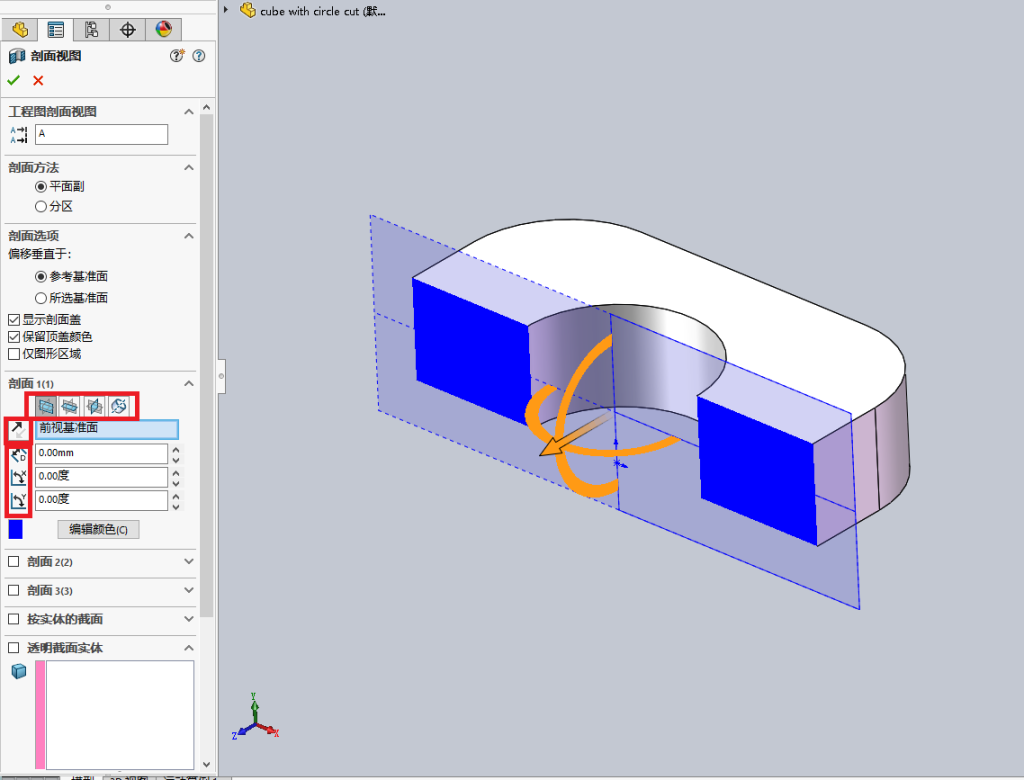
在零件或装配体文档中,剖面视图就像一把“数字手术刀”,用来实时观察模型的内部结构。你可以随时开启或关闭它,方便检查内部特征。
如何操作?
- 启动命令:点击“视图”工具栏上的“剖面视图”按钮。
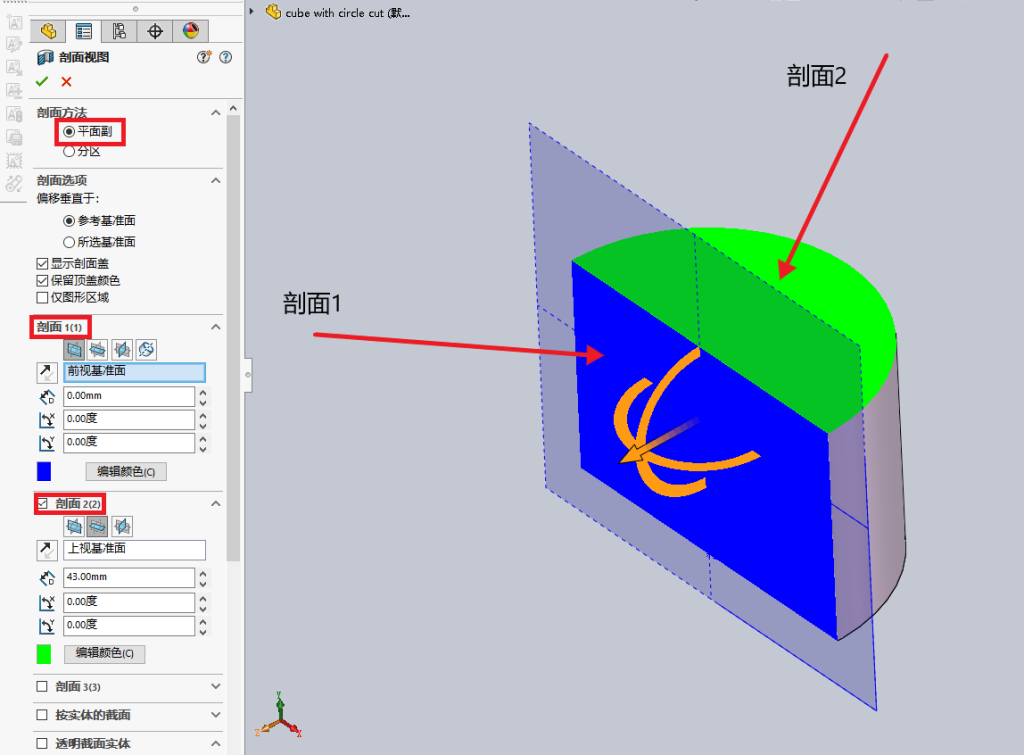
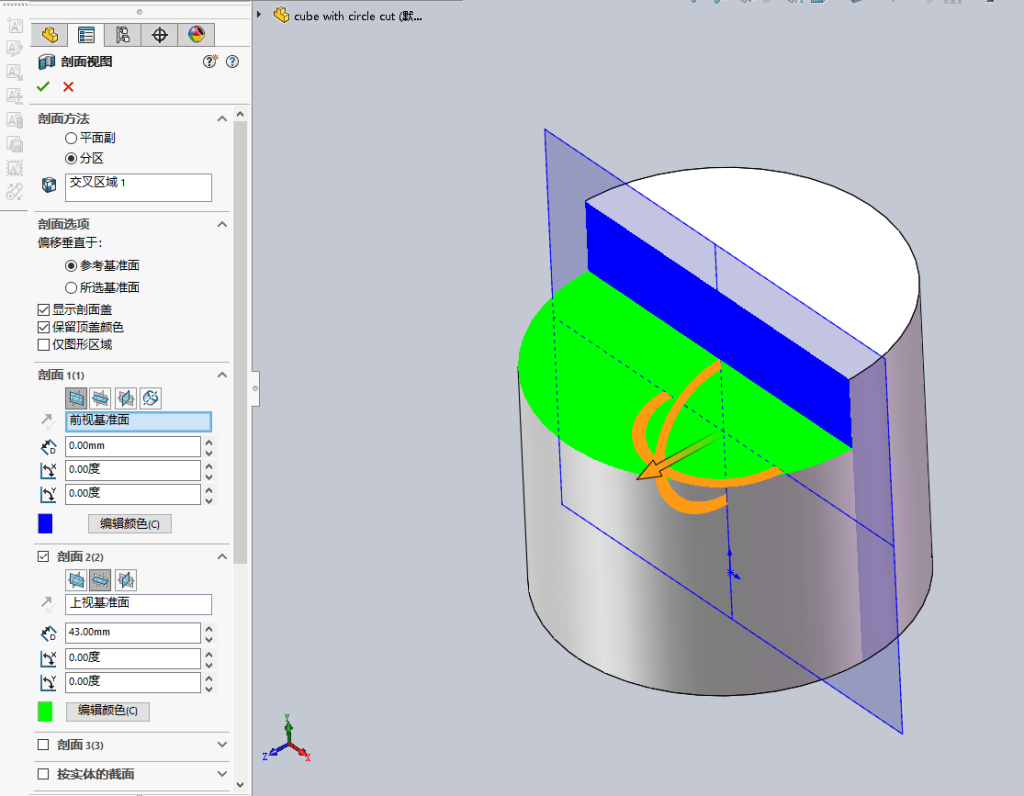
- 定义切面:在属性管理器中,主要有两种“剖面方法”:
- 平面:通过选择1个、2个或3个基准面或平面来定义切割位置。
- 区域:通过选择由基准面和模型边界框相交形成的特定区域来定义。
- 精细控制:
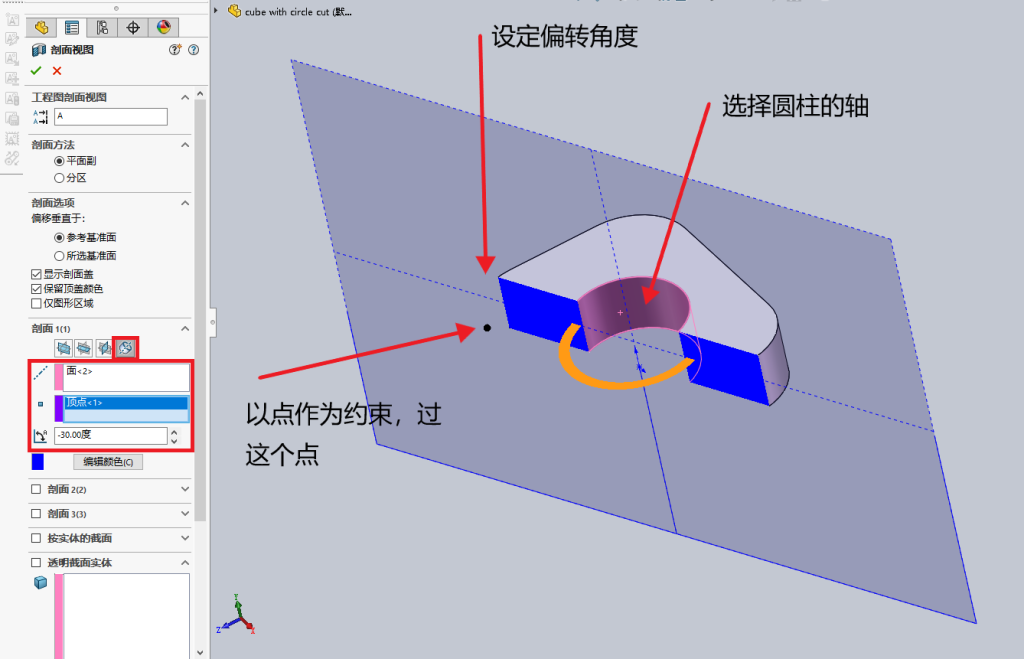
- 方向与偏移:可以调整切面的方向、偏移距离,甚至可以绕轴旋转剖面基准面。
- 显示选项:可以选择显示剖面盖(用颜色填充切面),或者让其透明以看清内部。
- 排除零部件:在装配体中,你可以排除某个特定零件,让它不被剖切,保持完整。
工程图中的剖面视图:输出技术图纸
在工程图中,剖面视图用于创建符合制图标准的2D技术图纸,是生成生产文件的关键步骤。
如何创建?
- 绘制剖切线:在工程图视图上,通过点击起点和终点,绘制一条或几条直线段作为剖切线。
- 放置视图:移动鼠标预览生成的剖面视图,然后点击放置到图纸上。
丰富的控制选项:
你可以在属性管理器中对视图进行精细调整:
- 类型:可以是局部剖视图(只剖切零件的一部分)或横截面(只显示被切到的面)。
- 样式:可以控制剖面线的样式、比例,以及在装配体中让不同零件的剖面线样式自动交替。
- 深度:可以控制剖面深度,只显示到特定距离的剖面,常用于显示局部结构。
进阶技巧与规则
- 在模型和工程图中通用:如果在零件或装配体中保存了剖面视图,它也可以作为“注解视图”被工程图所引用。
- 多剖面切割:在模型中,你可以同时使用最多3个不同的基准面来切割模型,实现更复杂的观察效果。
- 编辑与更新:无论是模型还是工程图,剖面视图都与模型保持关联。修改了模型,剖面视图会自动更新。