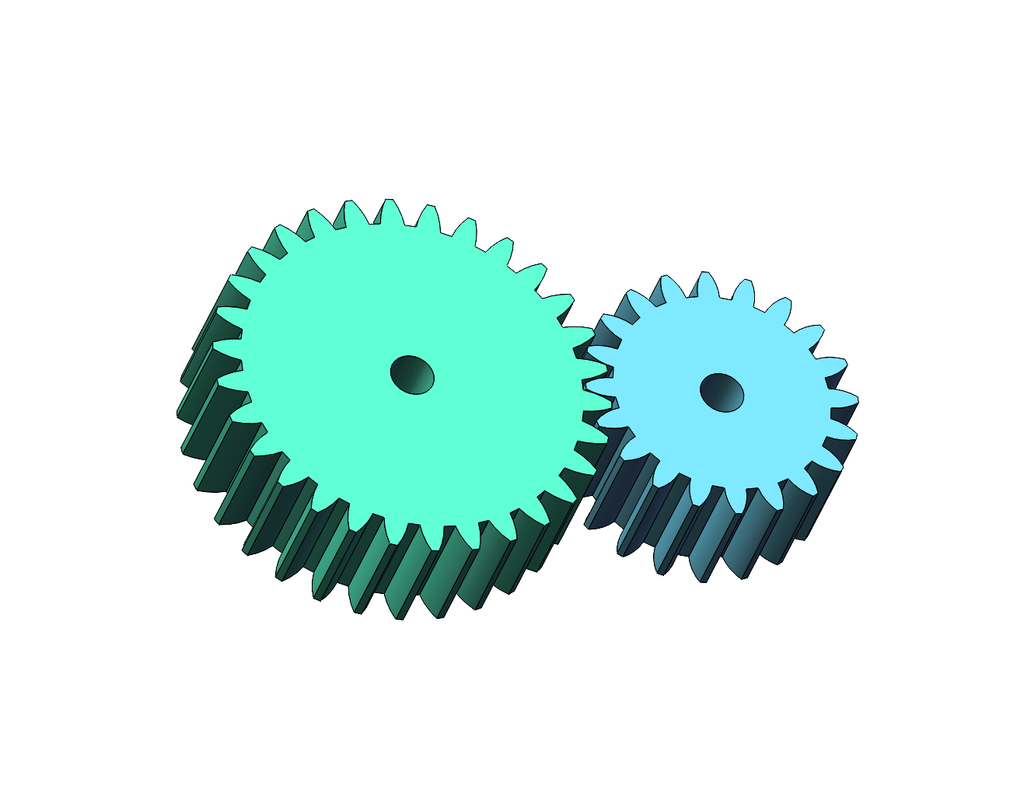
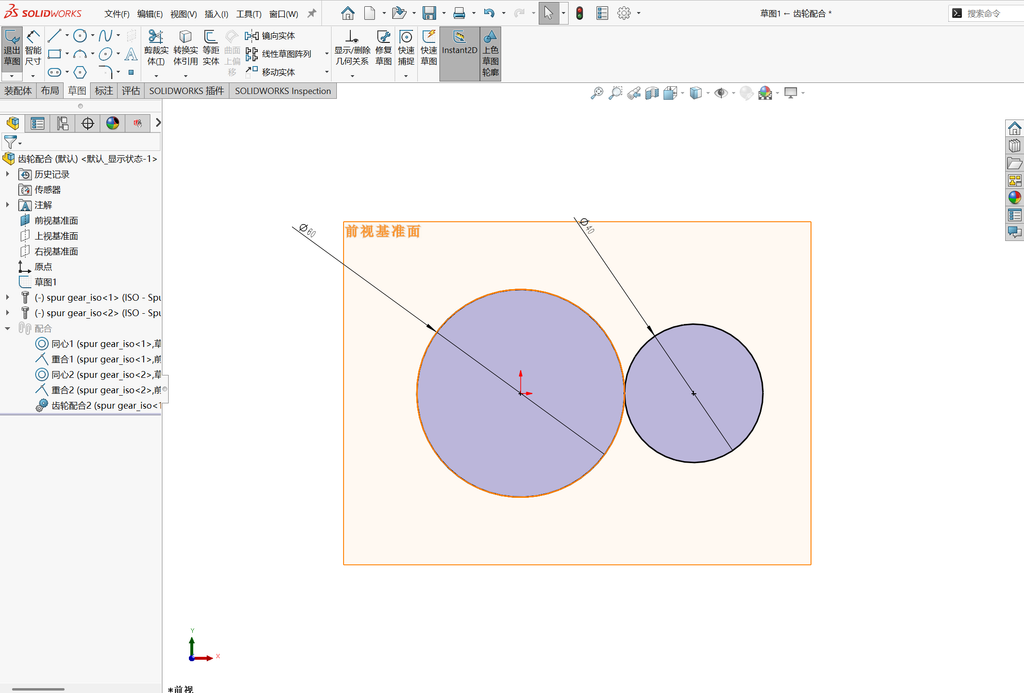
创建一个装配体文件(注意一定是装配体文件,零件文件无法创建齿轮),在前视基准面绘制如图所示的草图,大圆直径60,小圆直径40。
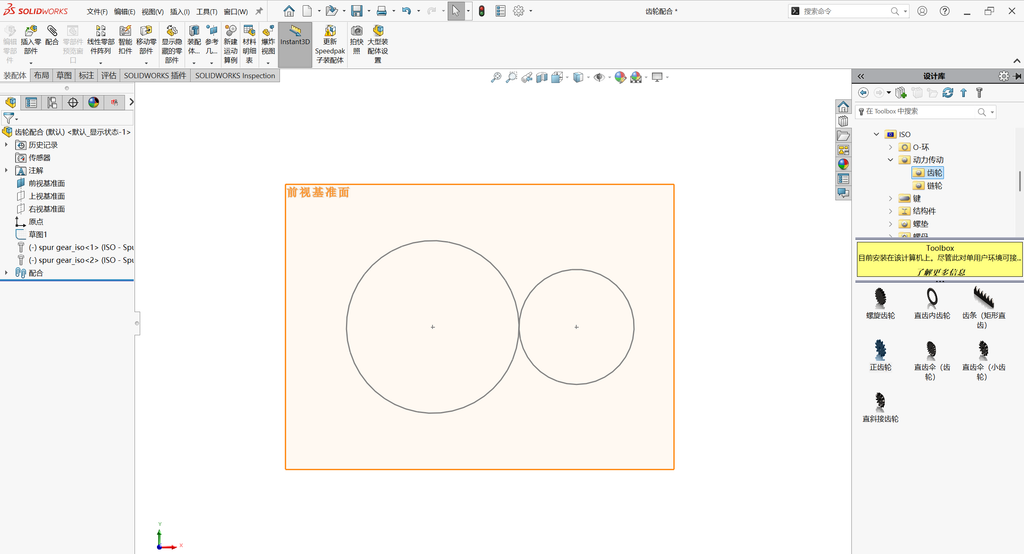
点击左侧设计库中的ToolBox,然后将正齿轮拖拽到场景中。
在左侧的配置零部件面板中,将参数分别改成模数:2;齿数:30;压力角:20;面宽:20;标称轴直径:7;显示齿:30。
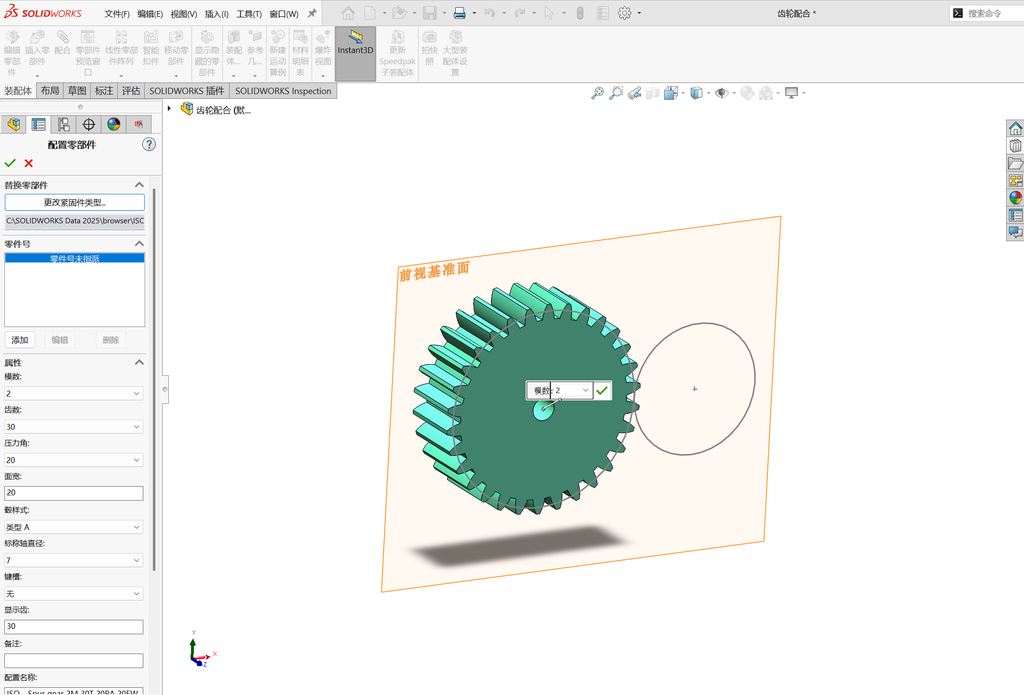
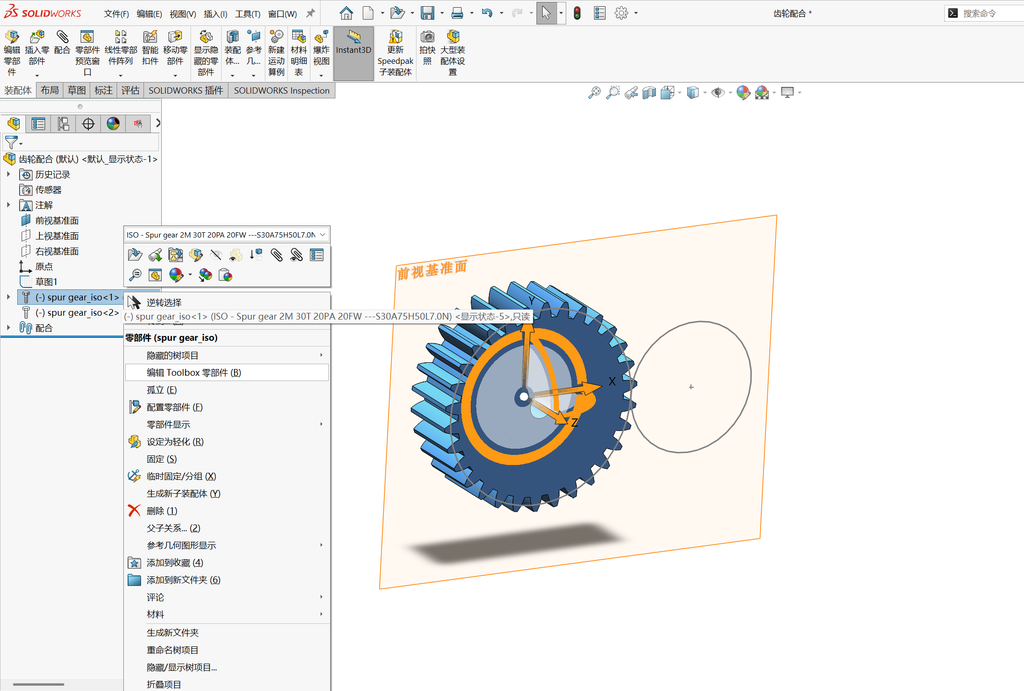
如果不小心关闭了,在左侧的模型树中右键单击这个齿轮,选择“编辑Toolbox零部件”就可以打开编辑面板了。
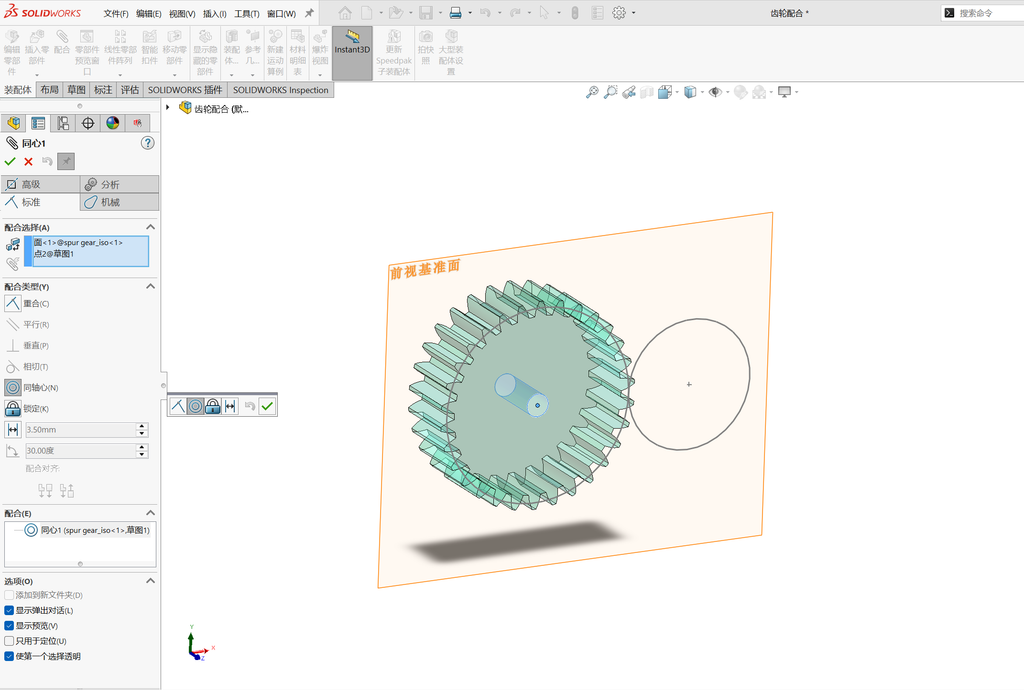
将零件上的孔和草图中大圆的中心点设置同轴心约束。
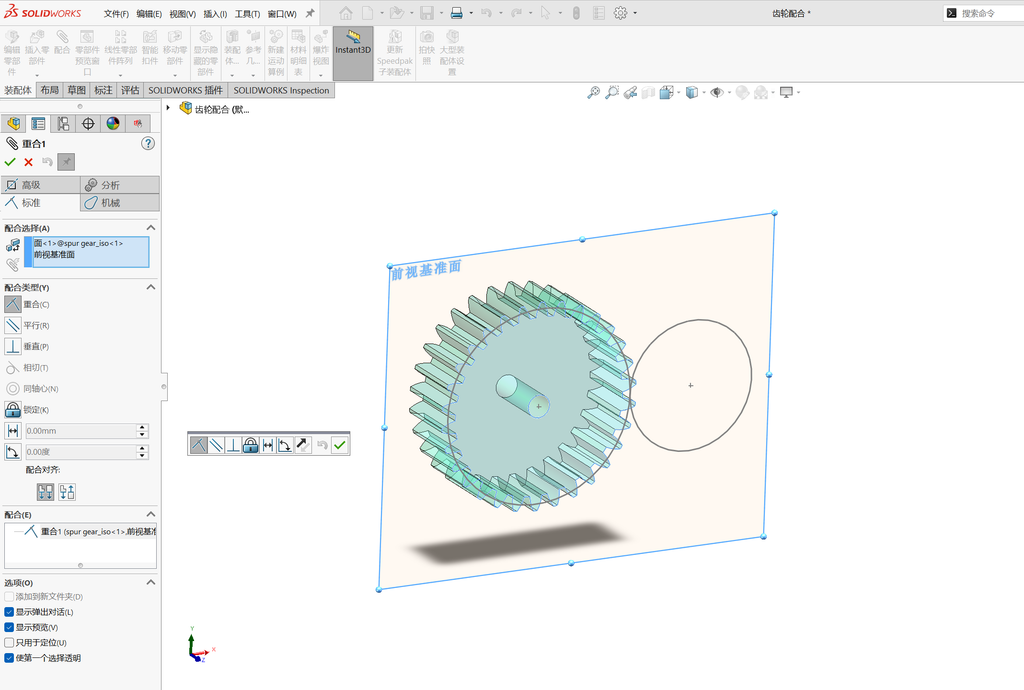
将齿轮的面和前世基准面设置重合约束。
再用同样方式导入小的齿轮,模数:2;齿数:20;压力角:20,圈数:20,标称轴直径:7;显示齿:20。
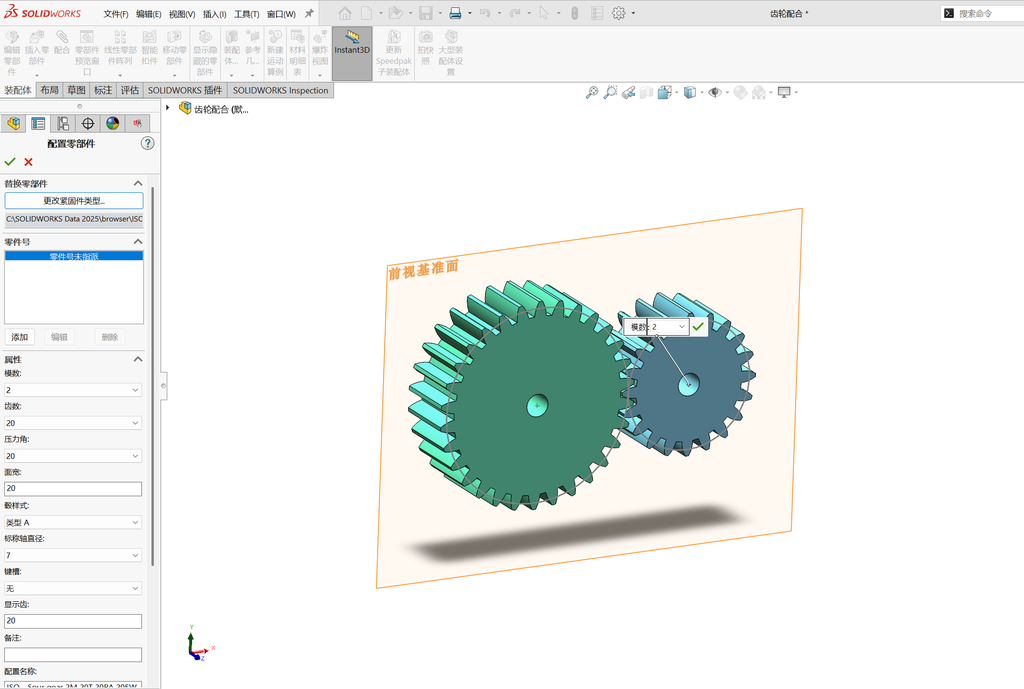
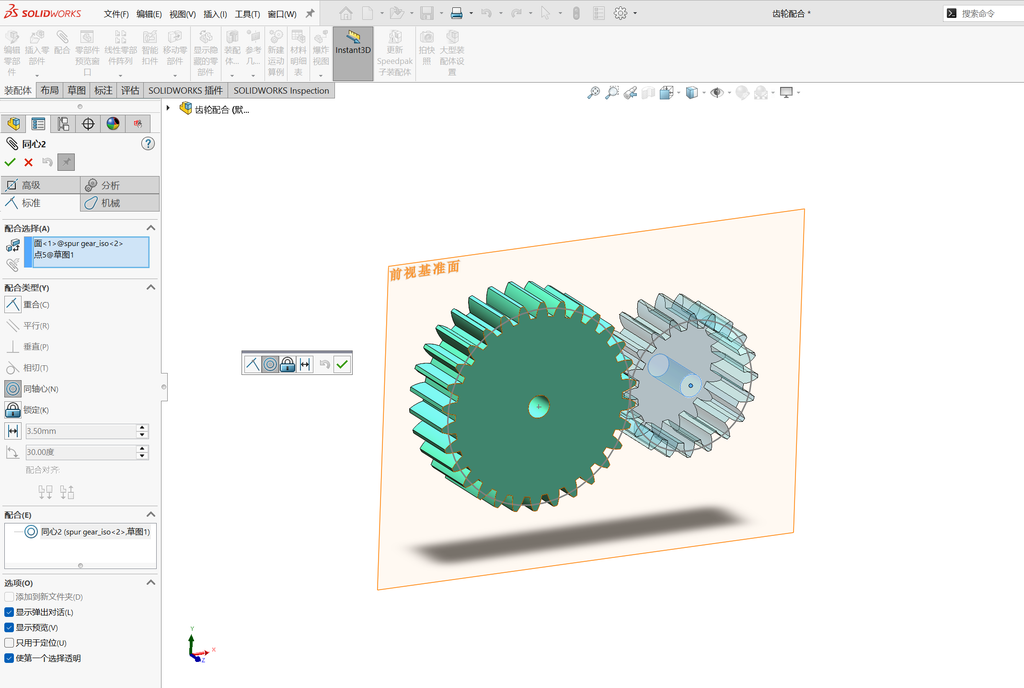
将小齿轮的孔和草图小圆的圆心设置同轴心约束。
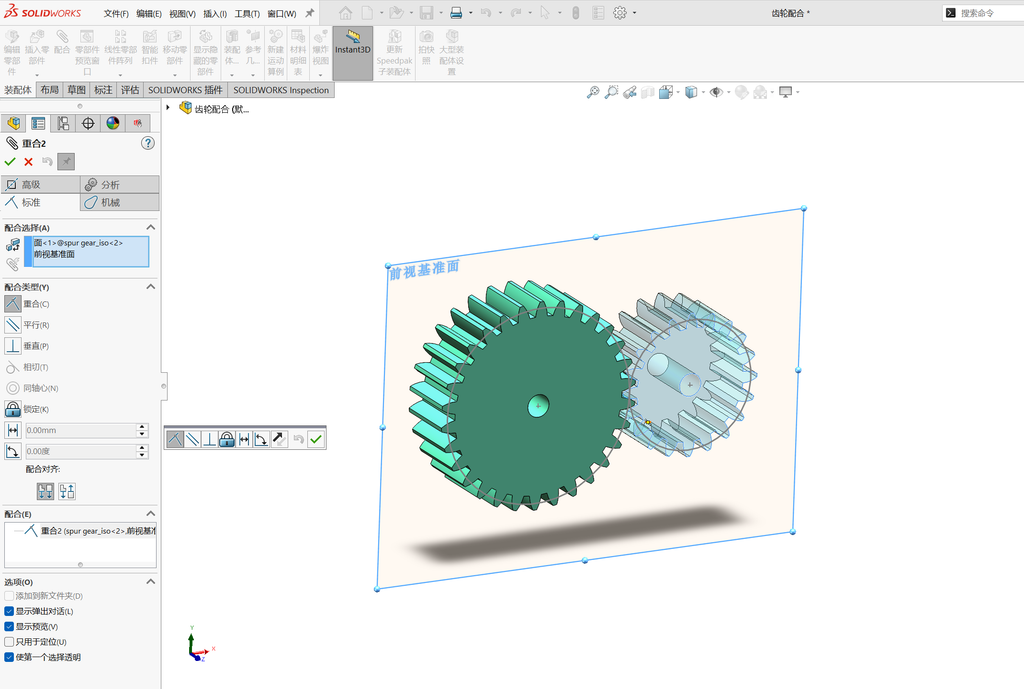
将小圆的面和前视基准面设置重合约束。
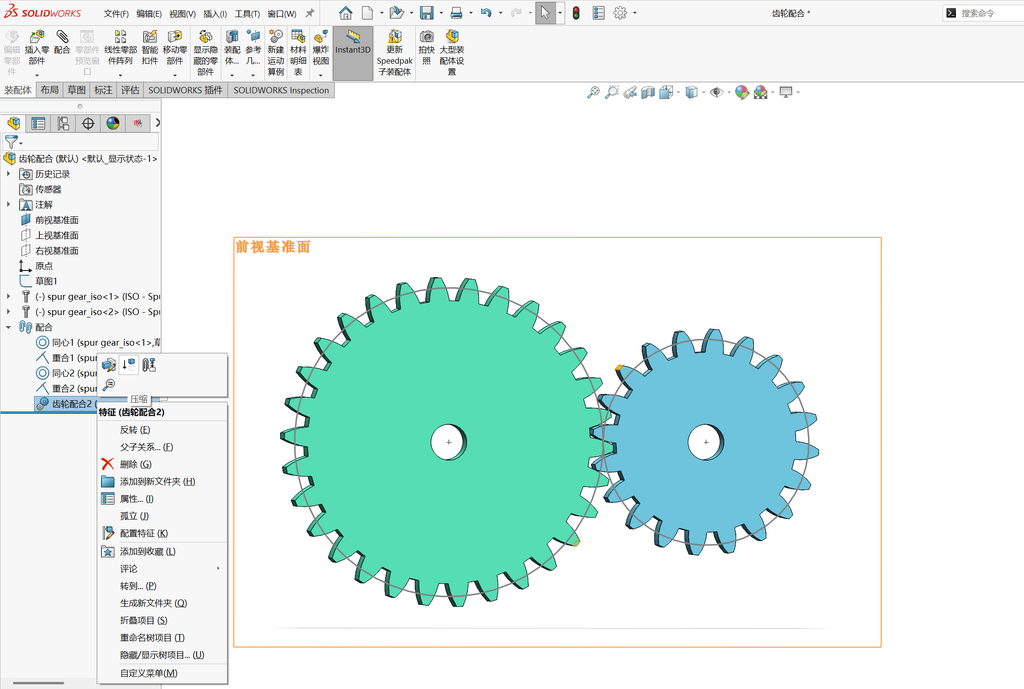
然后拖拽大齿轮或者小齿轮使其与另一个齿轮视觉上配合。
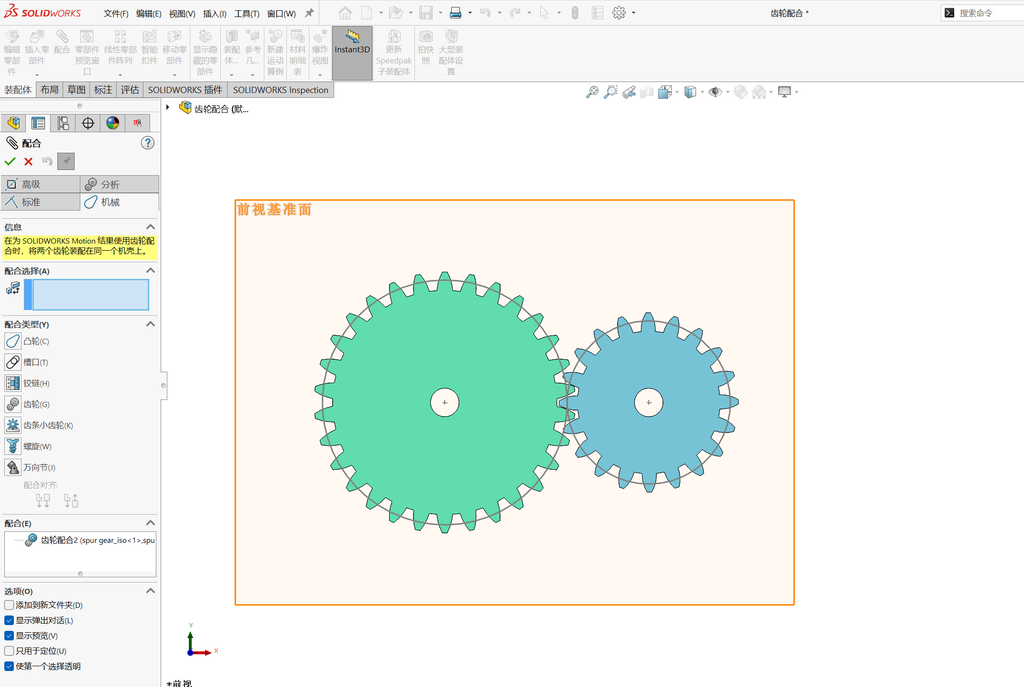
下面介绍两种方式的齿轮配合。第一种,打开小眼睛下面的临时观阅轴。
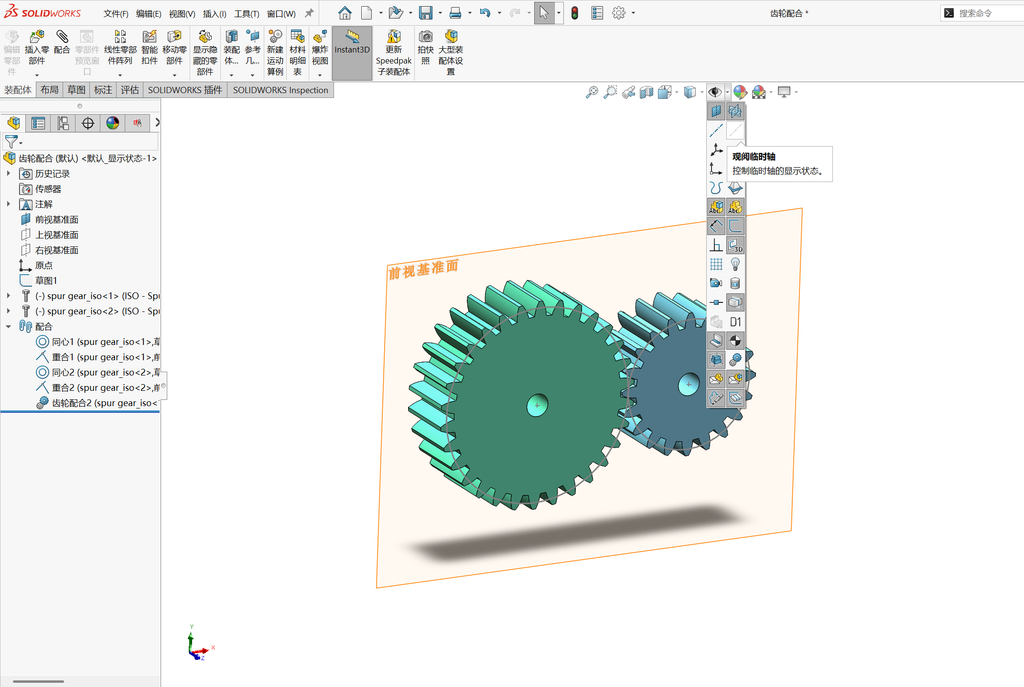
来到机械配合面板,然后选择大齿轮的临时观阅轴和小齿轮的临时观阅轴,将比率设置为3mm:2mm。这时,转动其中一个齿轮,另一个齿轮也会跟着转动。
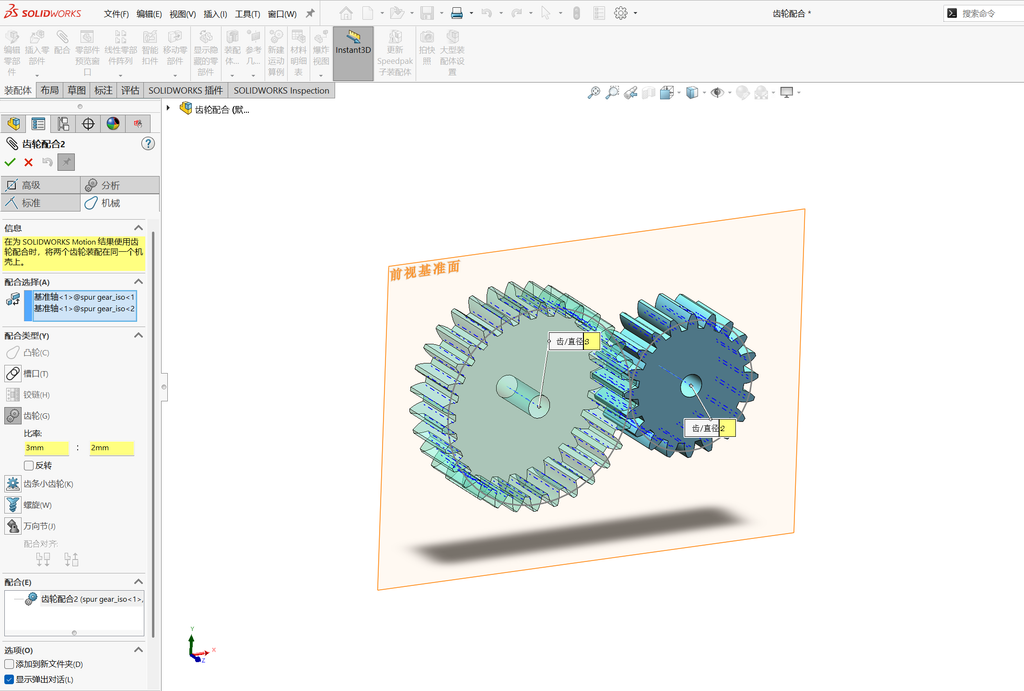
现在介绍第二种方式。来到机械配合面板,分别点击图中所示的两个齿轮的小面,然后将比率改成3mm:2mm。这时转动一个齿轮,发现另一个齿轮跟着转动。
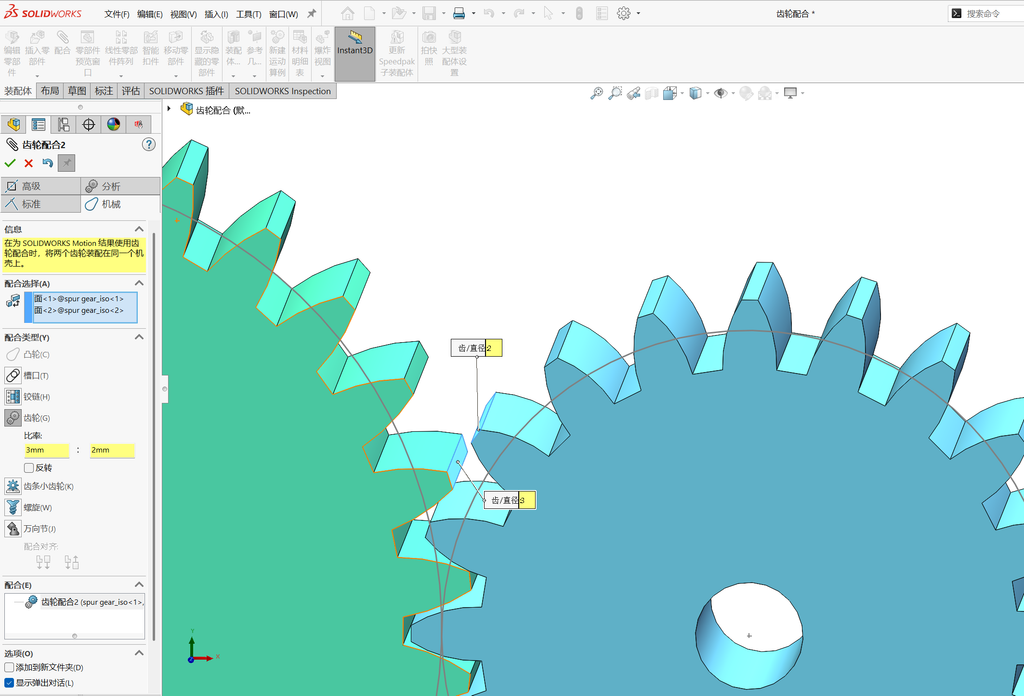
如果发现齿轮在视觉上没有配合,可以来到齿轮配合这个配合,右键暂时压缩这个配合关系,然后拖拽调整齿轮的齿使之视觉上配合,然后再解压缩齿轮配合即可。