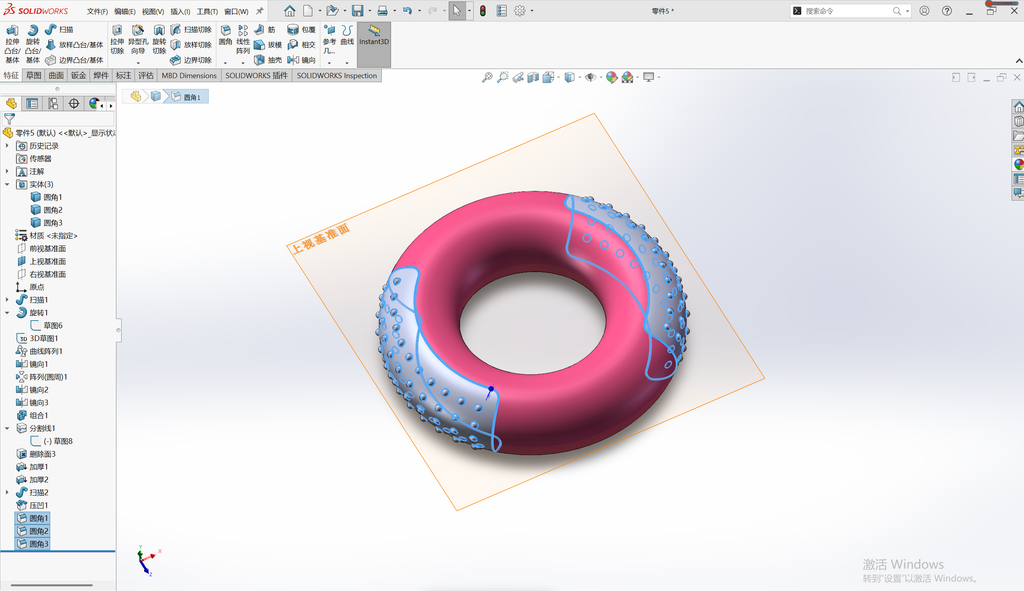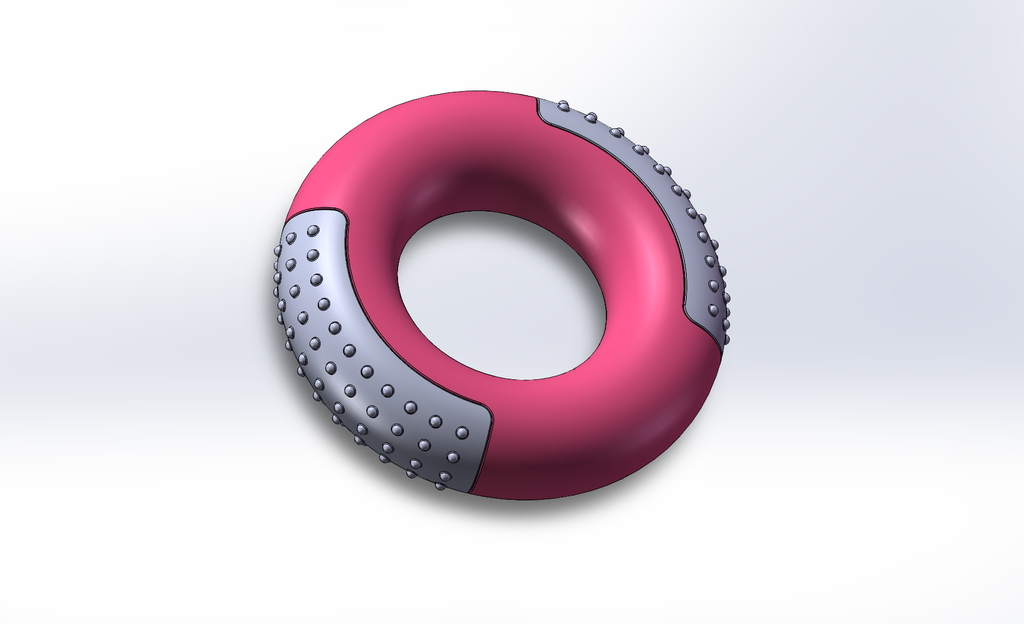
这样的一个握力器建模,用到的主要命令包括:
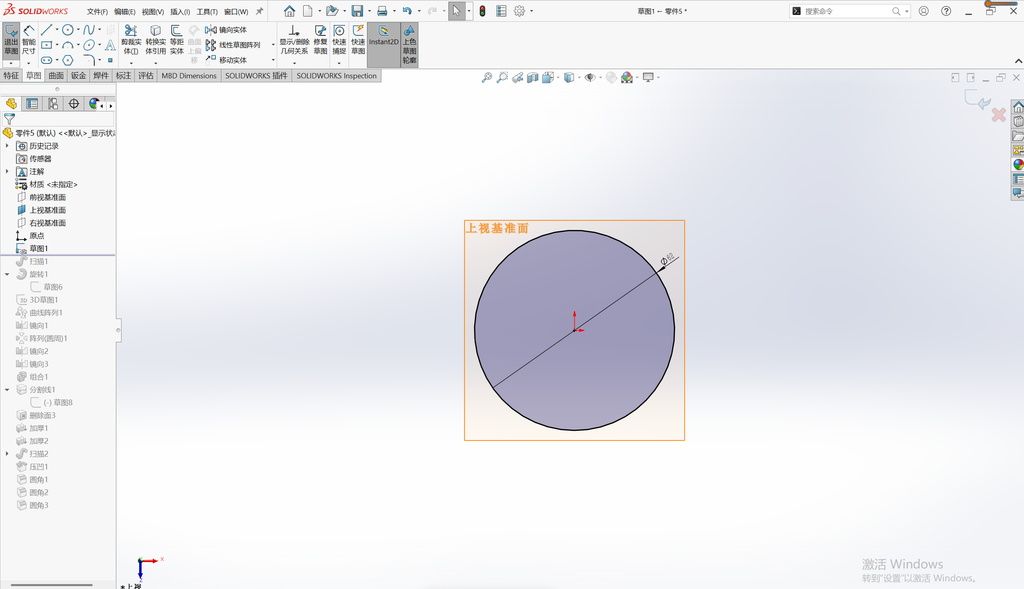
在上视基准面上绘制一个直径为62mm的圆。
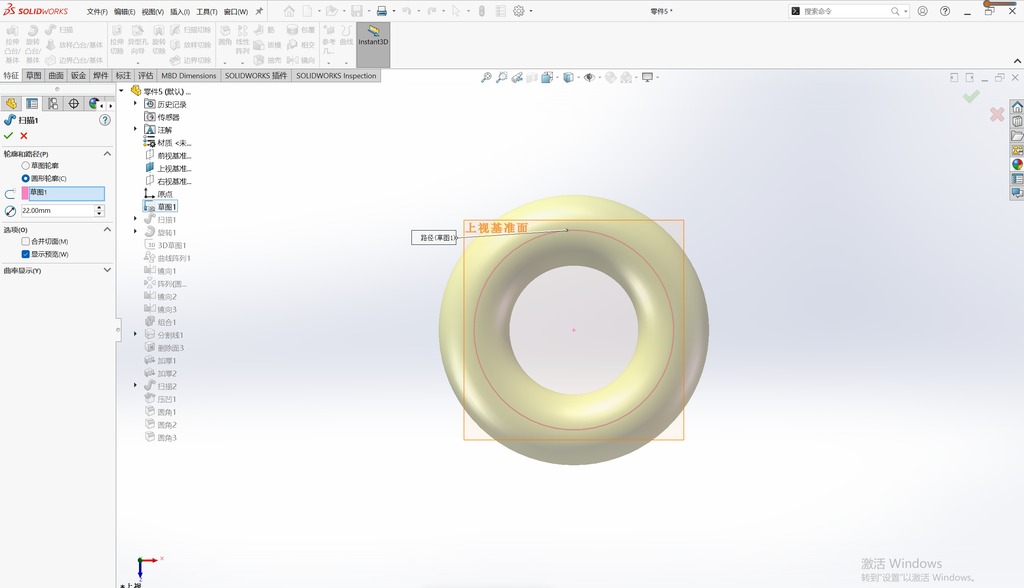
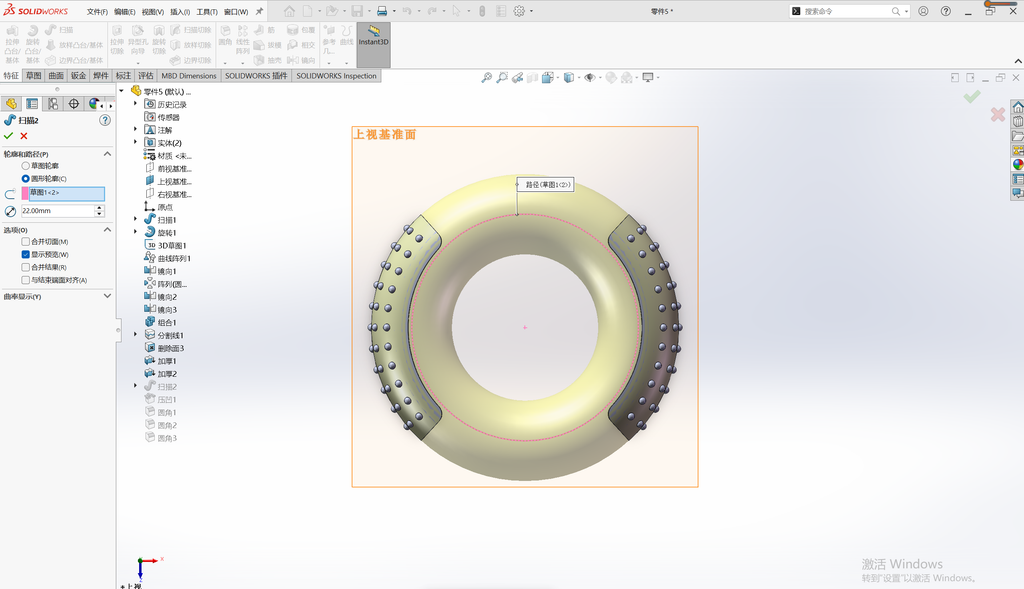
执行特征-扫描,在轮廓和路径面板中选择圆形轮廓,选择草图,给直径22mm。
在上视基准面上绘制一个小圆,半径设置为1,然后让小圆中心位于大圆边缘上,然后给小圆中心和大圆中心添加水平约束。
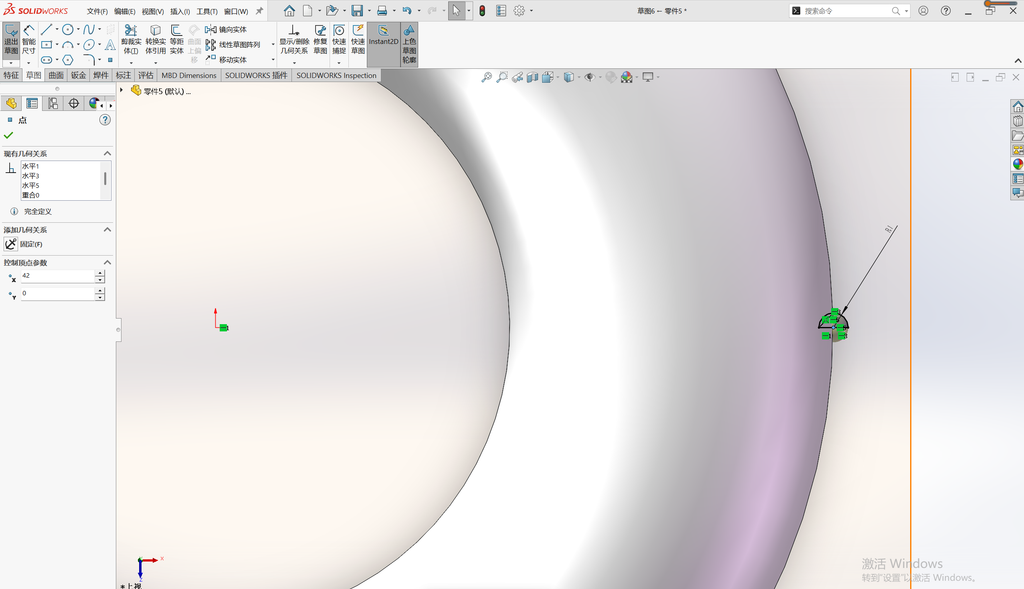
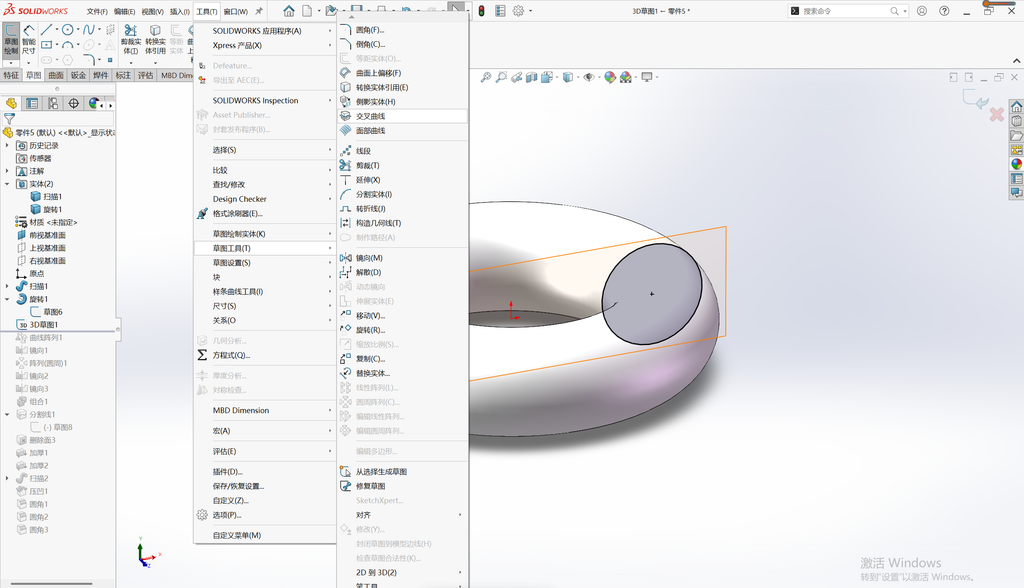
我们选执行: 工具-草图工具-交叉曲线,依次选择圆环实体和前视基准面,提取出他们的交叉曲线,注意左边也会提取出来一个圆环,保留右边圆环,将左边圆环剪裁掉或者转换成构造线都可以。
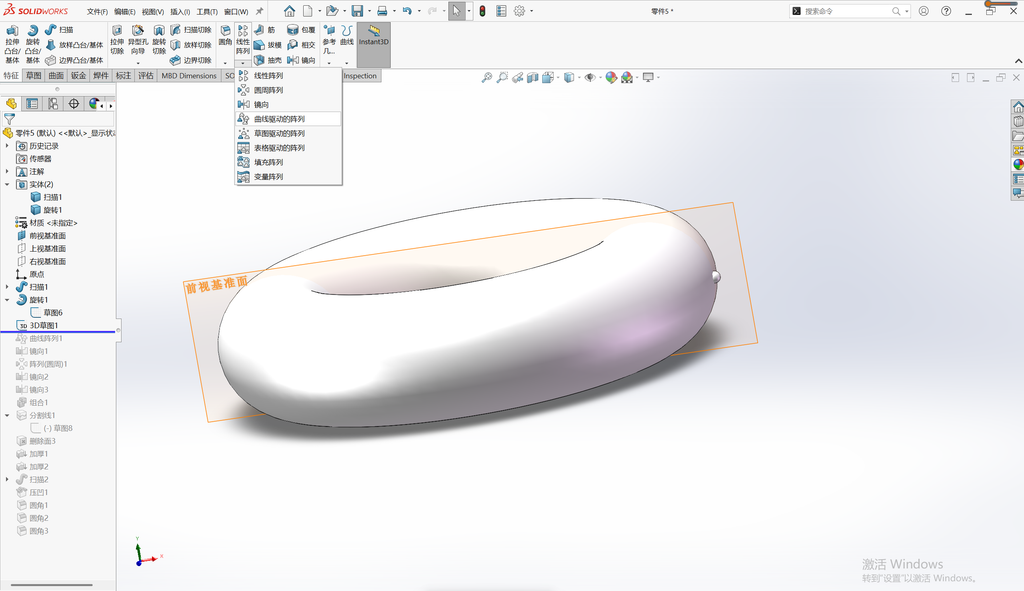
执行:线性阵列下拉面板中的曲线驱动的阵列。
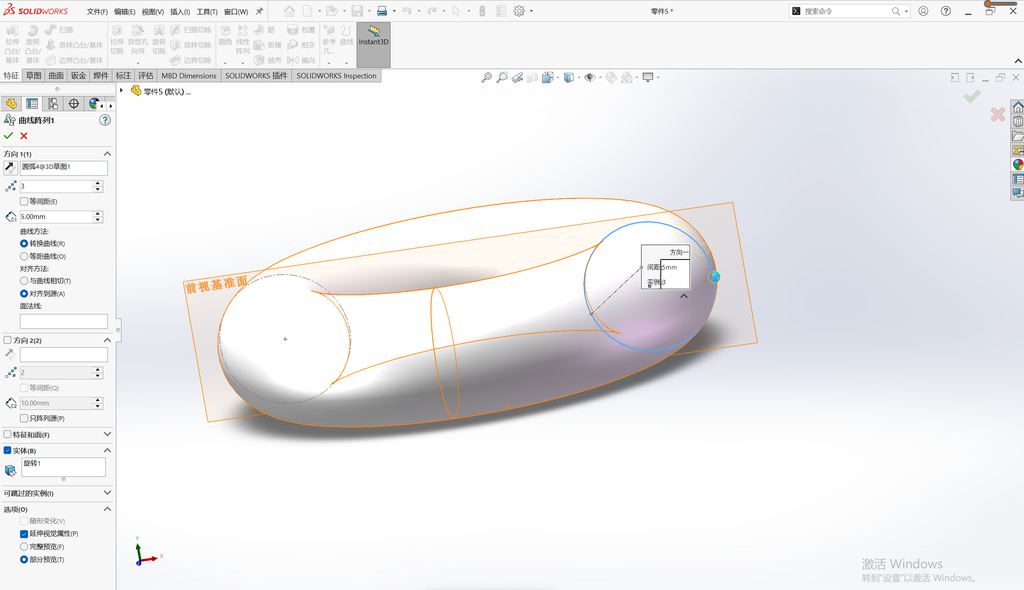
在曲线阵列面板中,设置数量为3,间距为5,实体选择小圆球。
执行:镜像,选择刚刚阵列出来的两个小球,选择上视基准面。
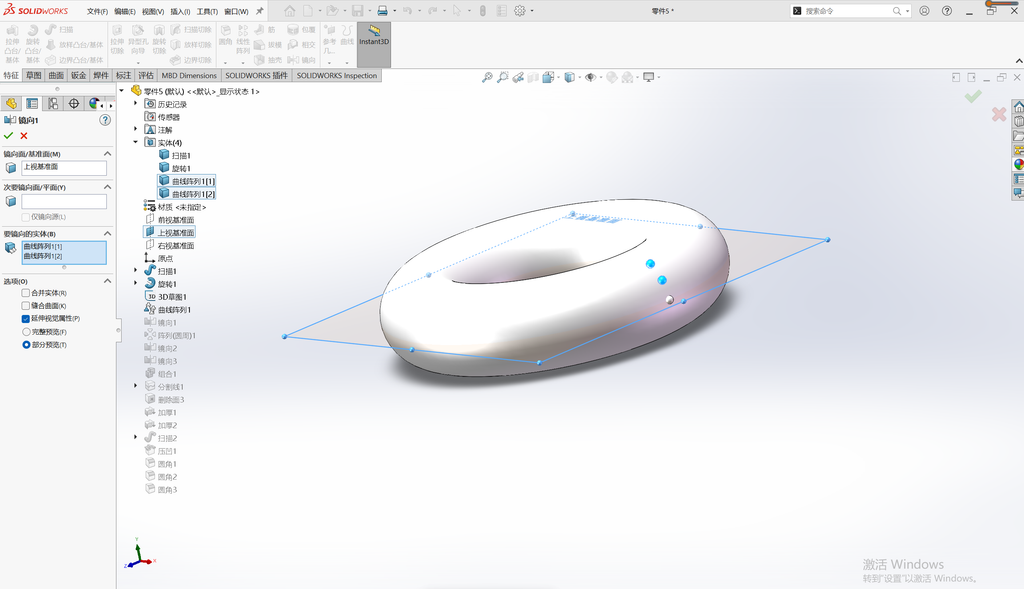
执行线性阵列下拉的圆周阵列。
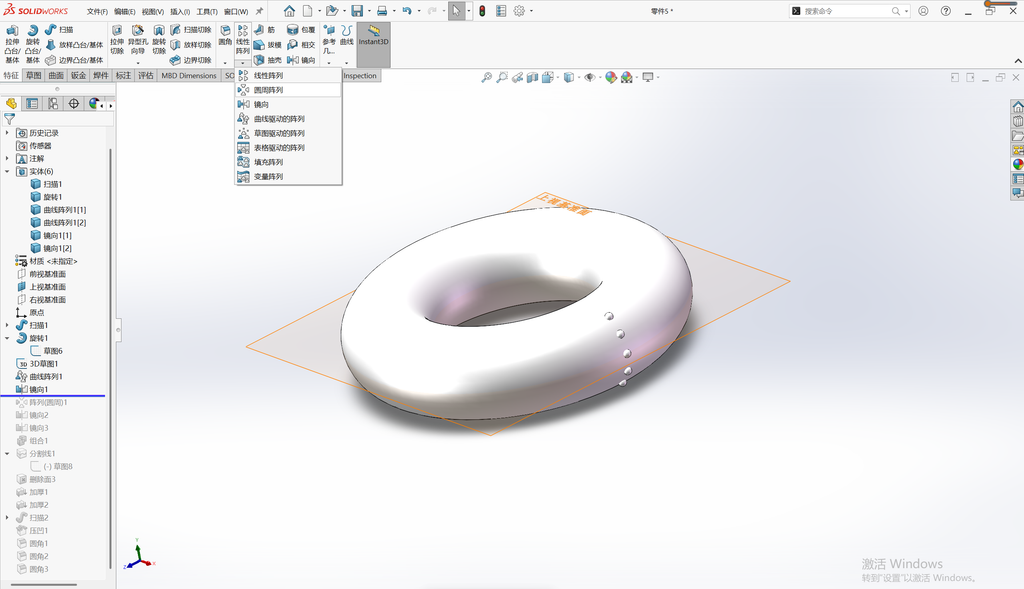
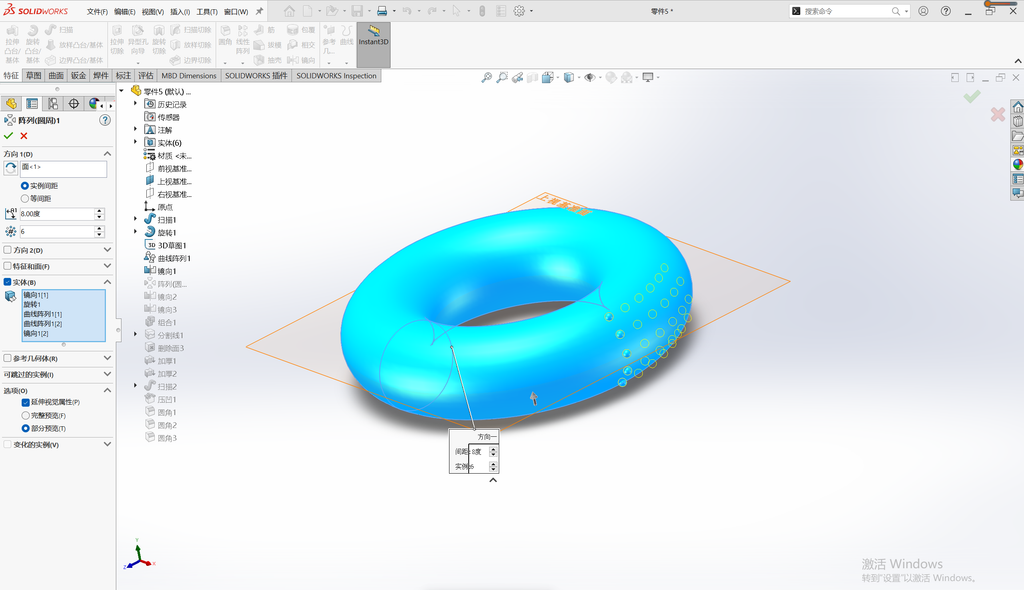
在实体面板依次选择5个小球,方向的输入框这里点击圆环实体,角度给8°,数量给6。
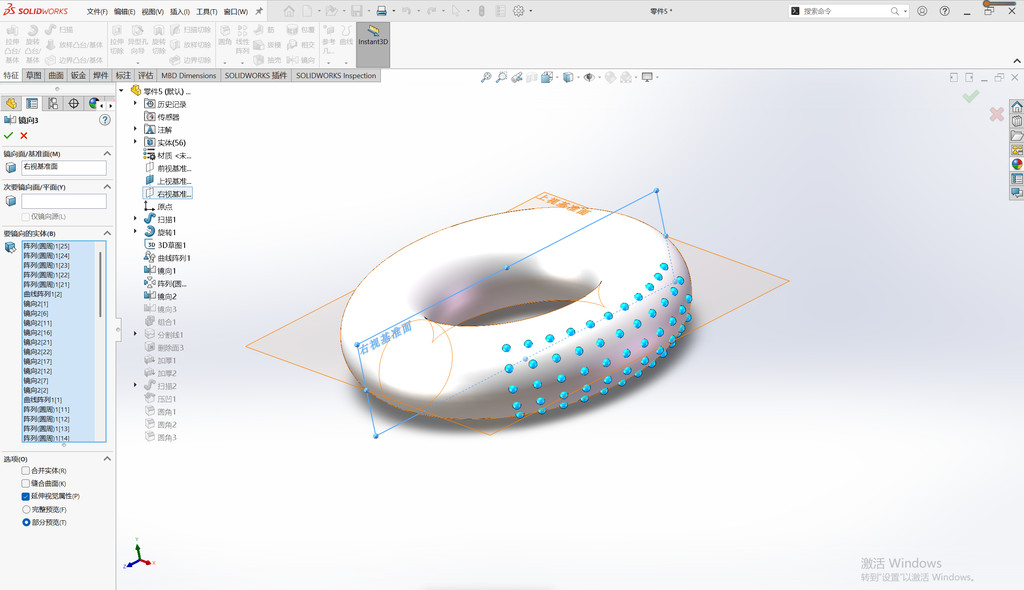
执行:镜像。对刚刚生成的一侧小球进行镜像。
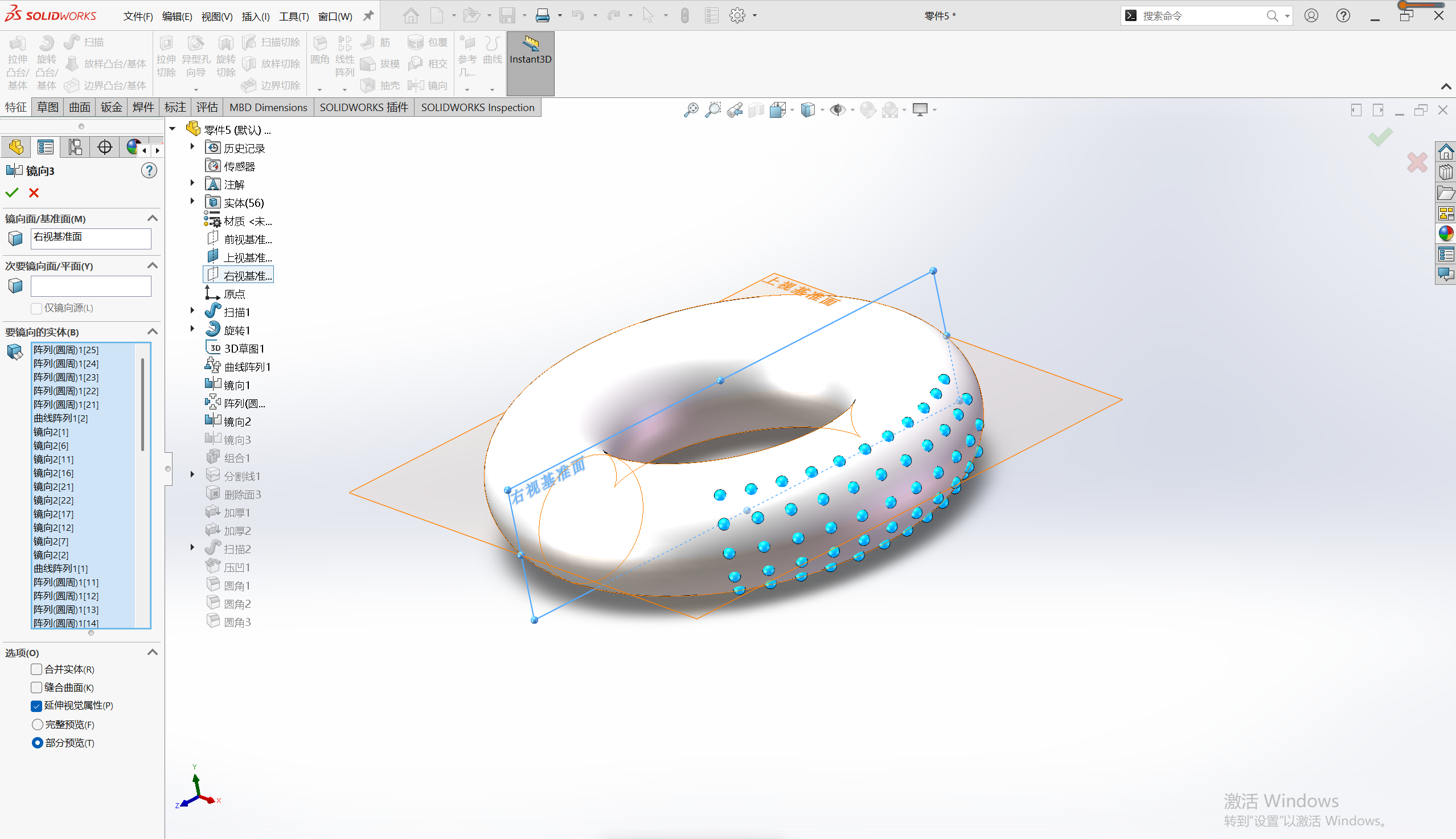
继续执行:镜像。对刚刚生成的一侧小球进行镜像。
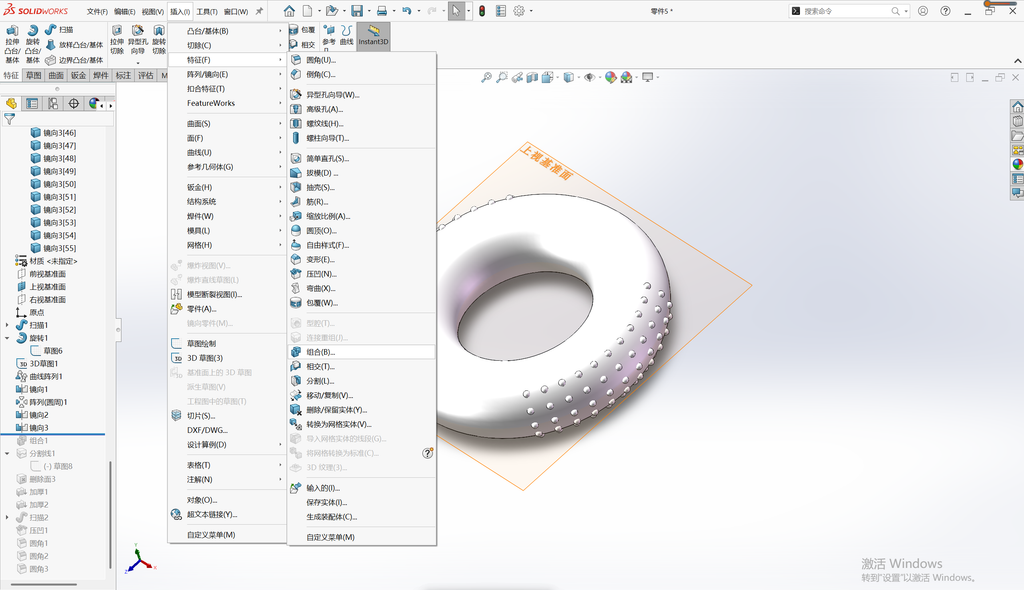
我们找到组合命令。
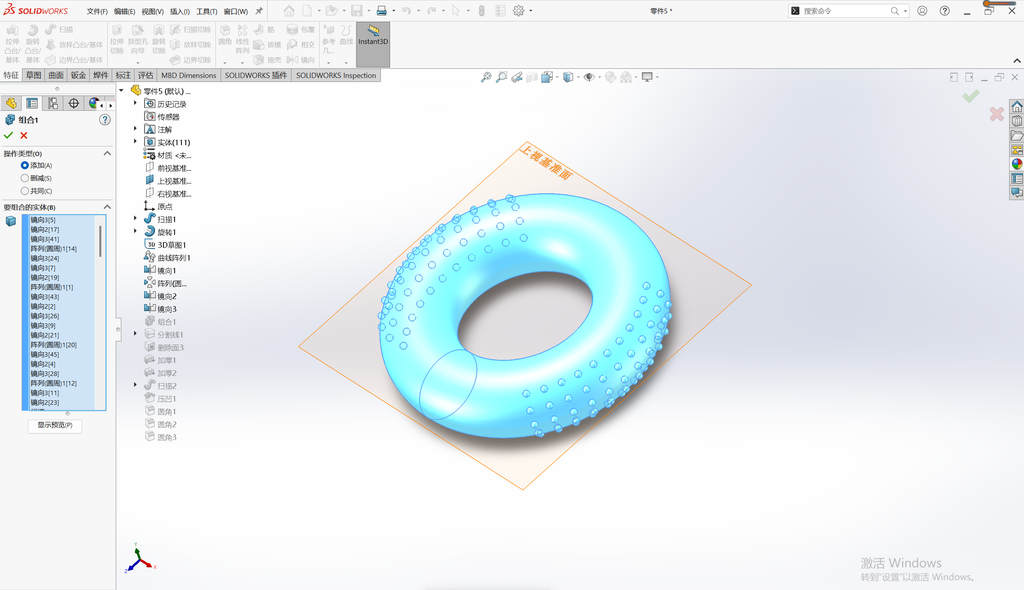
然后对场景中所有的实体进行组合。
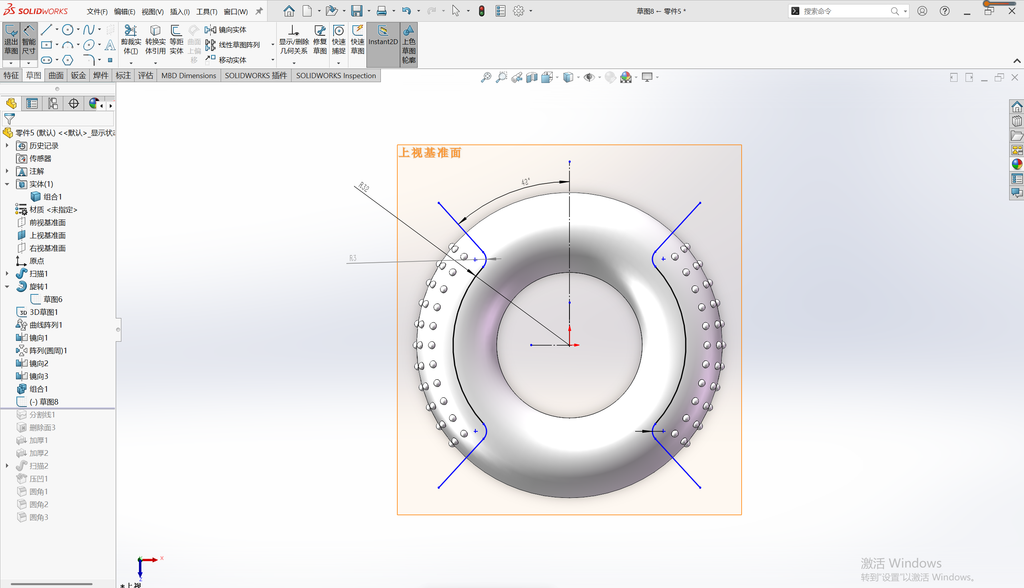
我们在上视基准面绘制如图所示的草图。
然后找到分割线命令。
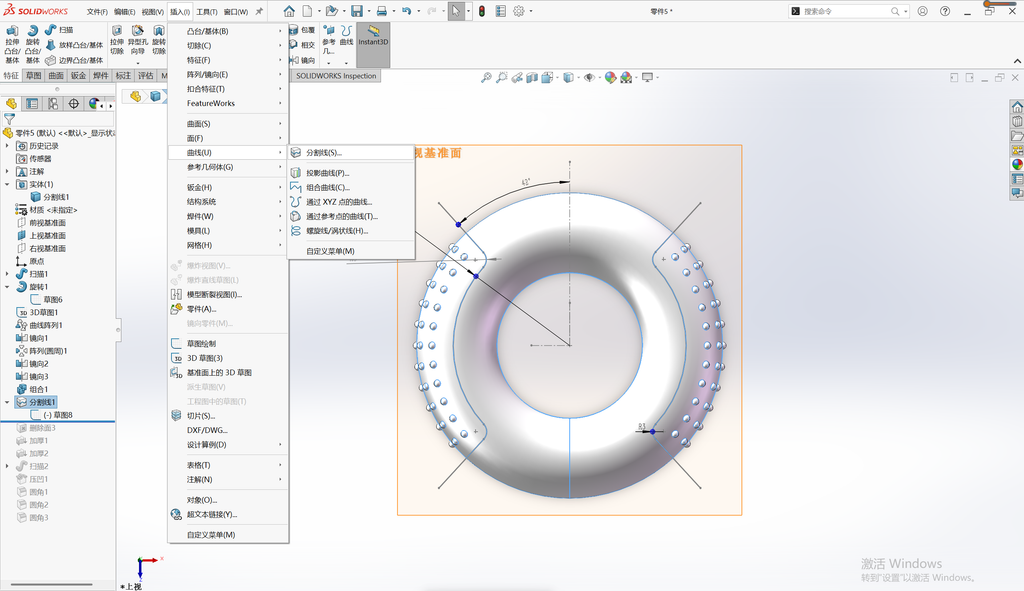
来到分割线命令,用草图将圆环进行分割。
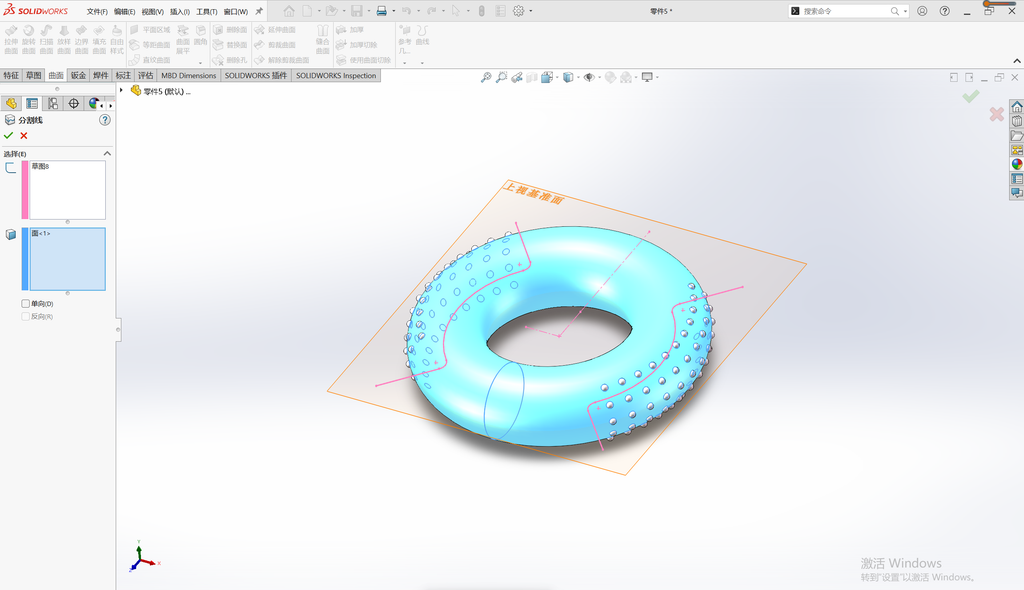
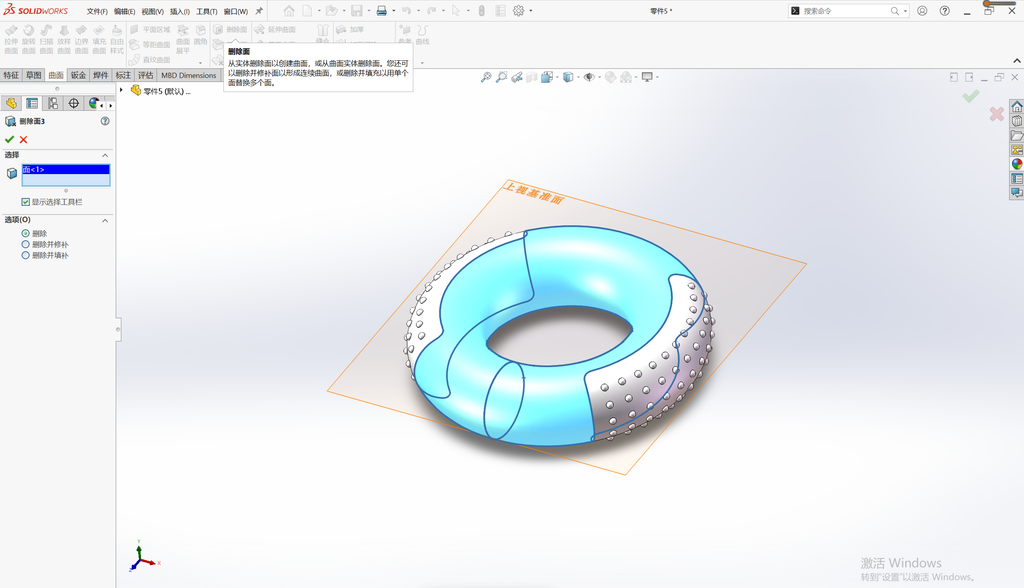
接着我们执行删除面命令,将中间的面删除。
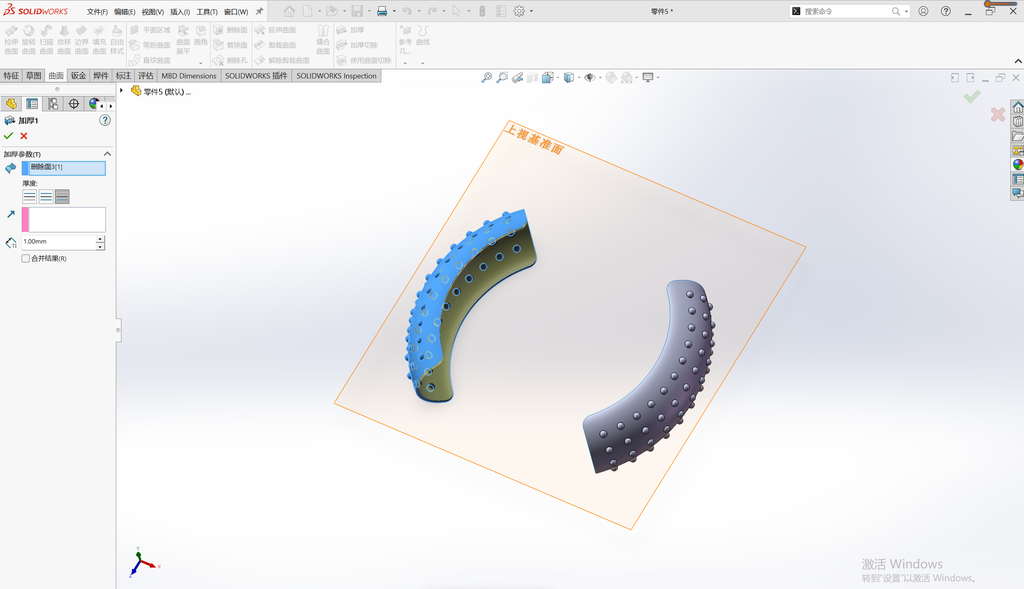
将左边和右边的两个实体分别进行加厚。
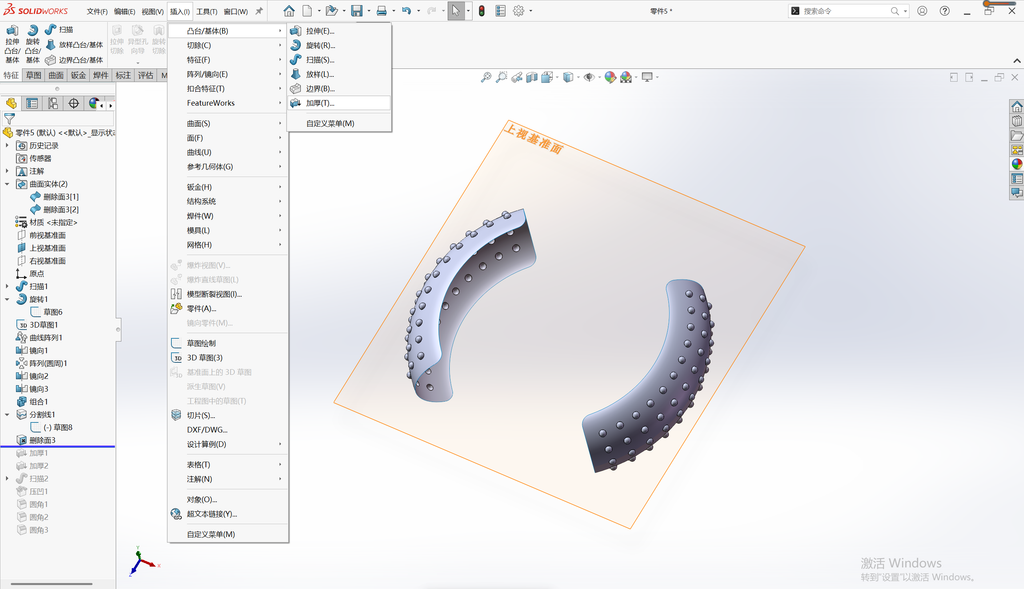
厚度方向选择最右边的那个,厚度设置为1。
执行:扫描
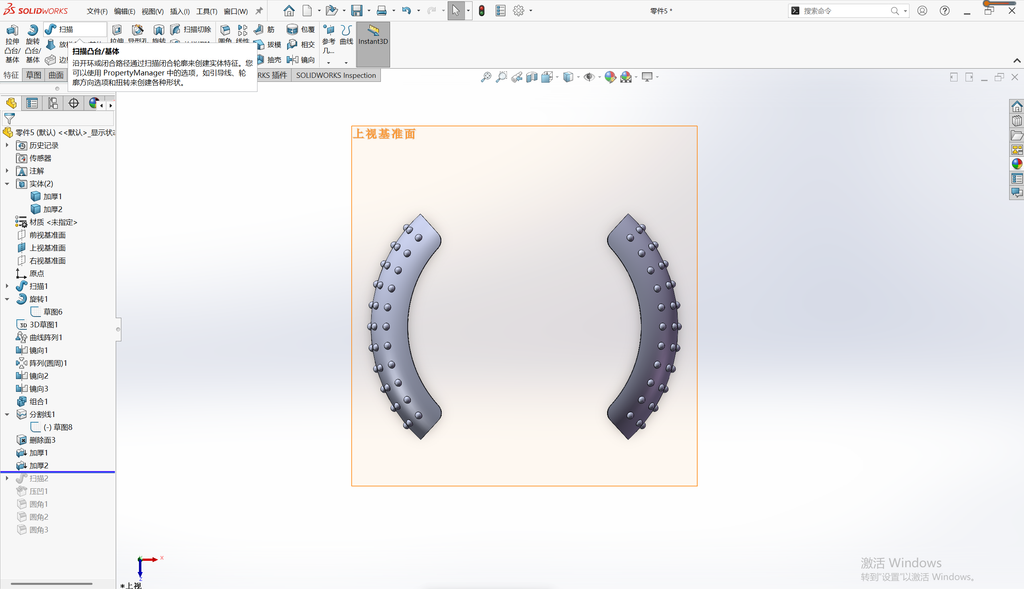
轮廓选择之前最一开始绘制的草图1,直径和之前设置的一样,是22cm。
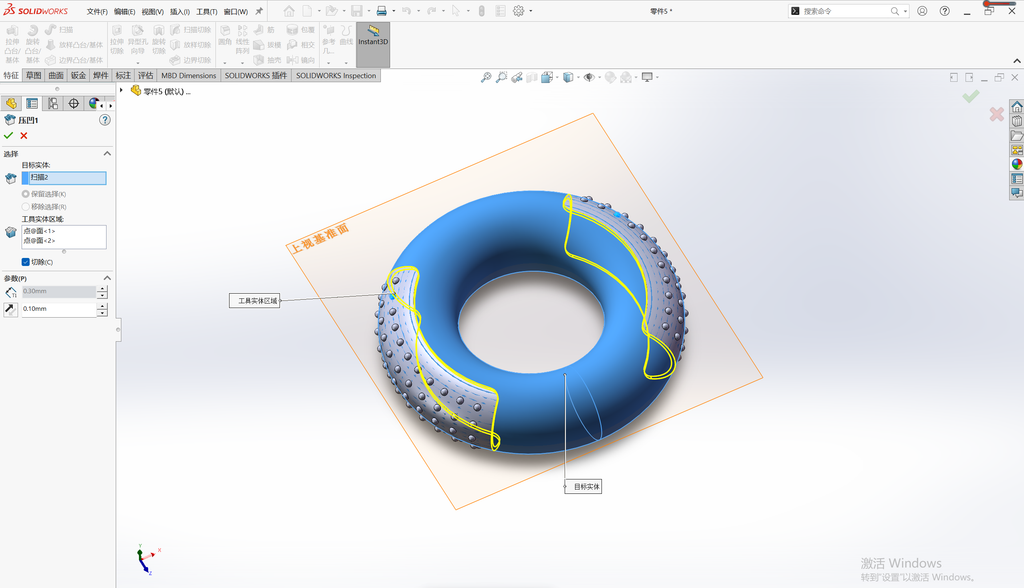
在压凹面板中,目标实体选择刚刚扫描的圆环。工具实体区域分别选择左边实体上随机的一个小半圆,和右边尸体上随机的一个小半圆,参数设置为0.1。
对实体边缘进行倒圆角,参数为0.2。