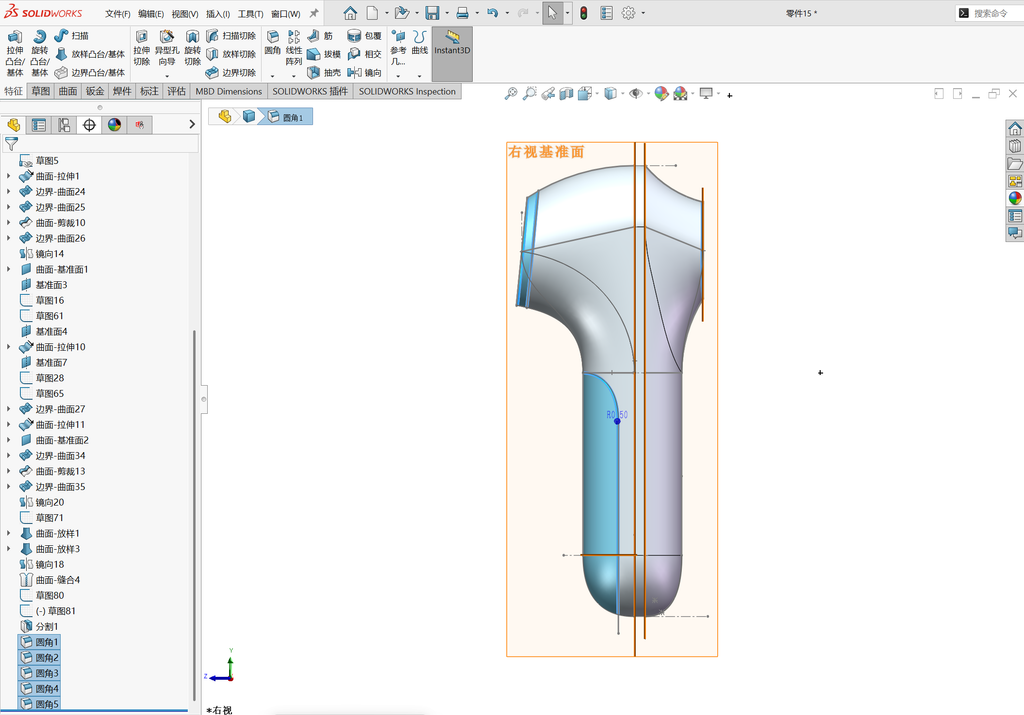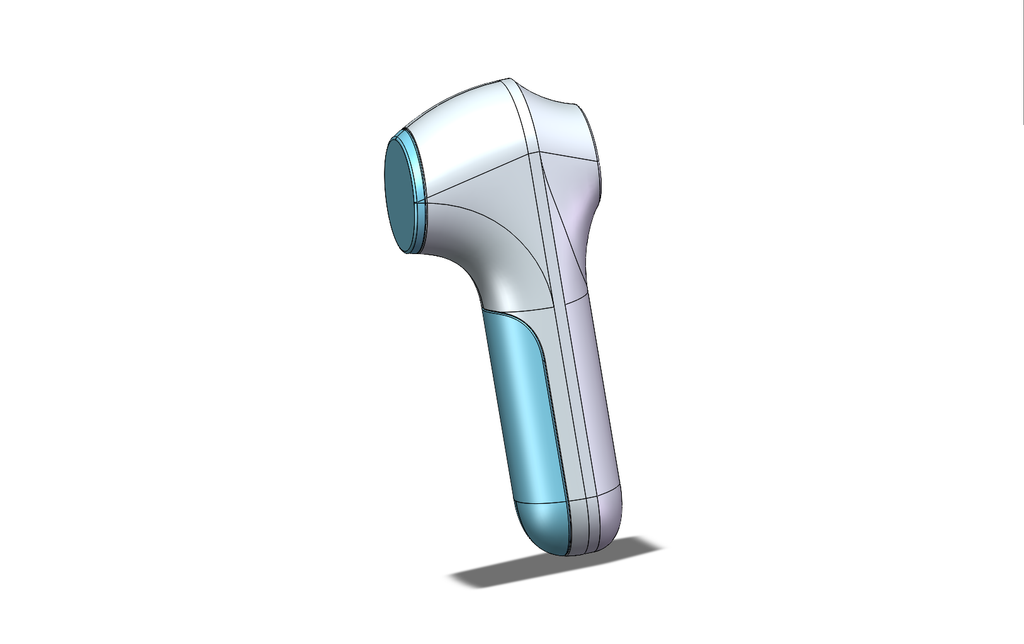
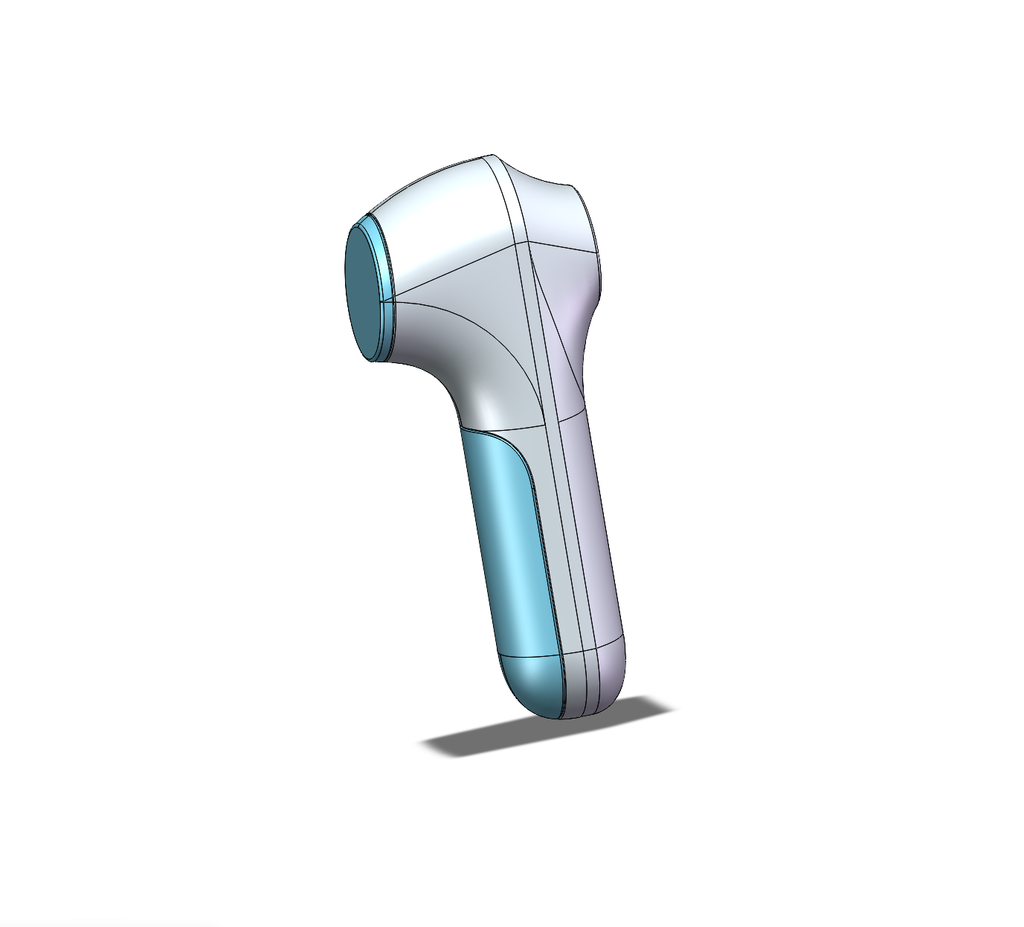
像这样很具有工业造型设计美感的建模,你知道是怎么做出来的吗?本建模的难点在对于一个5边面怎么生成。方法是线生成一个3D样条曲线,生成一个4边面,再裁剪,再生成剩余的四边面。今天站长就给大家拆解一下,讲解中不会对命令的位置进行讲解,适合对solidworks有一定基础的朋友:
用到的关键命令包括:
边界曲面,放样曲面,曲面拉伸,3D草图,2D草图,2D草图约束,3D草图约束,分割,剪裁曲面,圆角等。
由于站长只是想教会大家这种建模方式,所以没有具体对产品尺寸进行标注。首先我们在前视基准面绘制2D草图。用到了草图中的圆弧和直线。
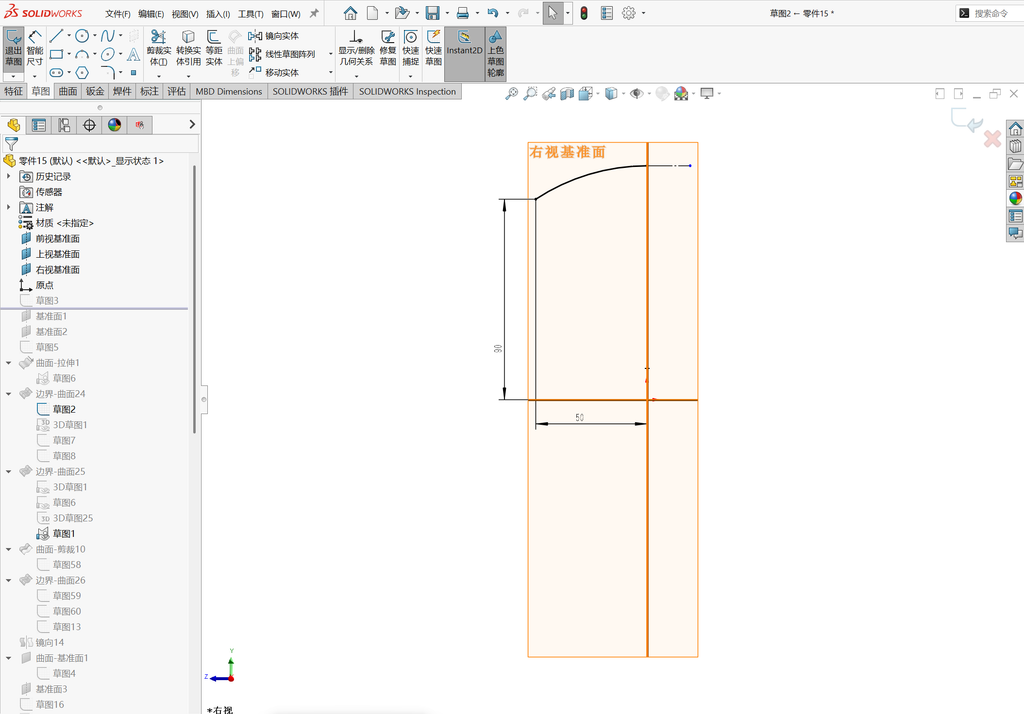
在右视基准面上绘制2D草图:
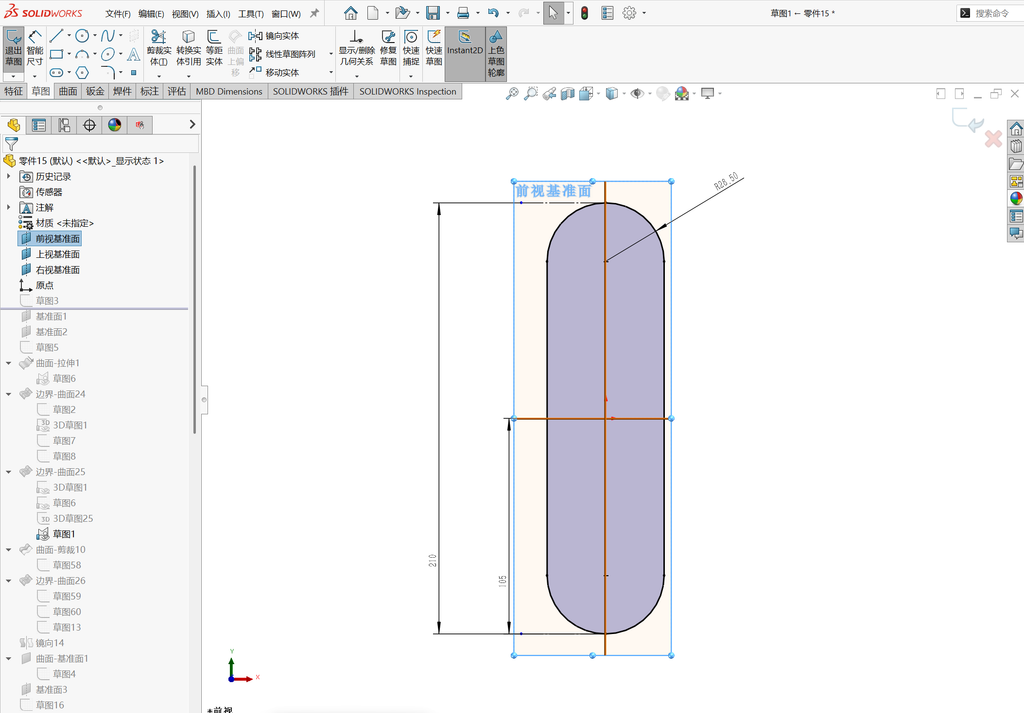
在右视基准面上绘制2D草图:
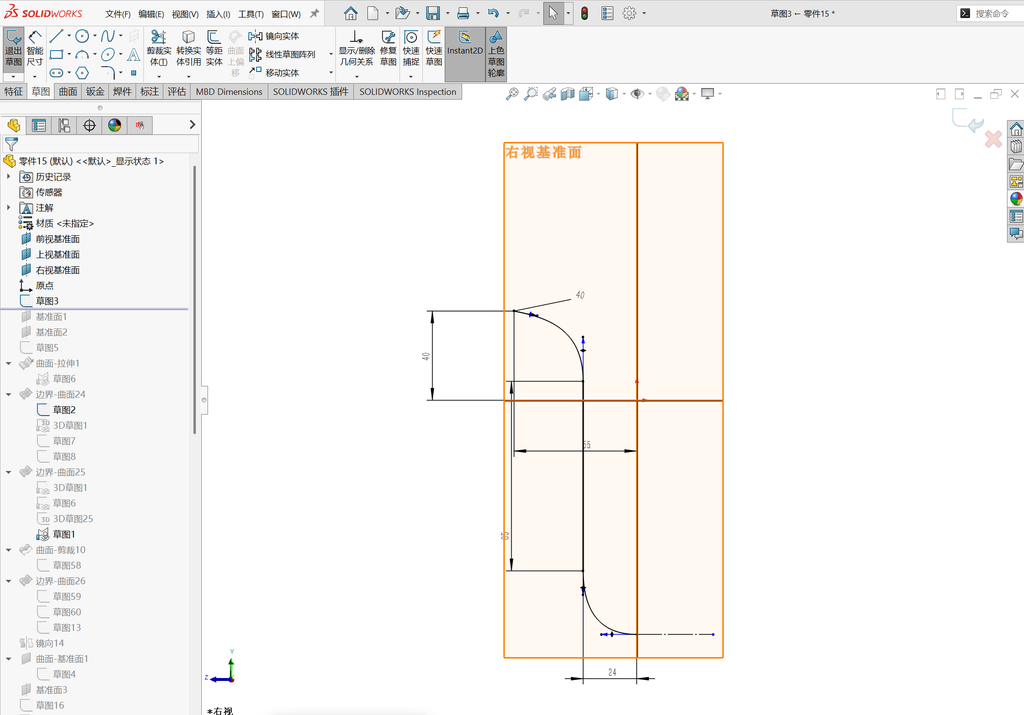
在右视基准面上绘制另一个2D草图:
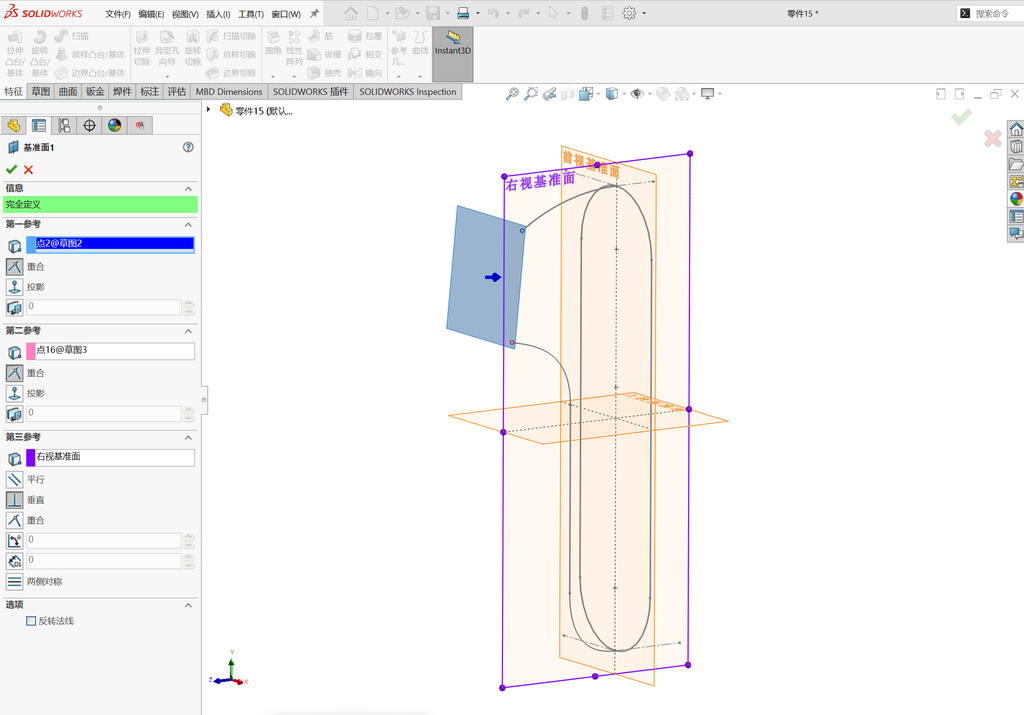
点击-特征-参考几何体-基准面,然后点击刚刚绘制的两条2D草图的端点,基准面的面板中,第一参考和第二参考分别选择刚刚绘制的两条2D草图的两个端点,第三参考选择的是右视基准面,这时候我们就创建出了基准面1。
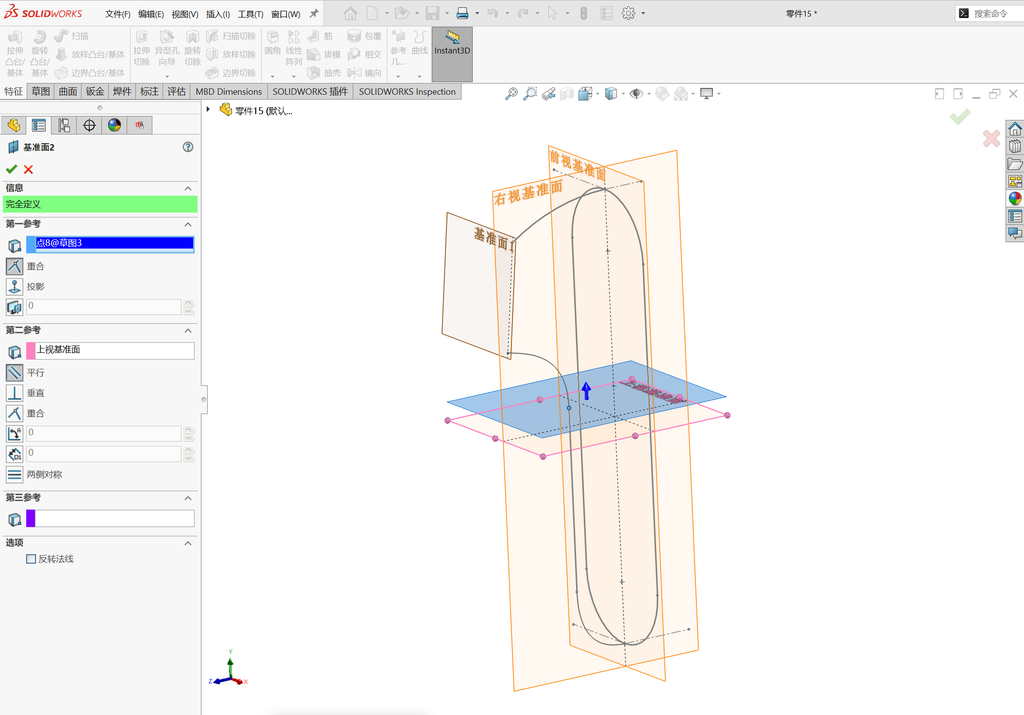
点击-特征-参考几何体-基准面,来创建基准面2。点击图中的2D草图中的点(蓝色)作为第一参考,然后点击上视基准面作为第二参考。
在刚刚的基准面1上绘制2D草图-圆形。
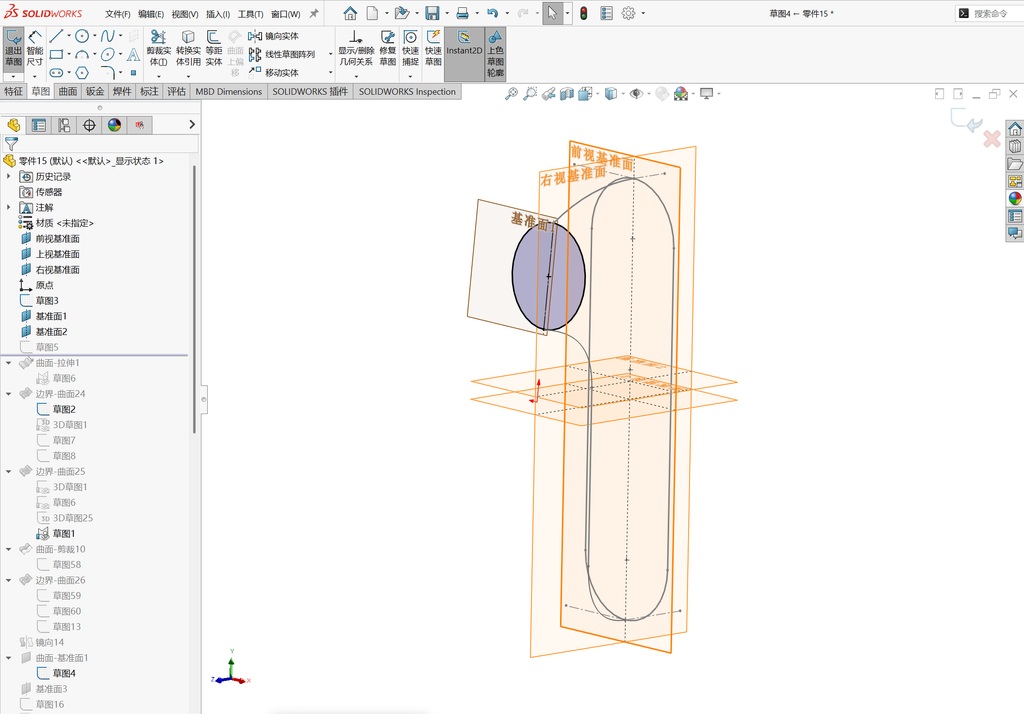
在右视基准面绘制草图5,让上下两个点在垂直方向上对其。
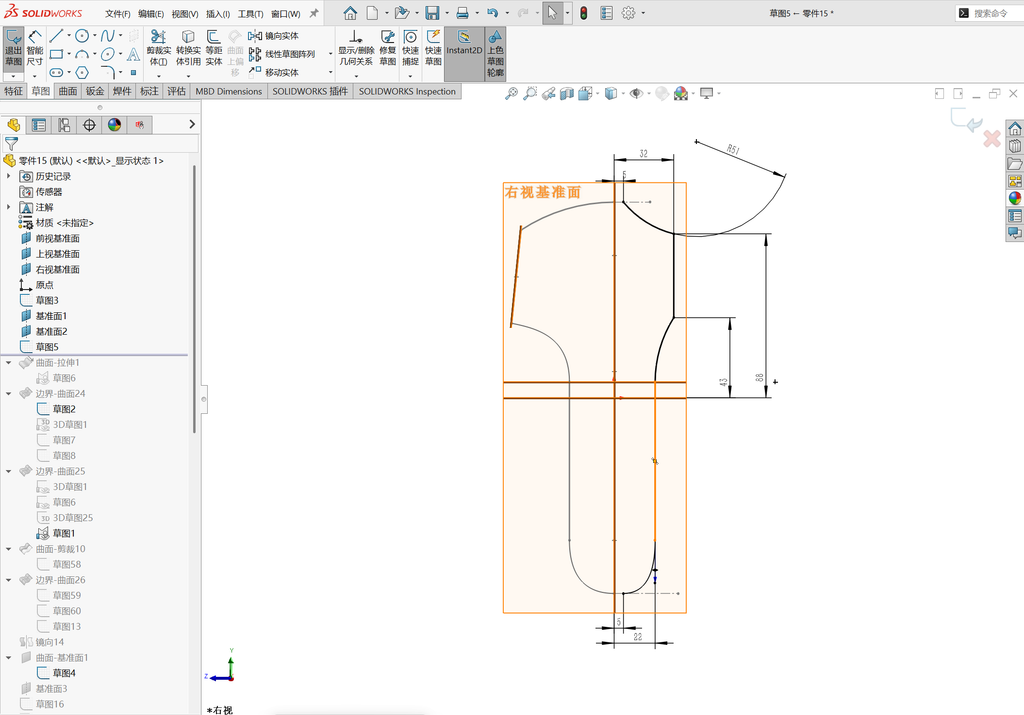
在基准面2上绘制2D草图-圆弧,然后让圆弧和之前绘制的草图3上的点重合。
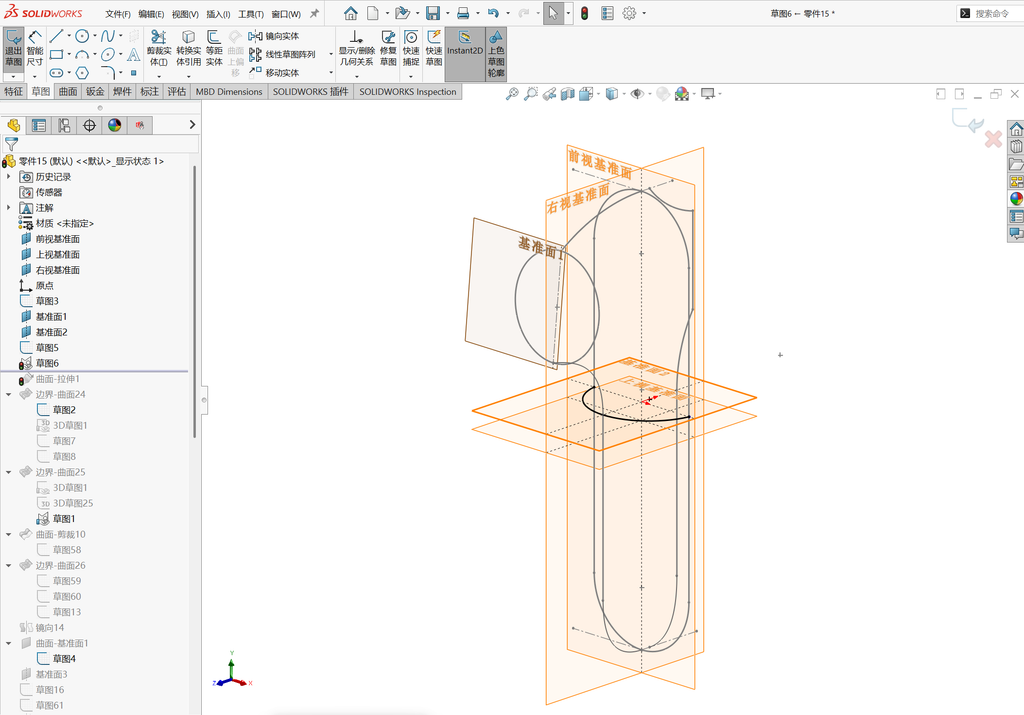
对刚刚绘制的2D草图进行曲面-拉伸,方向选择“成型到顶点”,然后选择图中的粉色点:
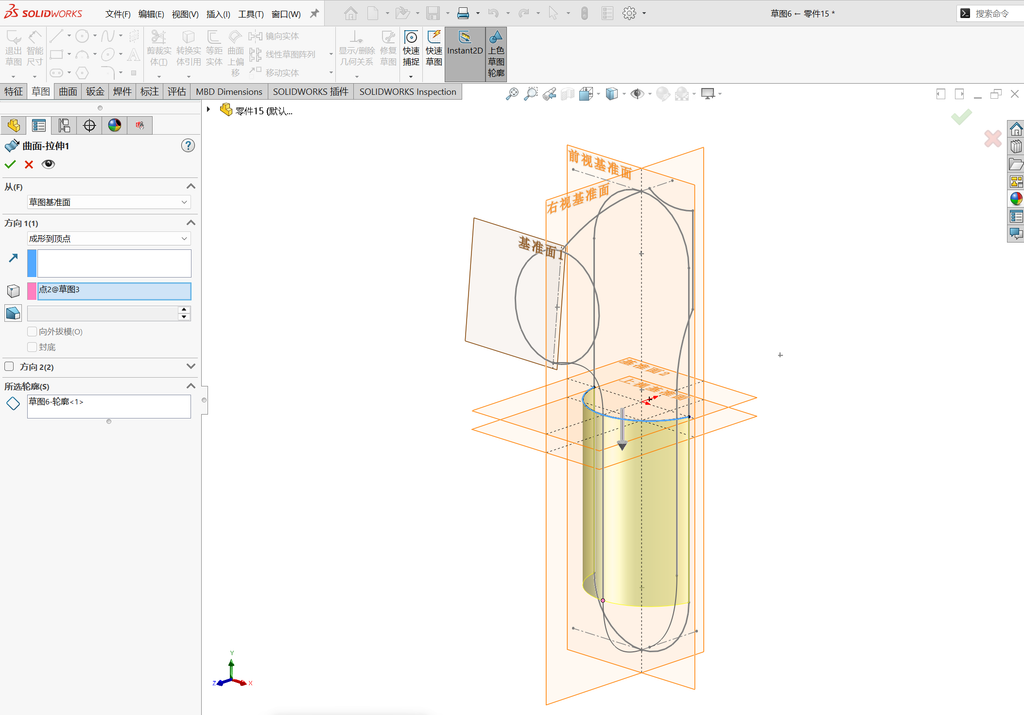
草图7和草图8,是分别在基准面1和前视基准面上进入2D草图,然后转换实体引用,对我们之前绘制的草图进行复制,然后进行裁剪,拿到我们想要的线段。
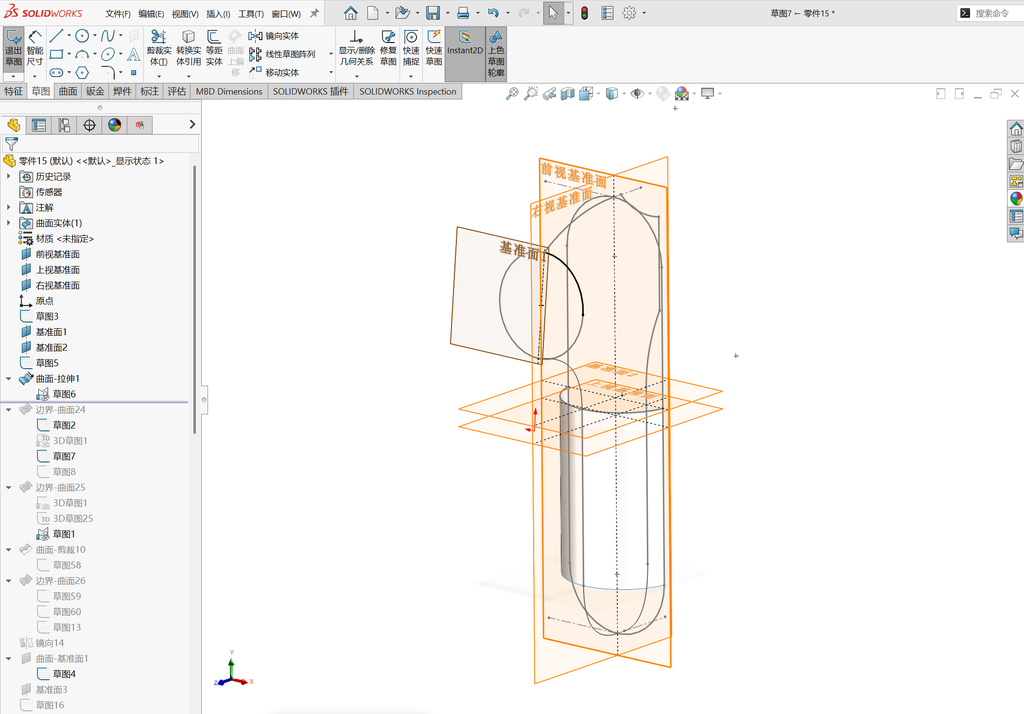
在前视基准面提取出如图所示的草图。
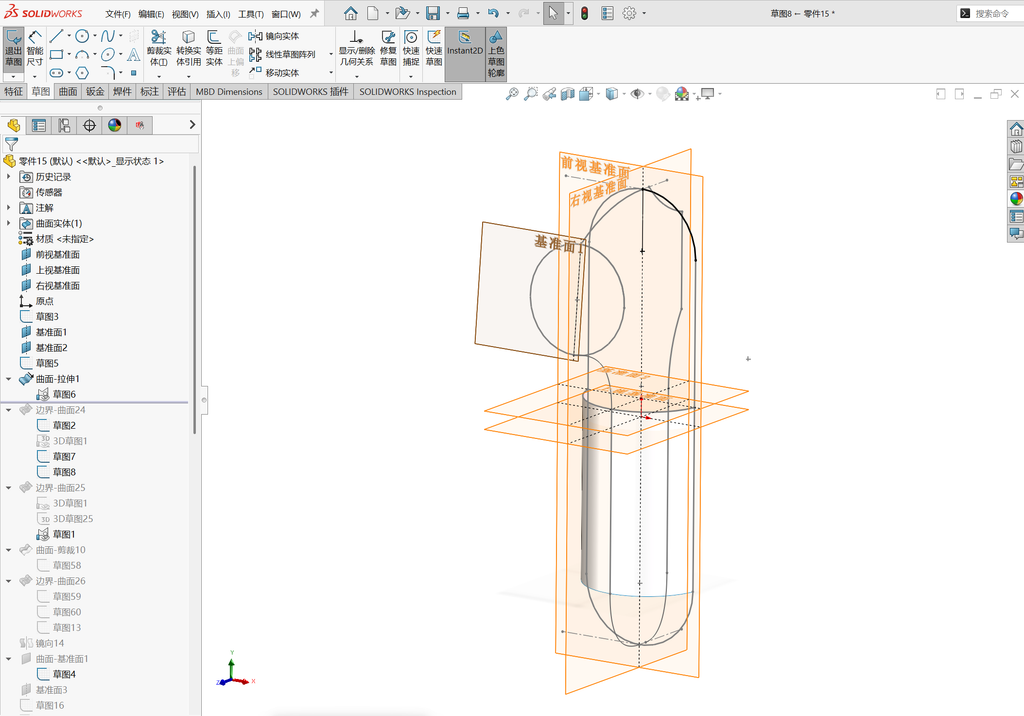
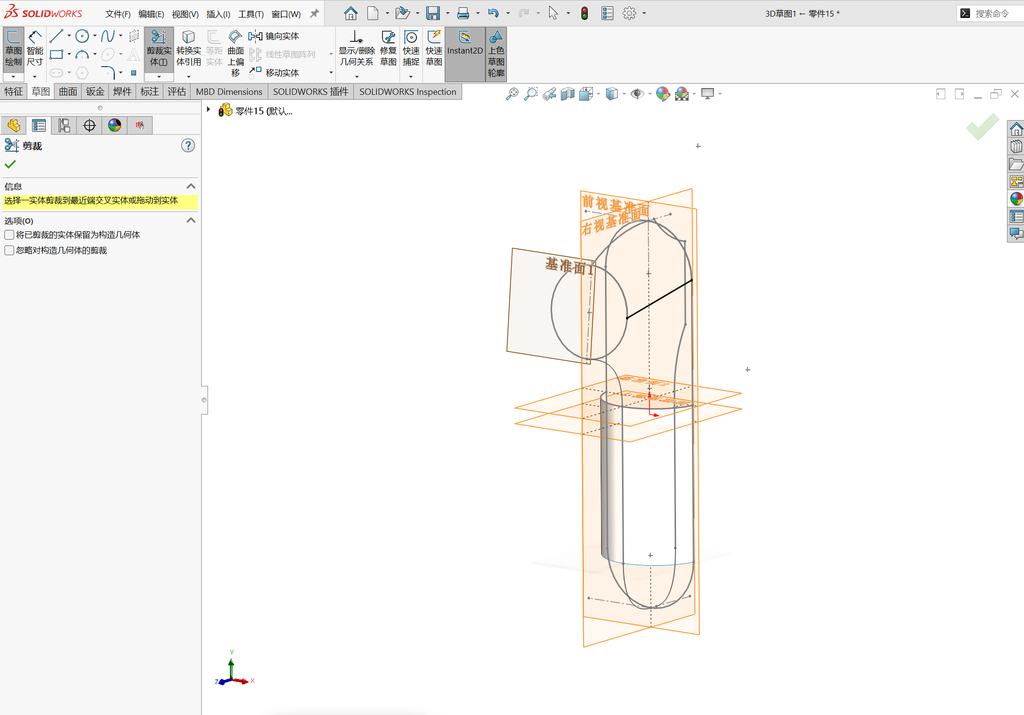
我们创建一个3D草图,直接连接草图7和草图8的端点。至此我们用来一会儿创建边界曲面的辅助线就都有了。
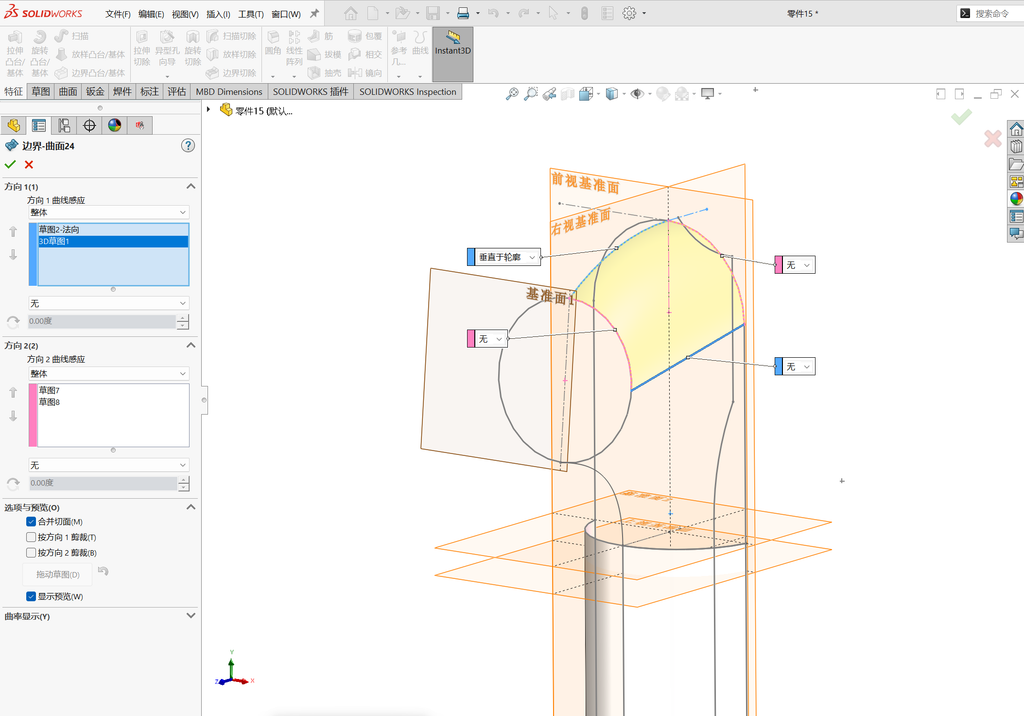
现在我们就可以绘制边界曲面了,将如图所示的地方改成“垂直于轮廓”。
接下来这一步非常关键,我们绘制一个3D草图,然后让这个3D草图与上下两条线相切。
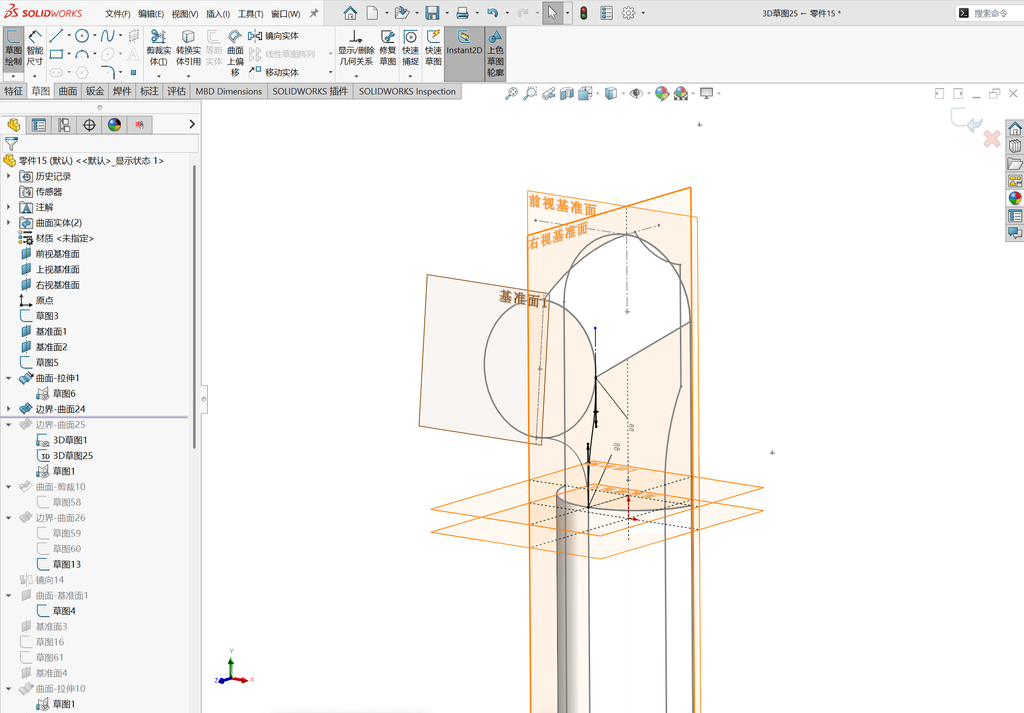
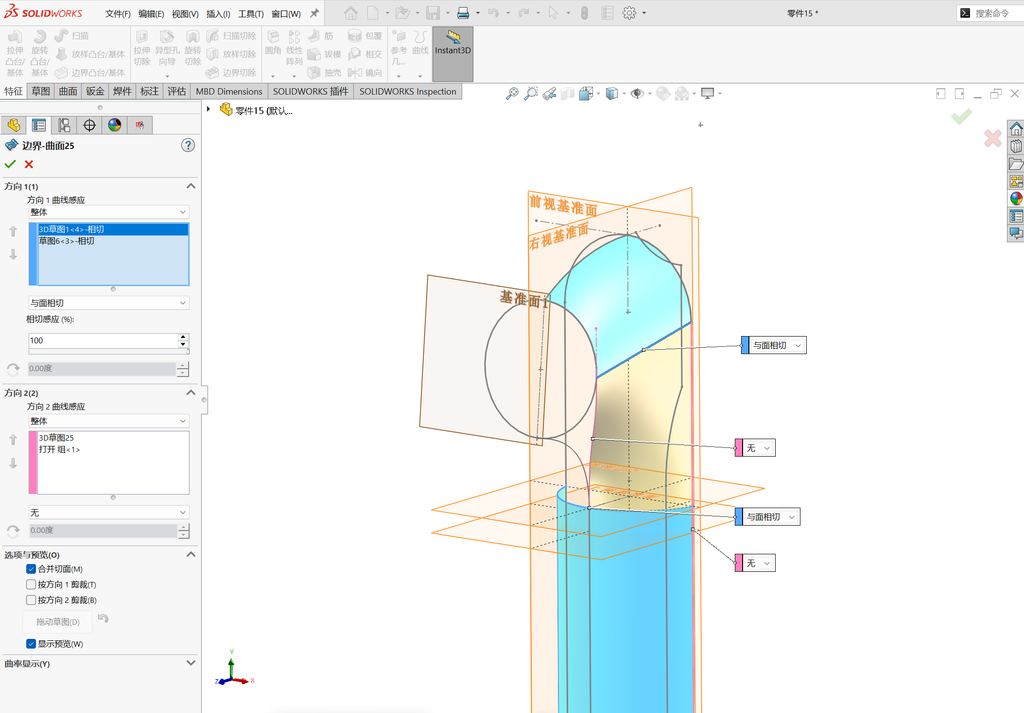
接着进行边界曲面。将如图所示的地方改成“与面相切”,相切感应改成100。
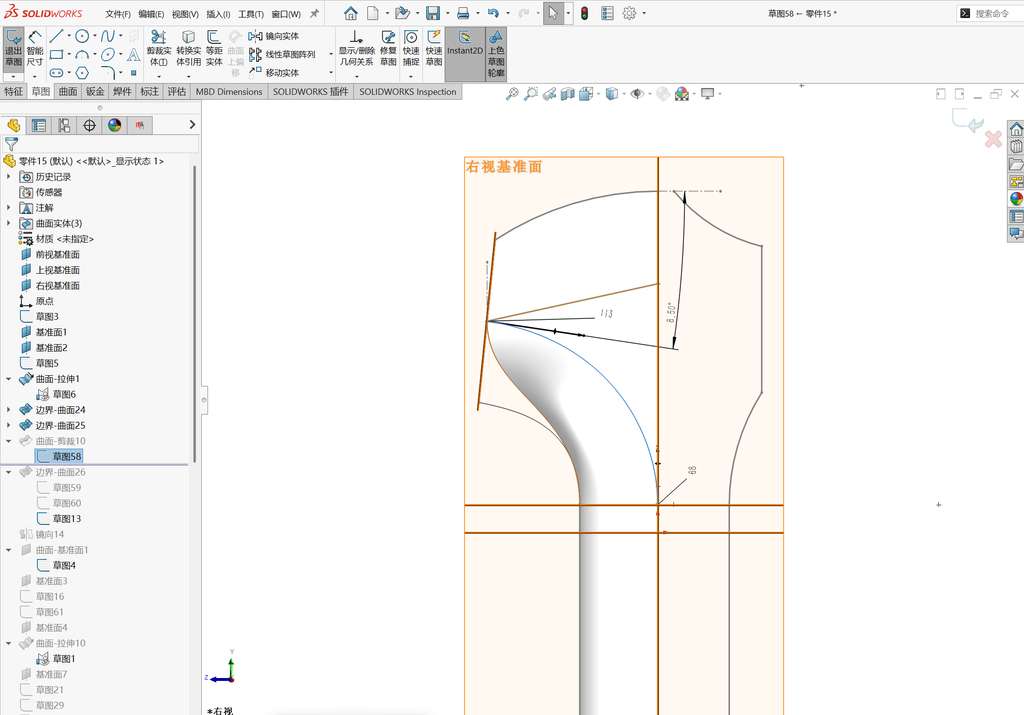
在右视基准面上绘制一条样条曲线。
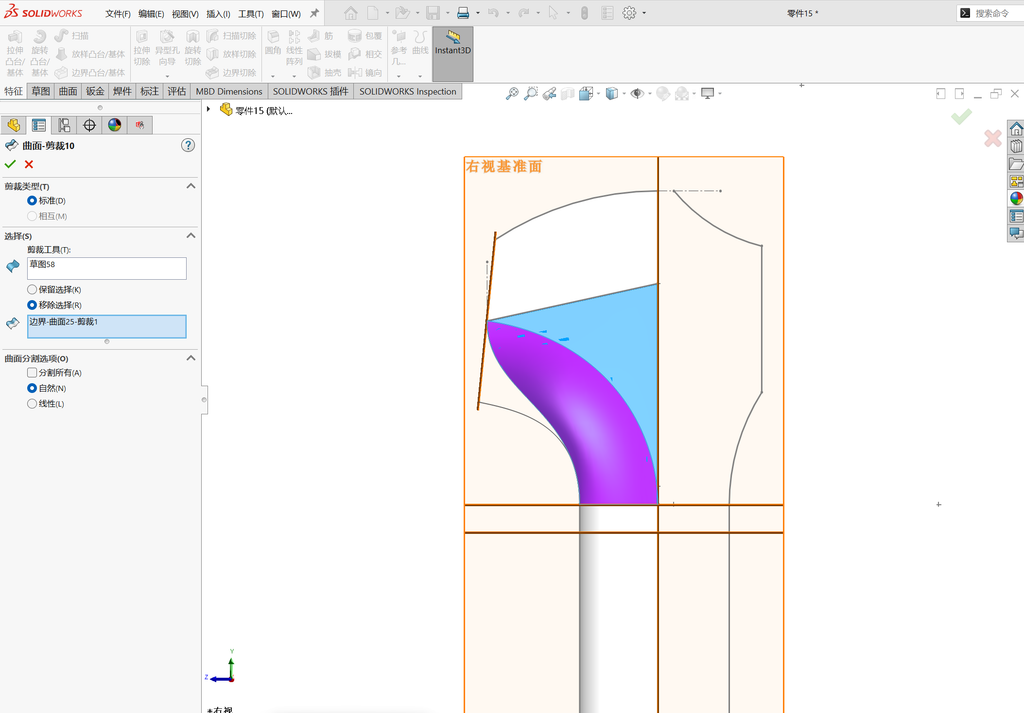
用刚刚绘制的样条曲线对之前生成的放样曲面进行-剪裁曲面。去掉紫色部分。
在基准面2上提取之前草图(转换实体引用)然后裁剪到需要的线段。
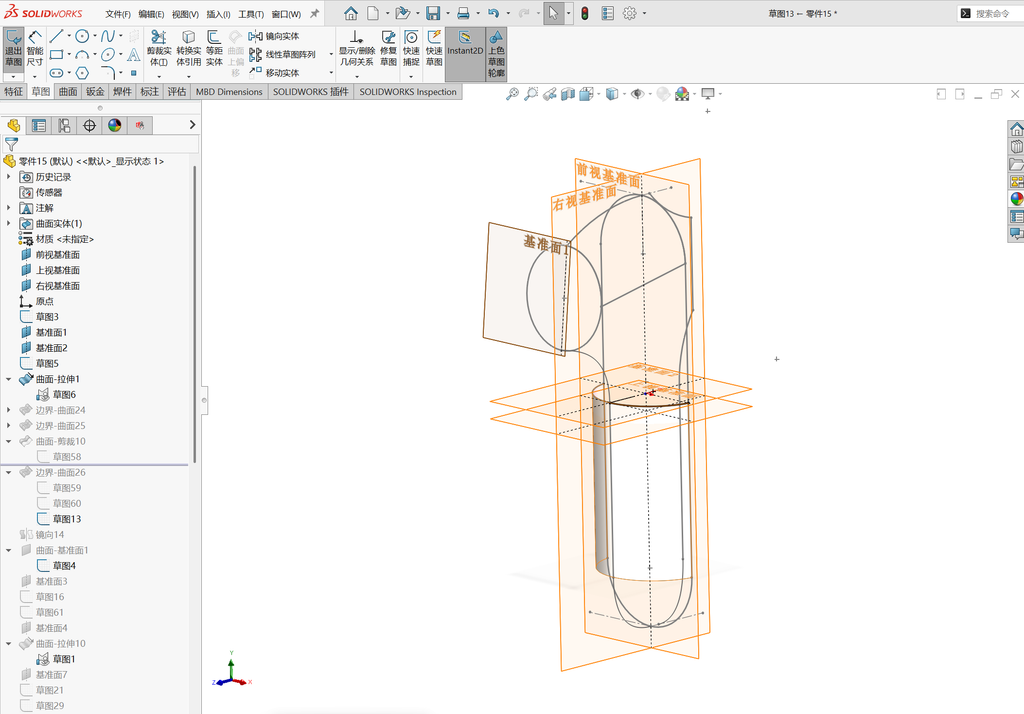
在右视基准面上提取之前草图(转换实体引用)然后裁剪到需要的线段。
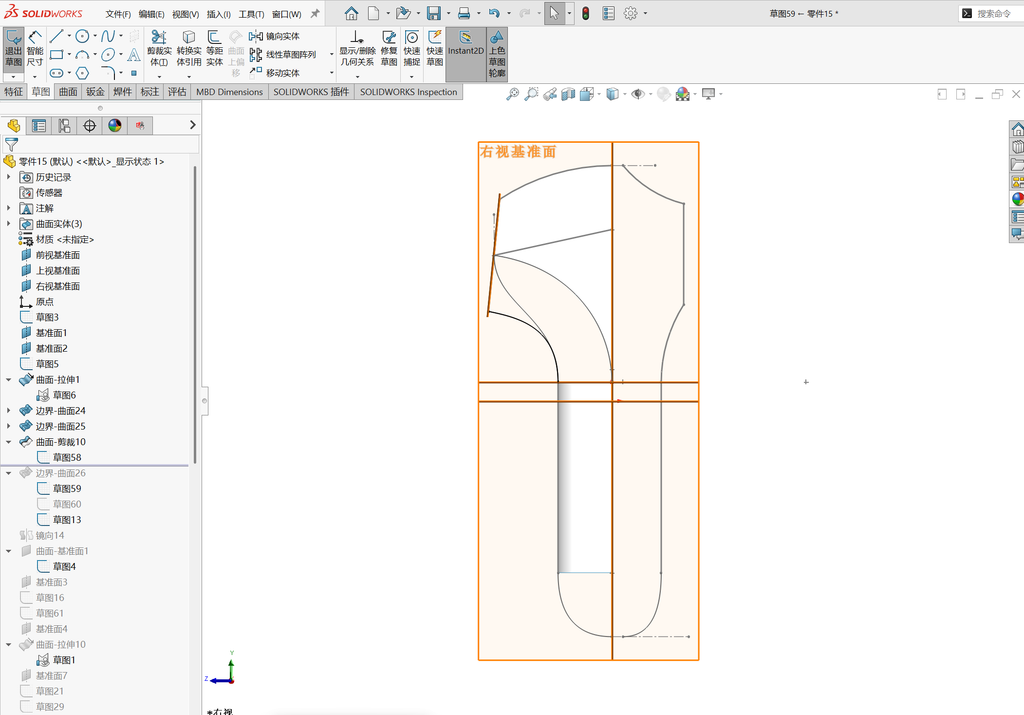
在基准面1上提取之前草图(转换实体引用)然后裁剪到需要的线段。
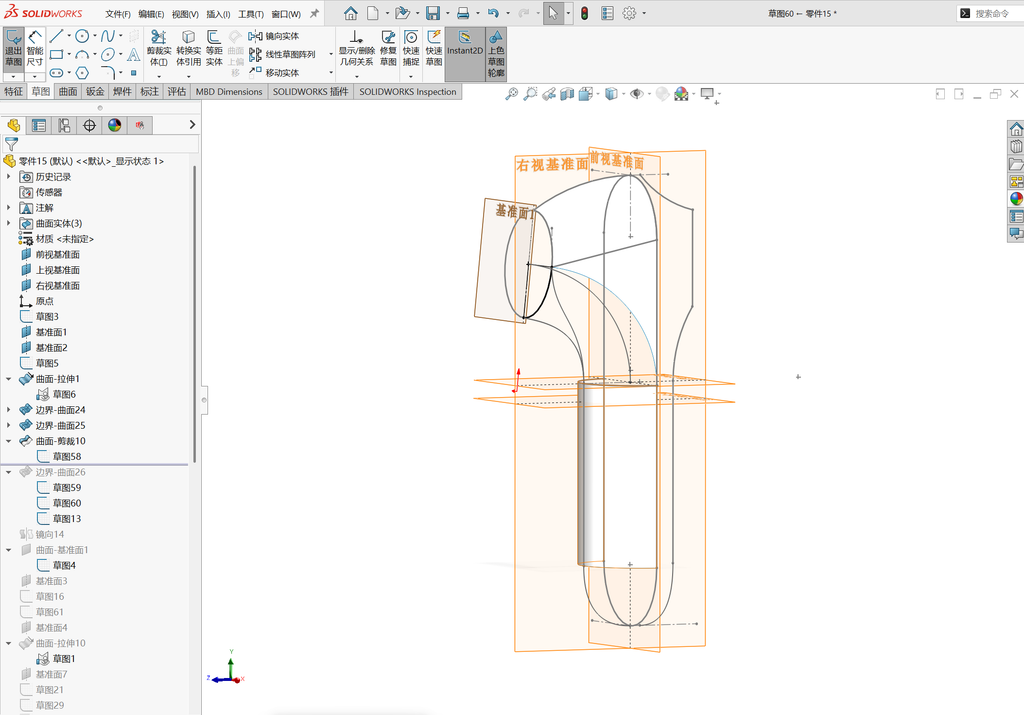
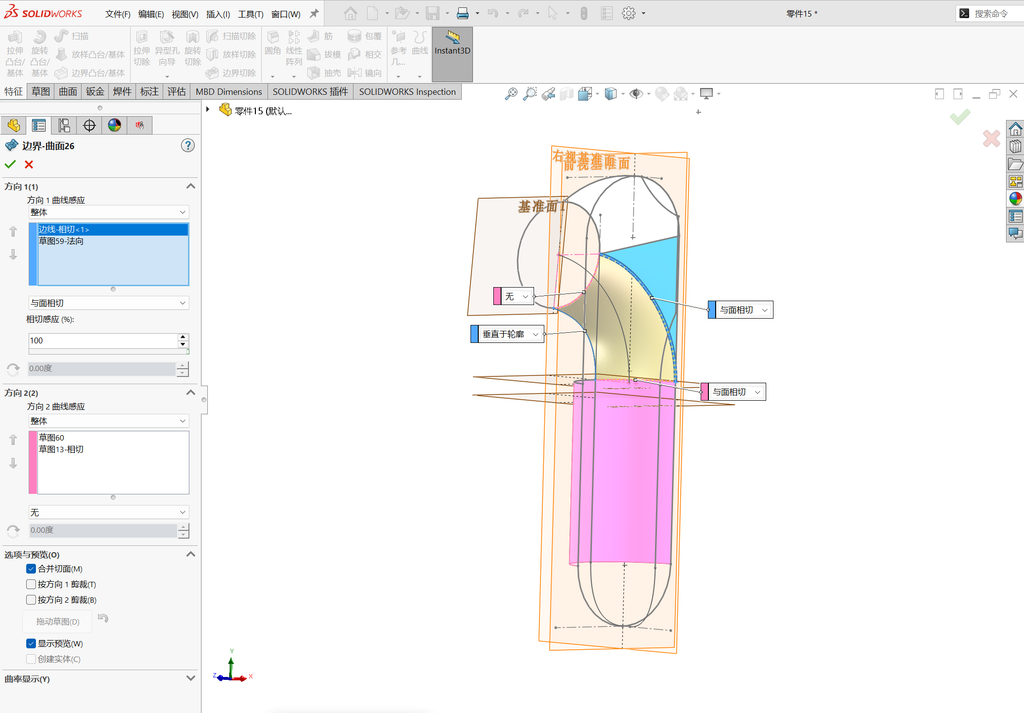
执行边界曲面,然后将如图所示的地方改成与面相切或者垂直于轮廓。
对面(蓝色)进行镜像。
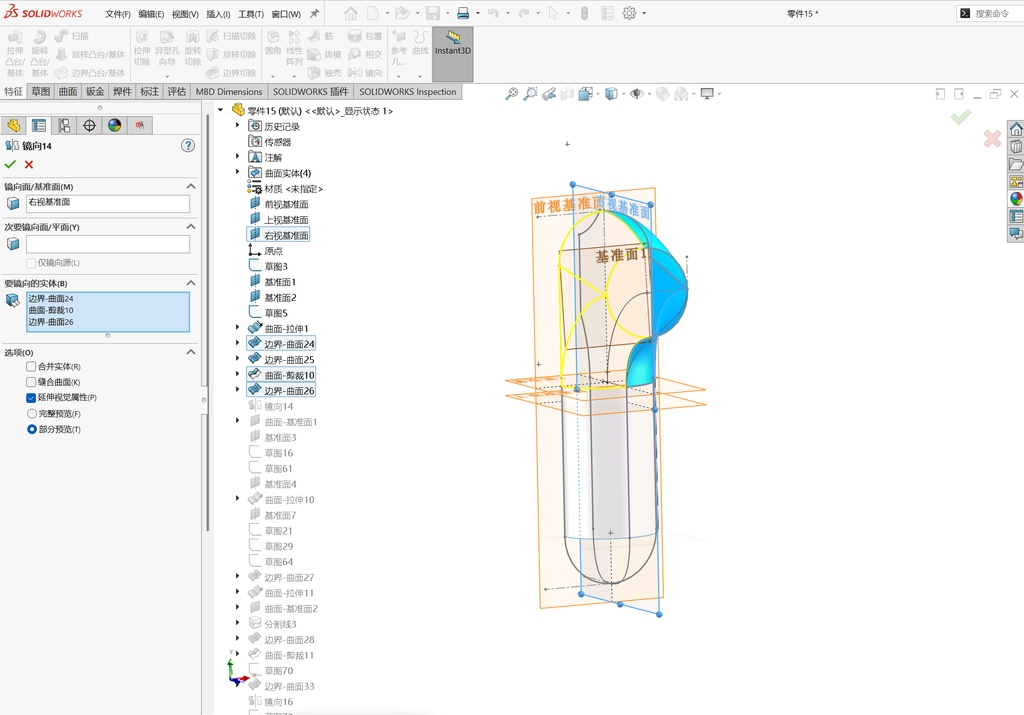
执行:曲面-平面区域,进行封面。
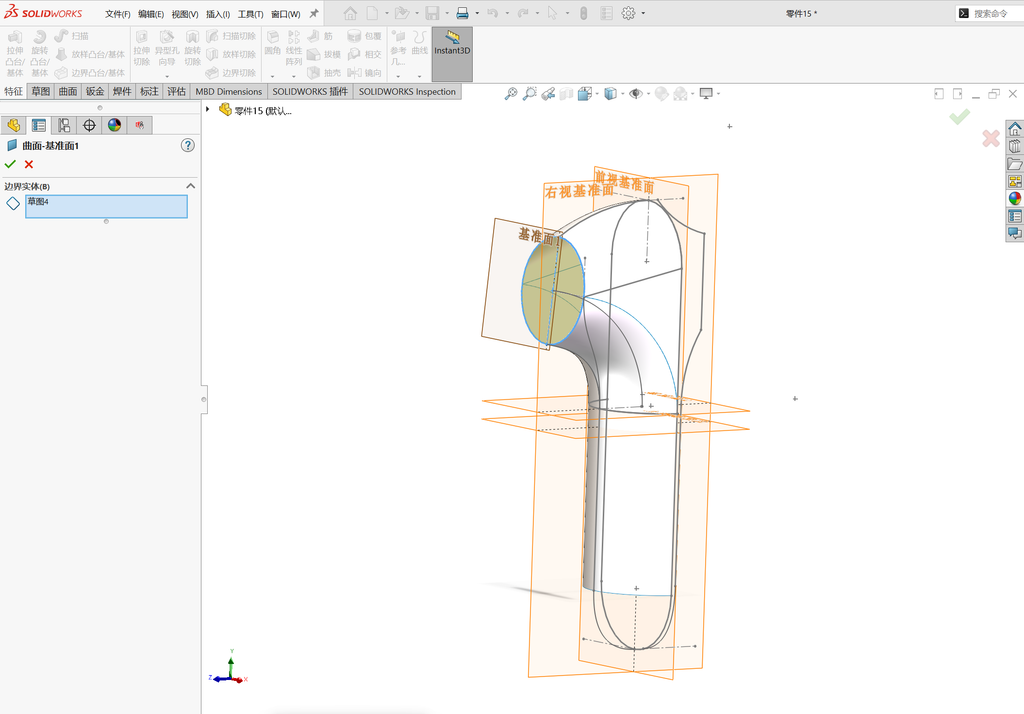
在如图所示的位置绘制基准面3。分别选择三个顶点。
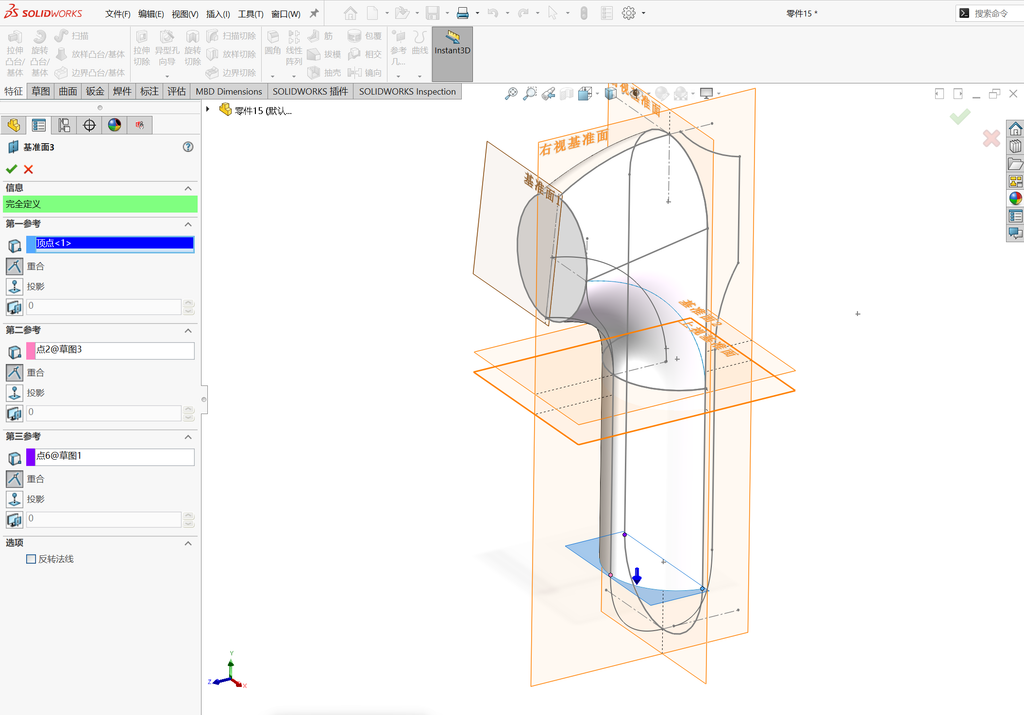
在基准面3上绘制2D草图,提取出需要的线段(转换实体引用然后在裁剪到自己需要的部分)。
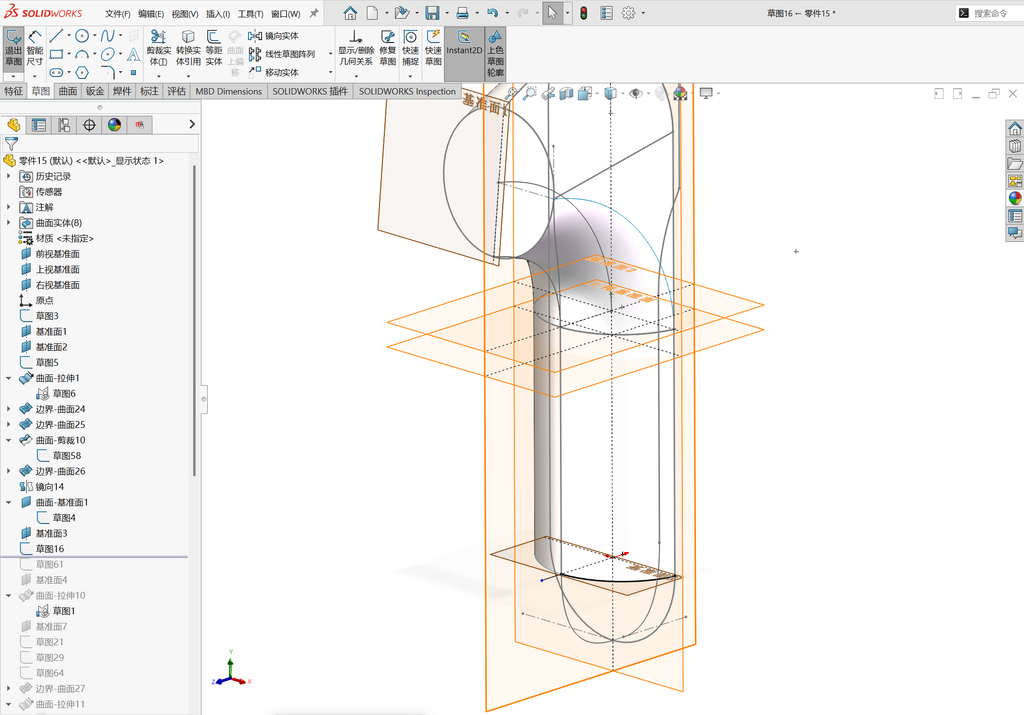
在右视基准面上绘制2D草图,提取出需要的线段(转换实体引用然后在裁剪到自己需要的部分)。
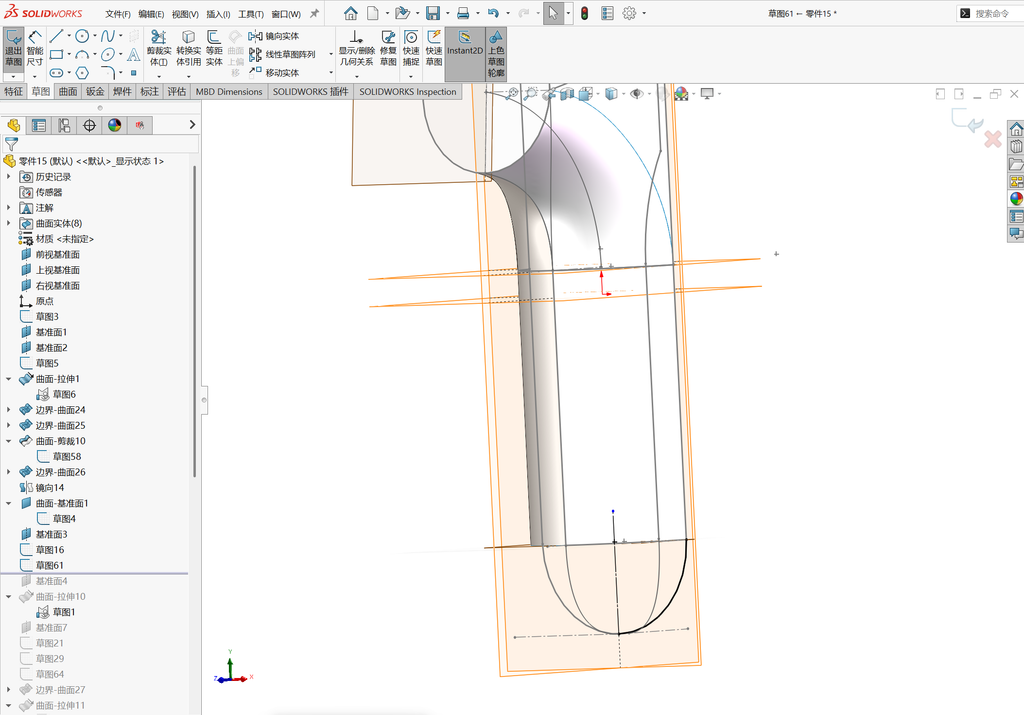
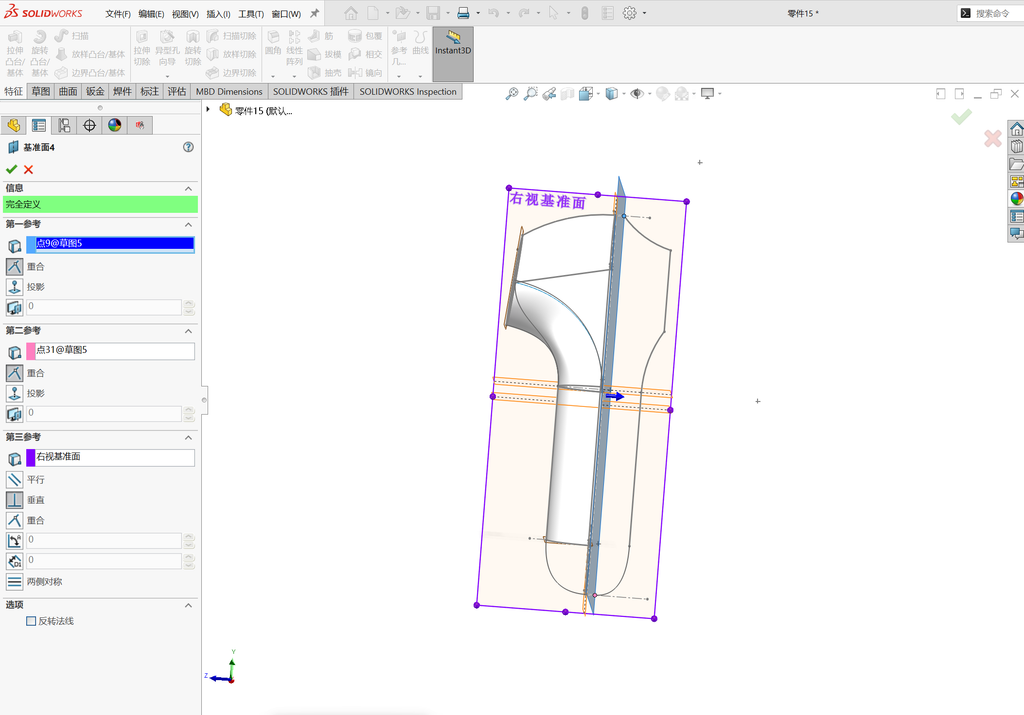
创建基准面4,参考分别选择之前绘制的草图5的两个端点和右视基准面。
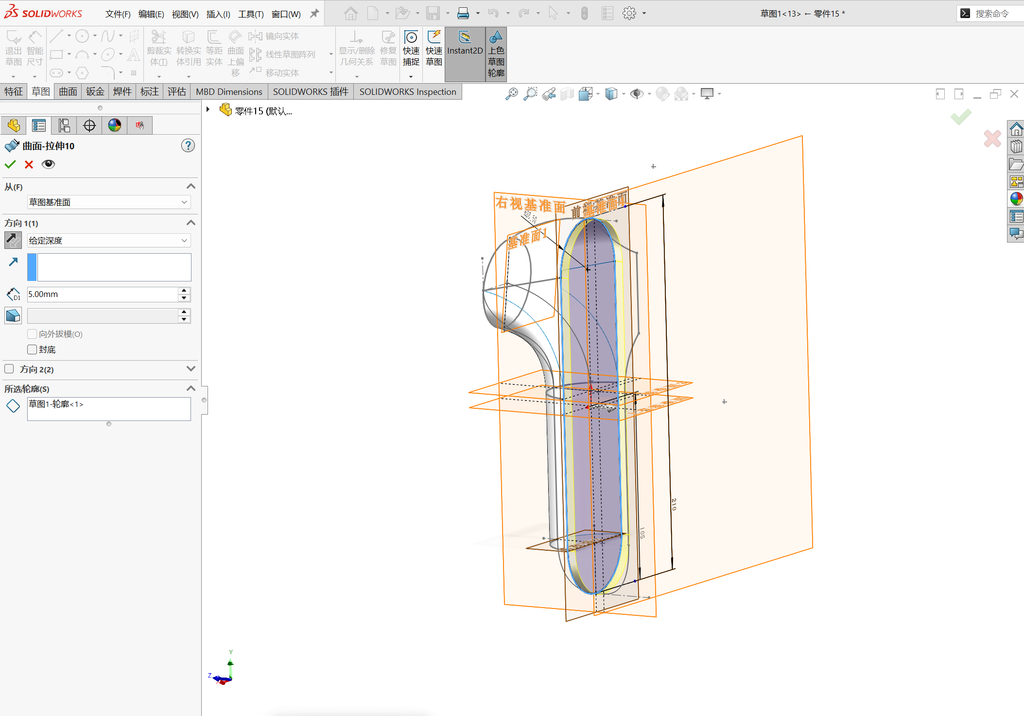
将之前绘制的草图1进行曲面拉伸,拉伸深度为5mm。
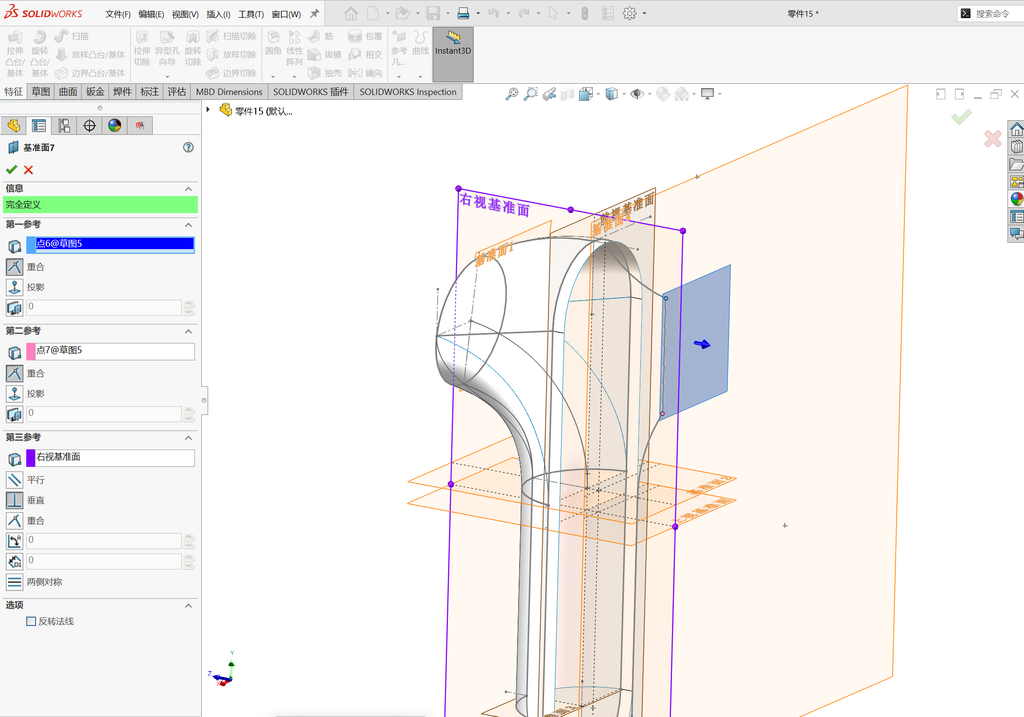
创建基准面7,参考选择图中的蓝色点,粉色点,和右视基准面。
在基准面7上绘制如图所示的圆形。
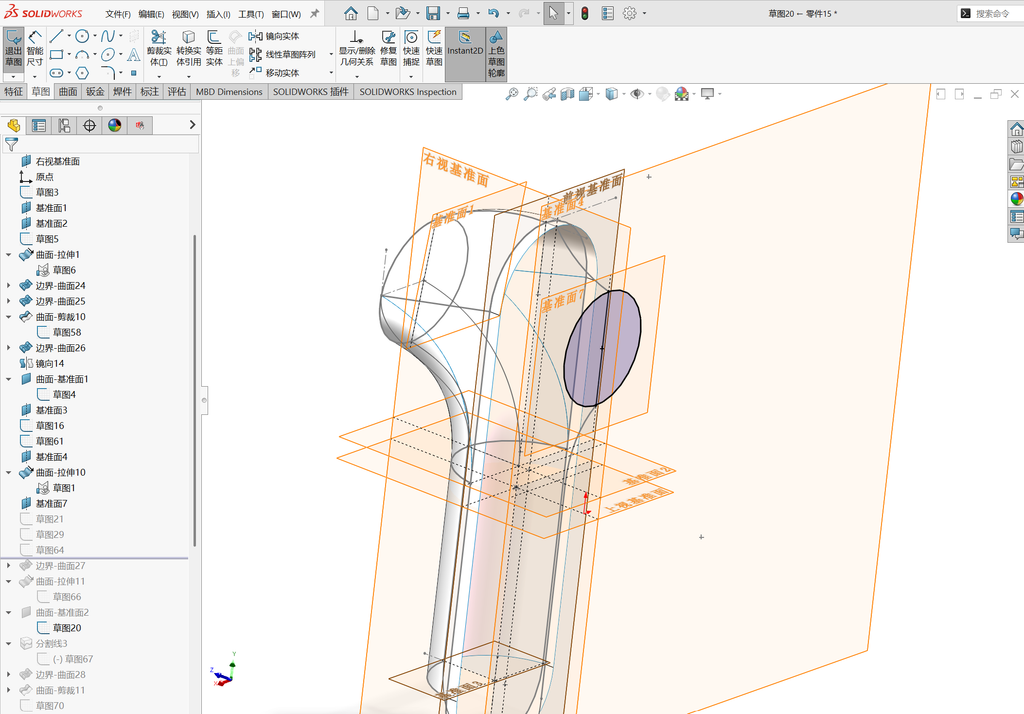
在基准面7提取出如图所示的线段。
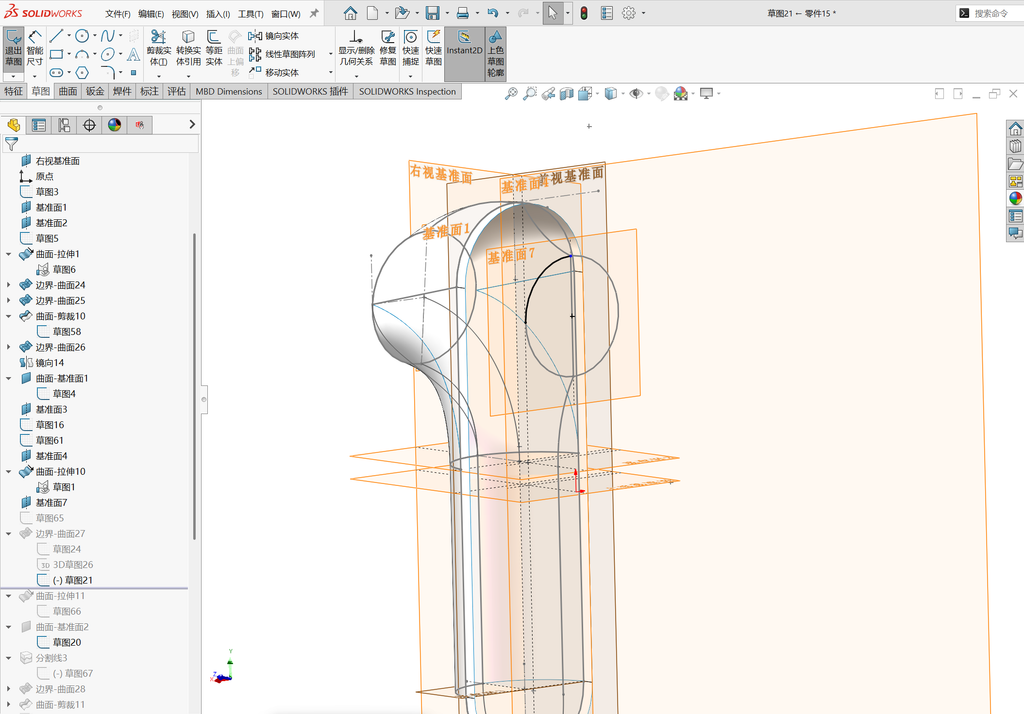
在右视基准面创建2D草图,提取出如图所示的线段。
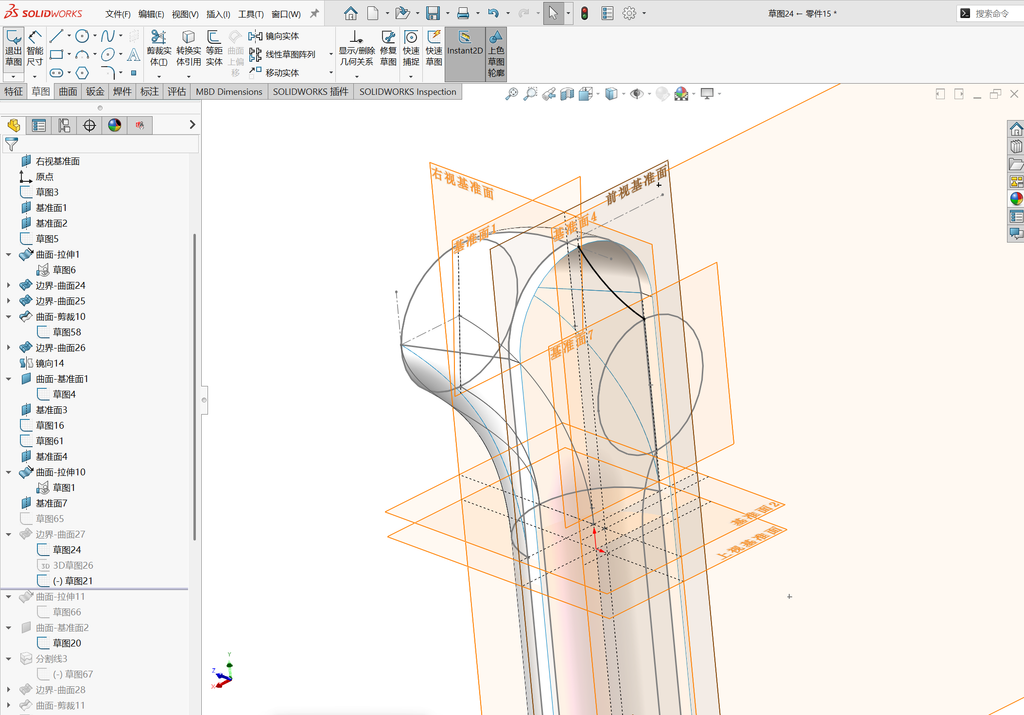
创建3D草图,连接如图所示的端点。
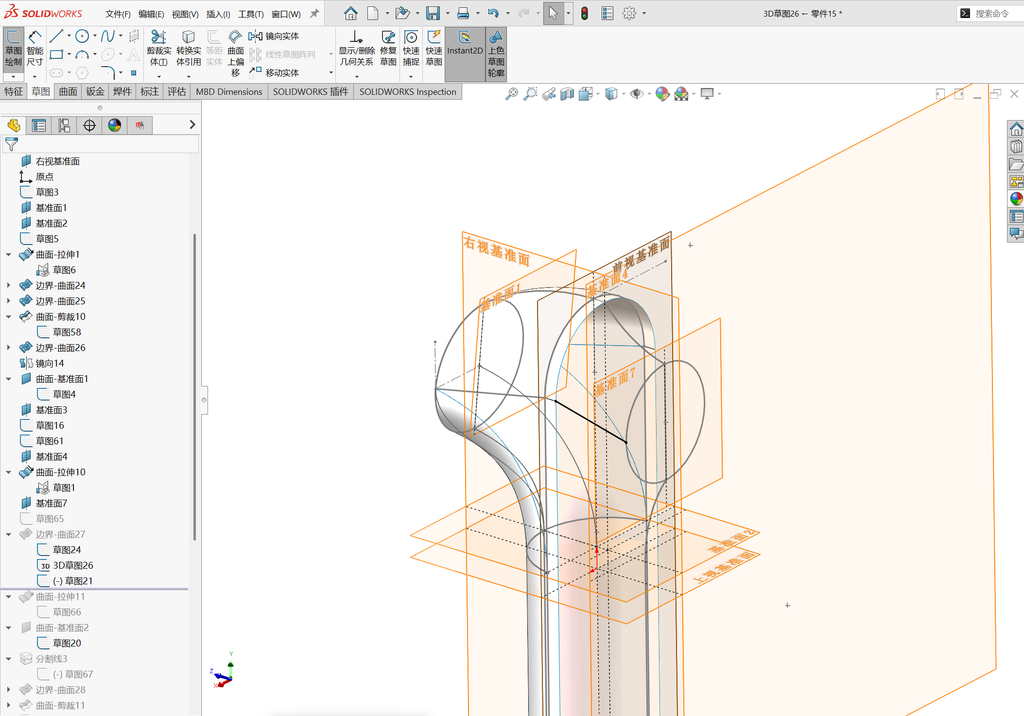
执行边界曲面,将如图所示的地方改成垂直于轮廓。
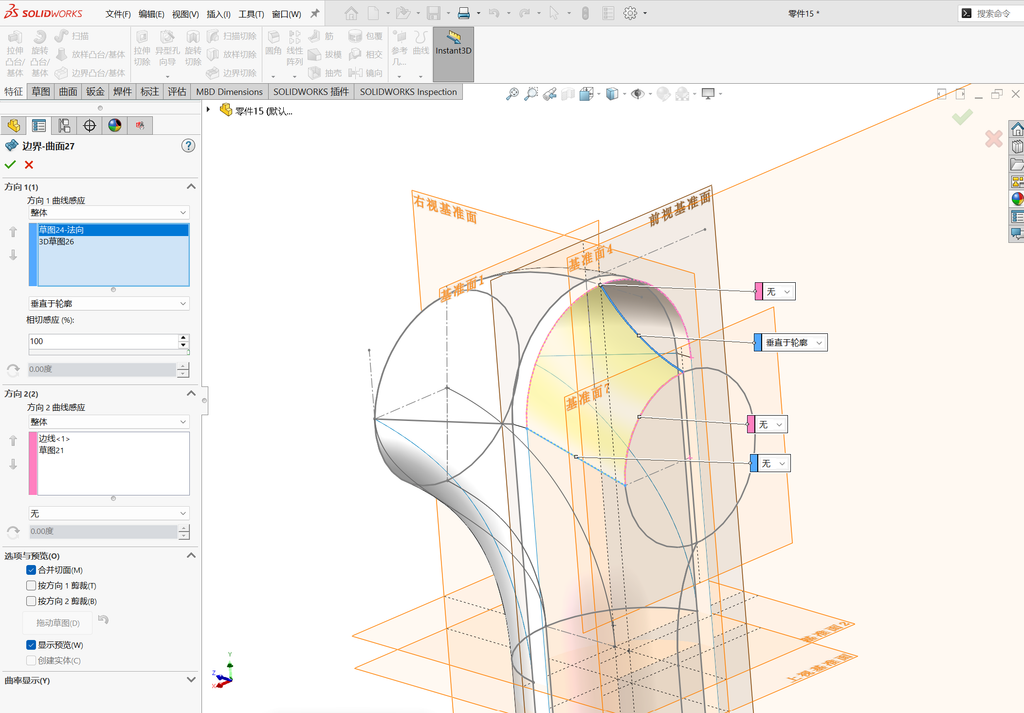
在基准面2创建2D草图,草图中点和如图所示的曲线上的点重合。
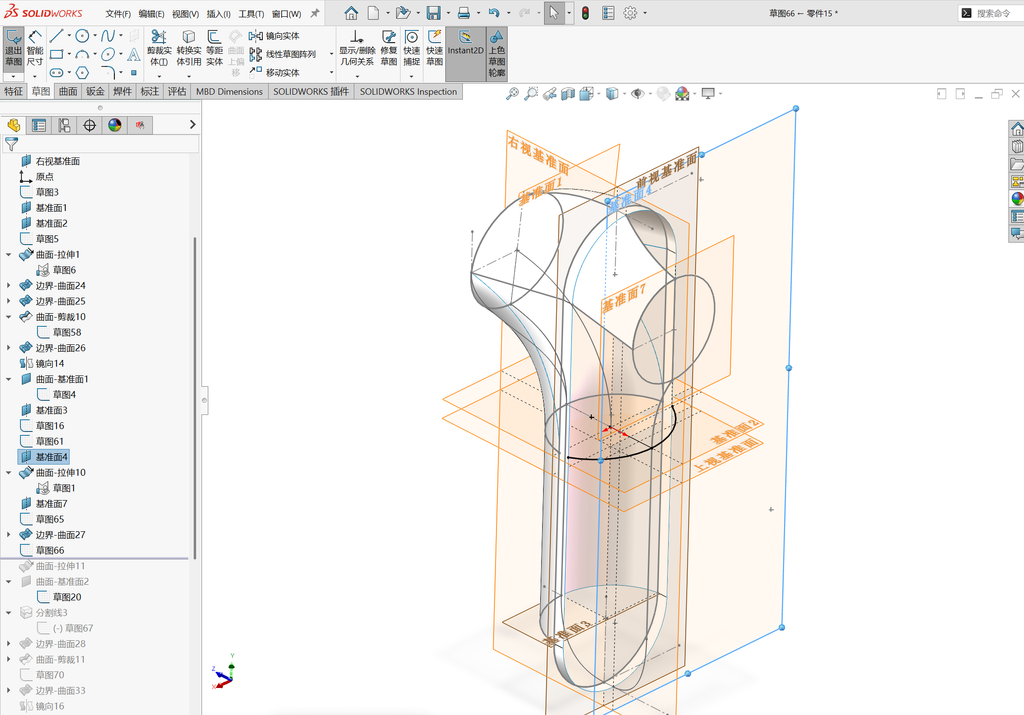
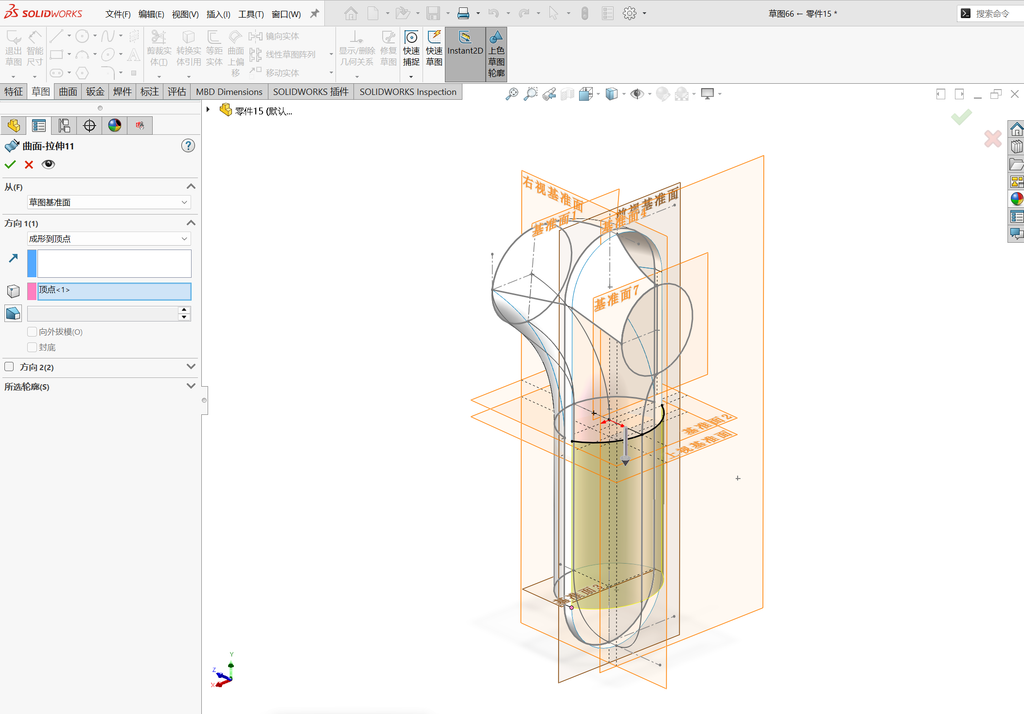
将刚刚绘制的草图进行曲面拉伸,方向选择成型到顶点,顶点选择图中粉色的点。
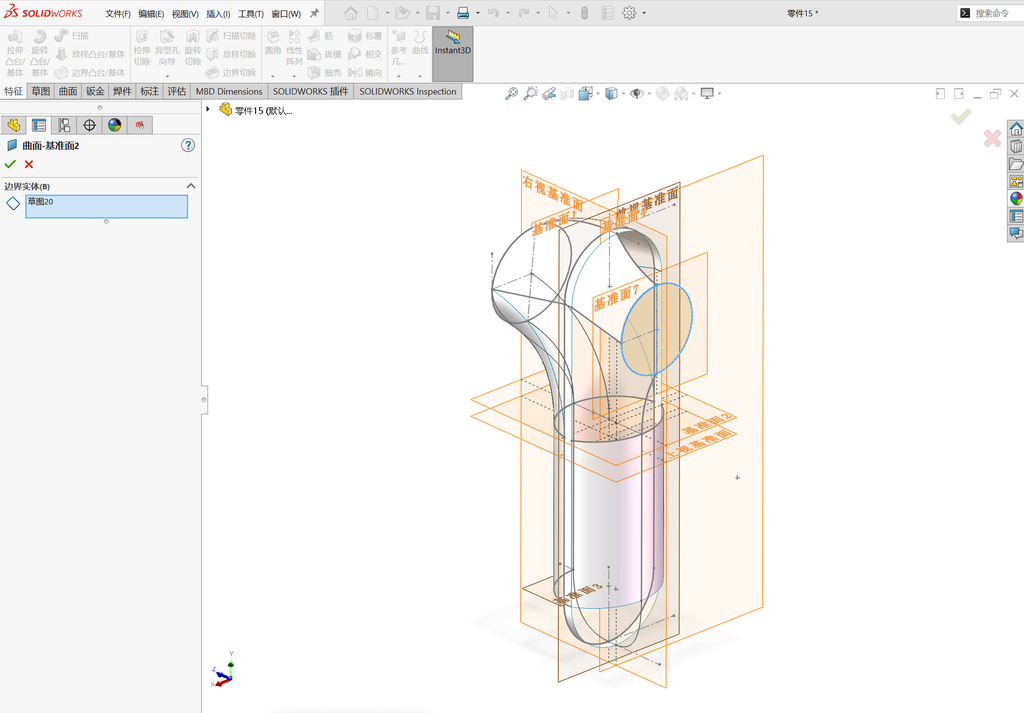
执行:曲面-平面区域,将图中的区域进行封面。
绘制3D草图,绘制竖直的构造线,使3D样条曲线和上下的线相切。
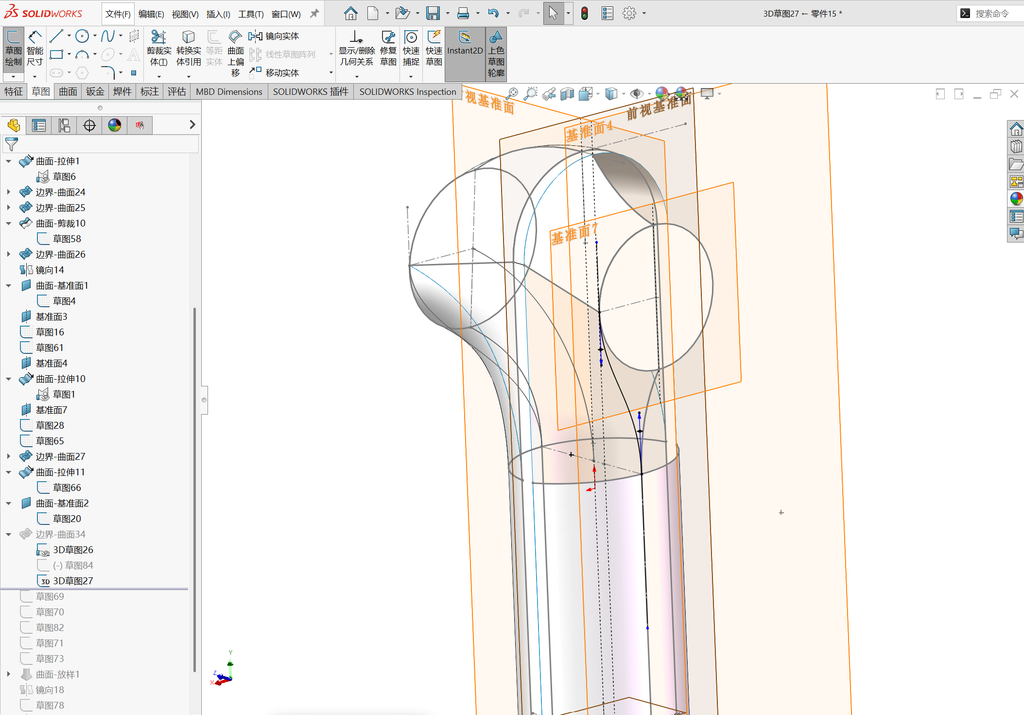
在基准面4上提取出如图所示的线段。
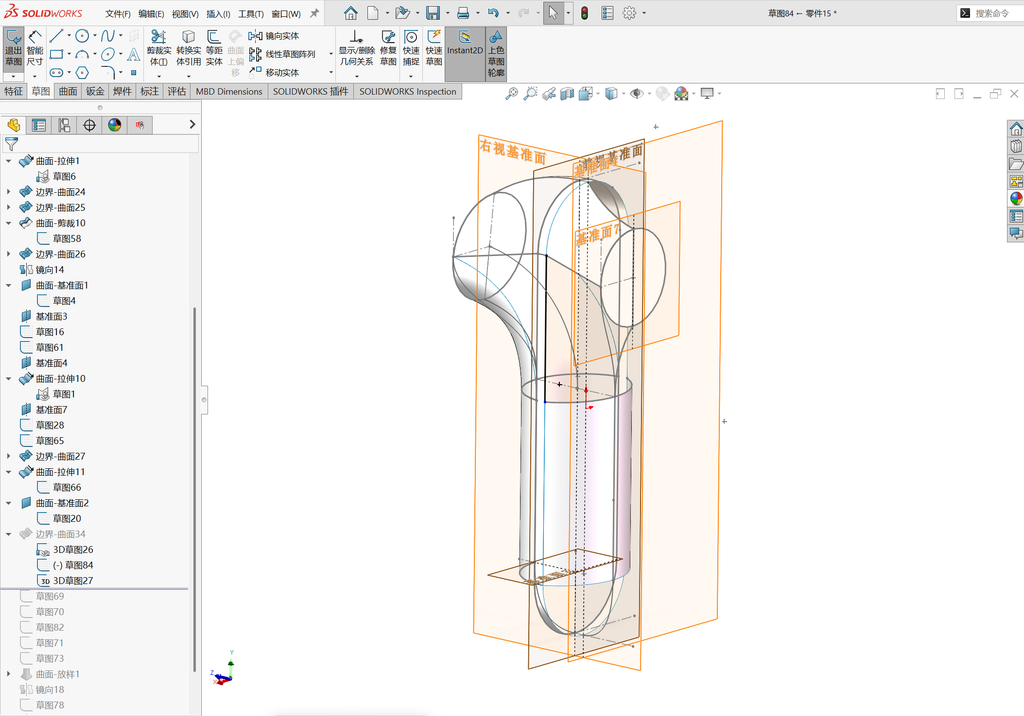
执行:边界曲面,将如图所示的地方换成“与面相切”。
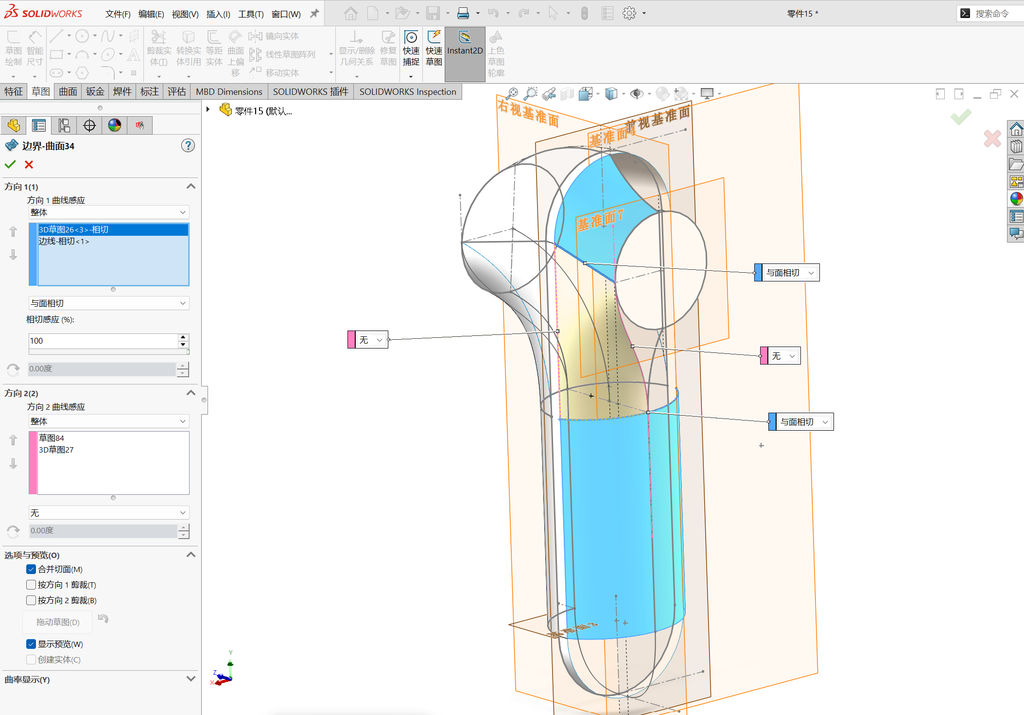
在前视基准面绘制如图所示的样条曲线。
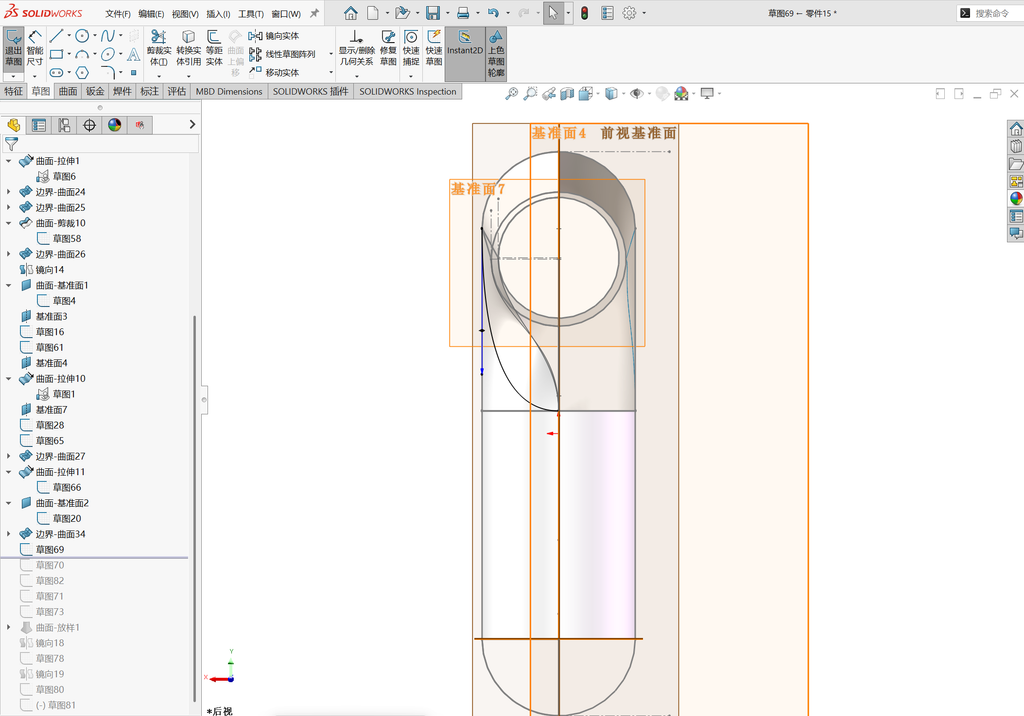
执行:曲面裁剪,将图中紫色部分裁剪掉。
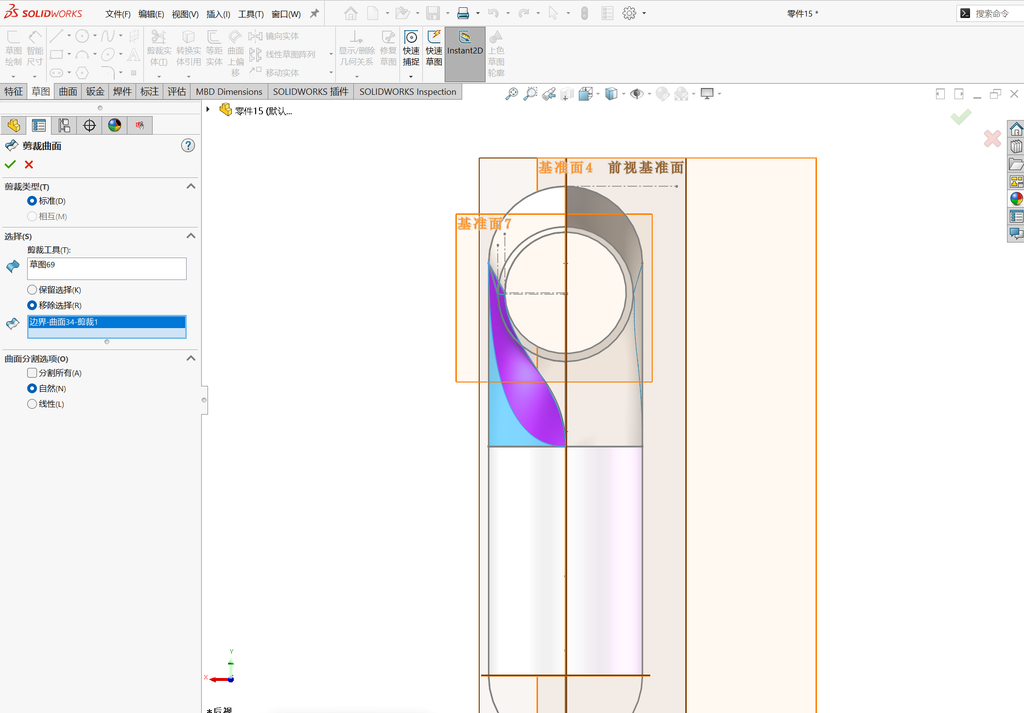
在基准面7绘制如图所示的2D草图。
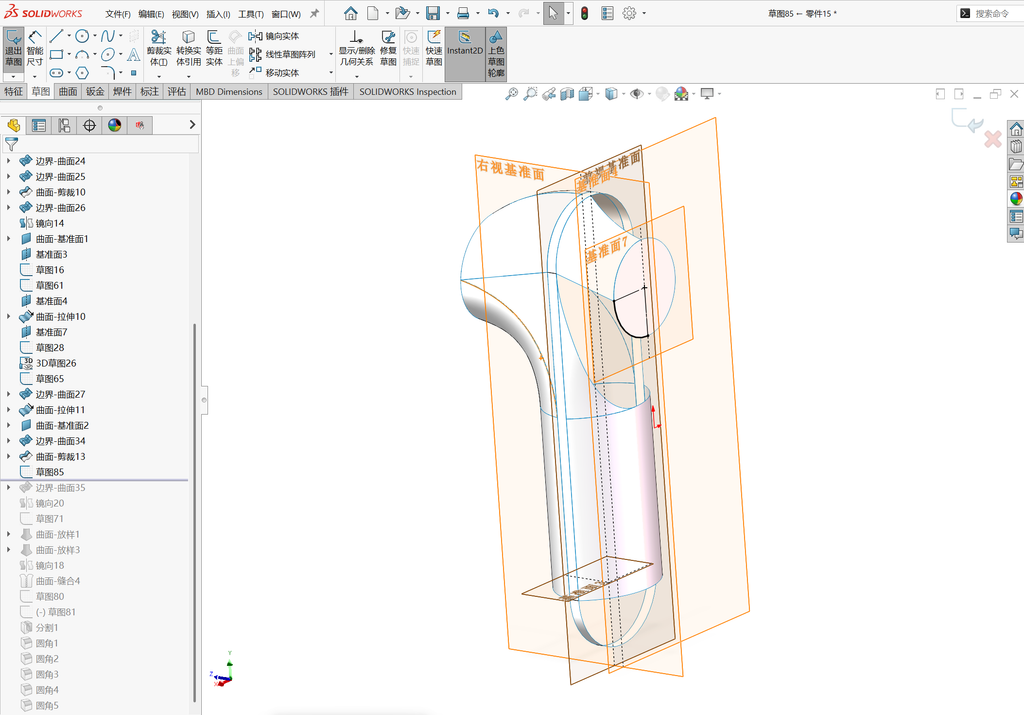
绘制3D草图,连接其他线条上的端点。
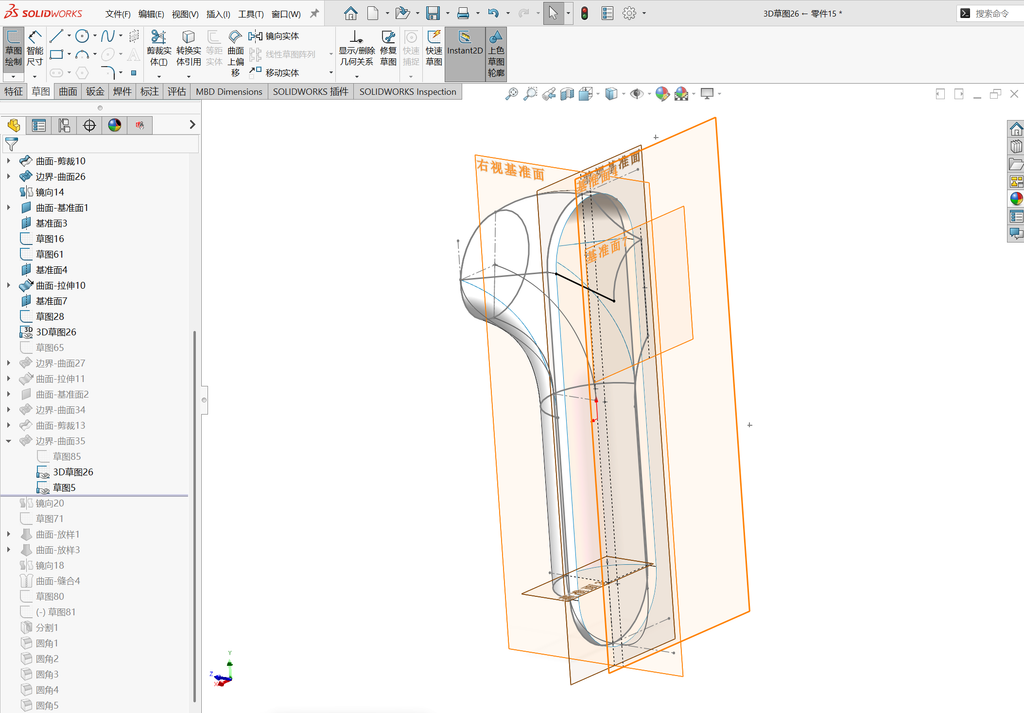
生成边界曲面,将如图所示的地方改成“与面相切”和“垂直于轮廓”,相切约束改为100。
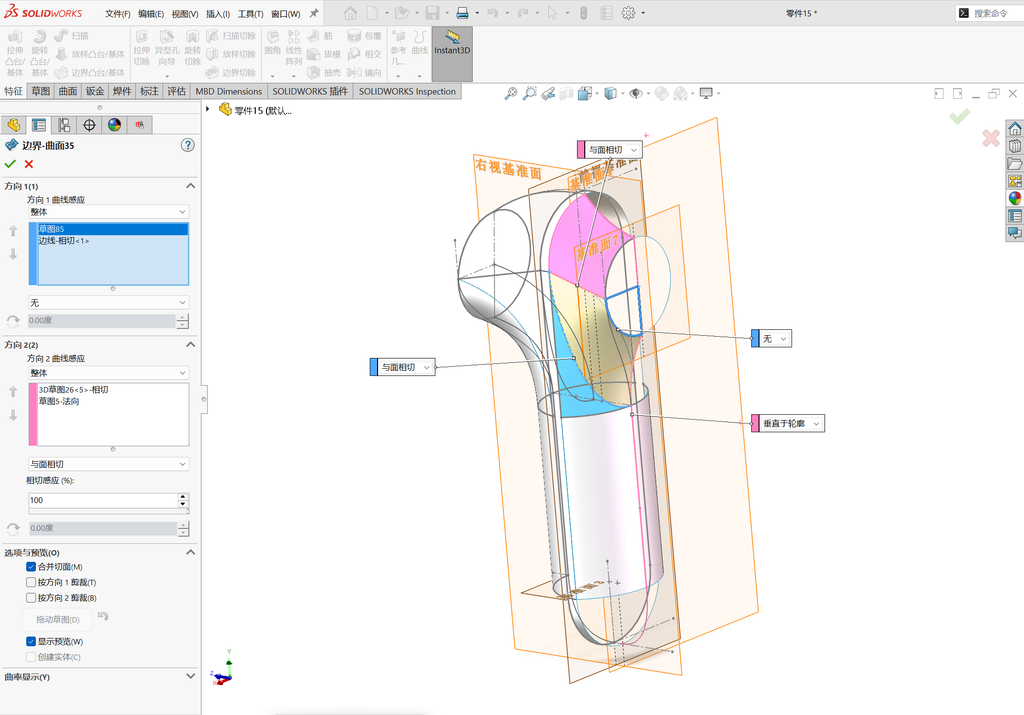
将图中所示的的面进行镜像。
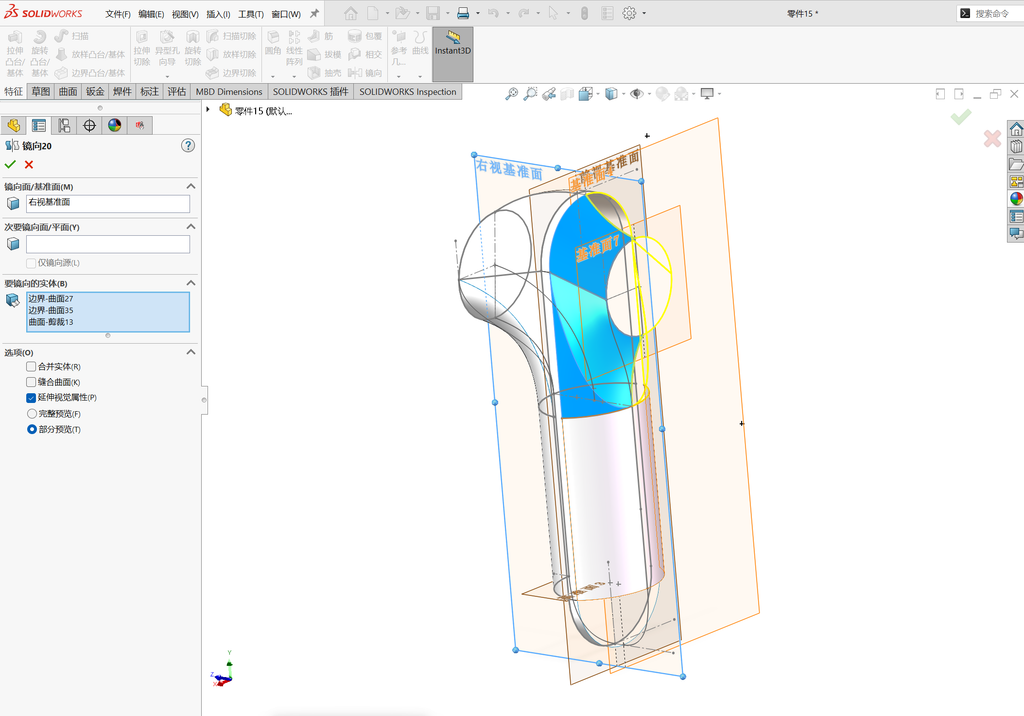
在右视基准面绘制如图所示的草图。
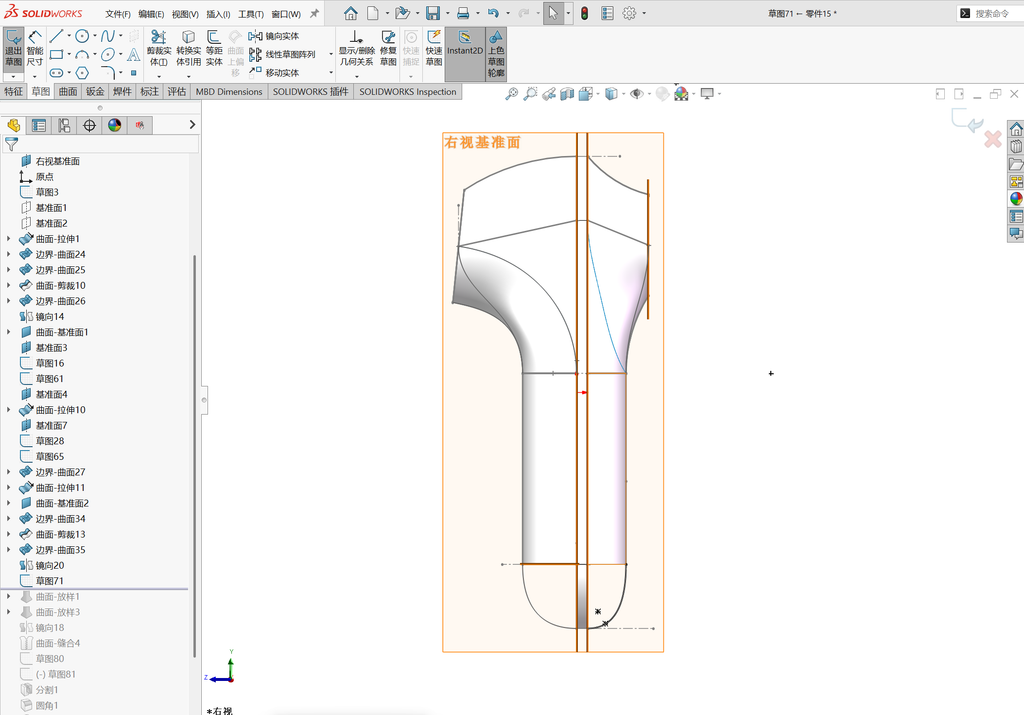
在前视基准面绘制如图所示的草图。
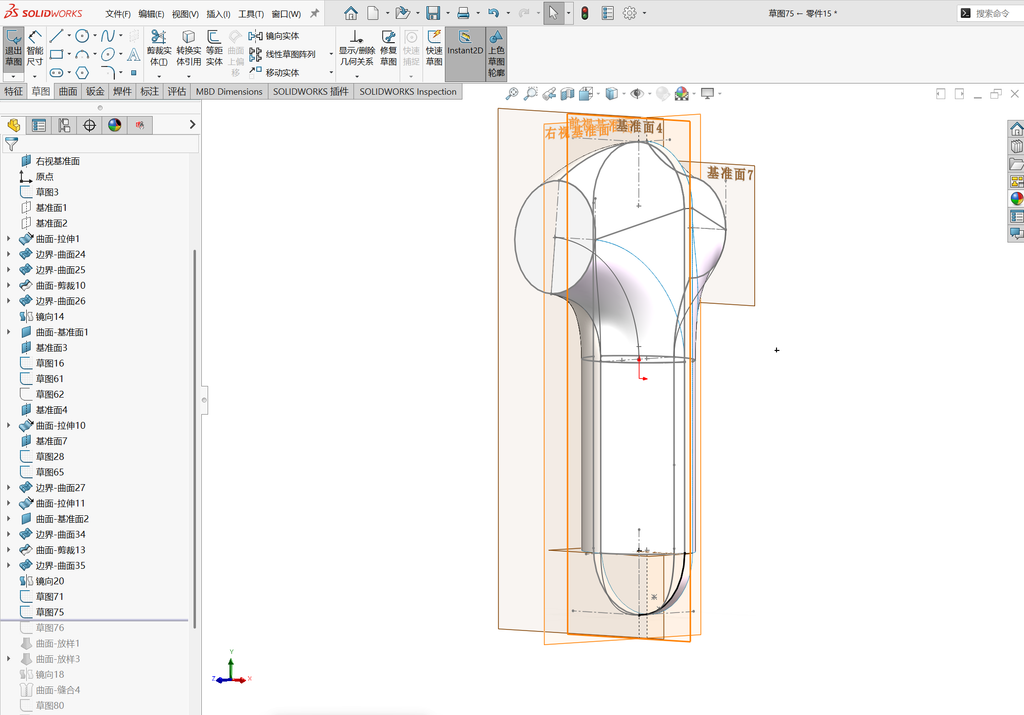
在基准面3绘制如图所示的草图。
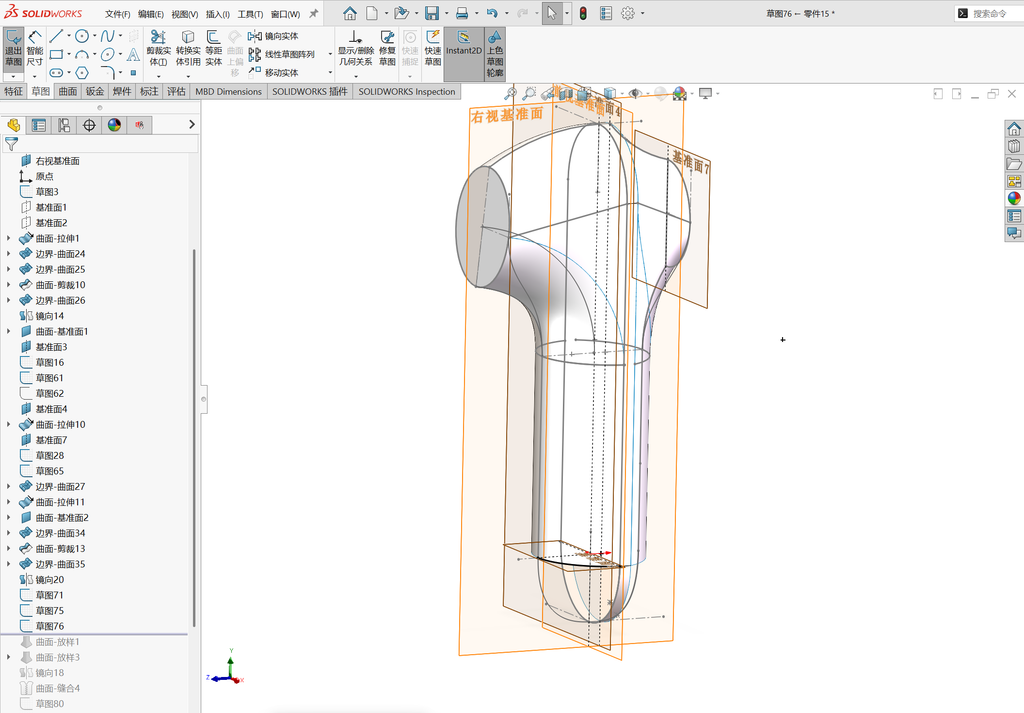
执行曲面放样,开始约束改为垂直于轮廓。
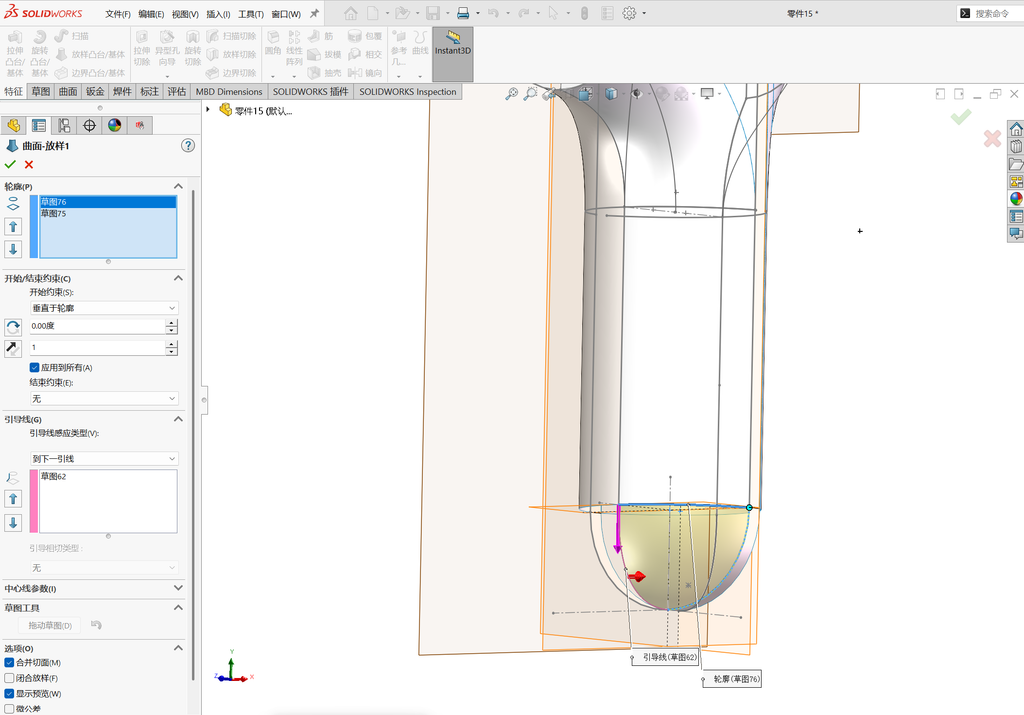
在基准面3绘制如图所示草图。
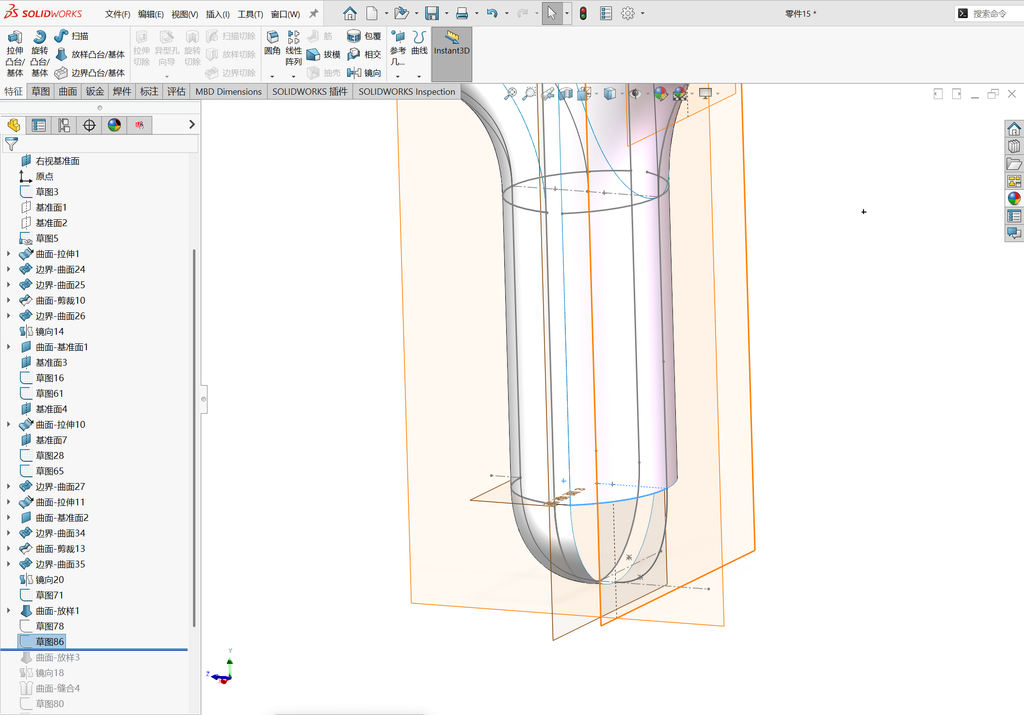
执行:曲面-放样,将开始约束改为“垂直于轮廓”。
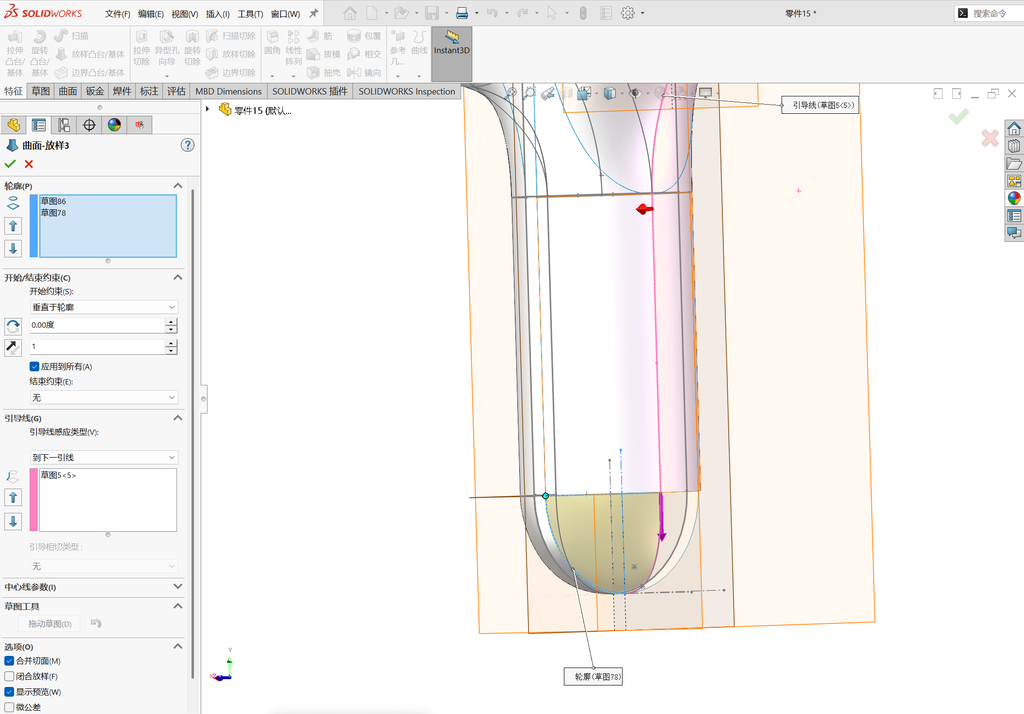
将刚刚曲面放样的两个面进行镜像。
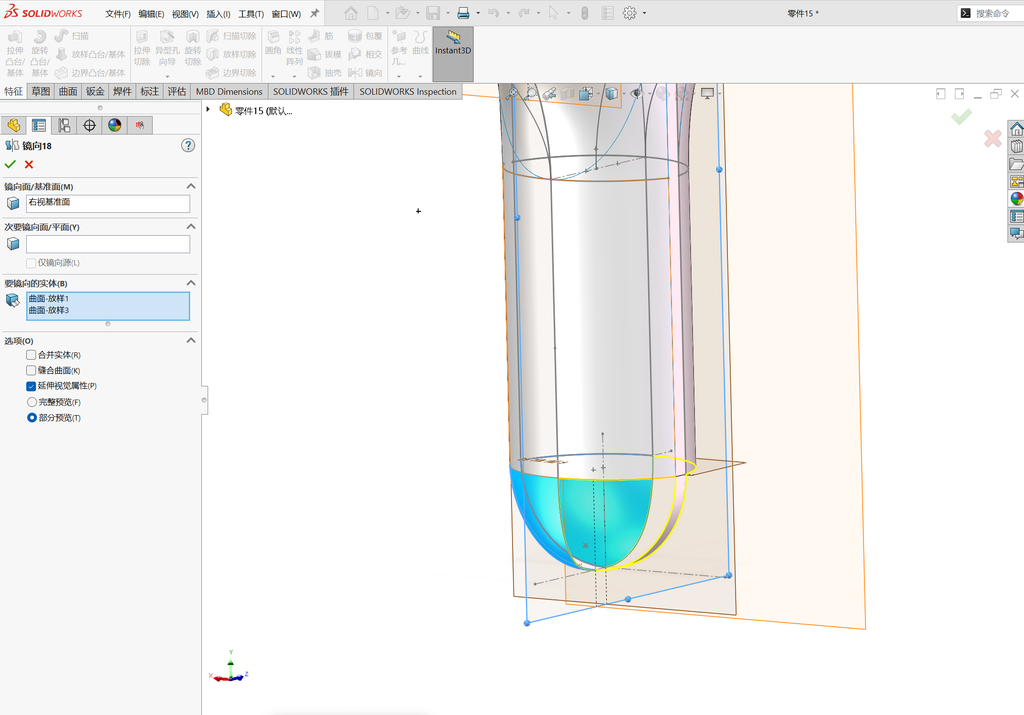
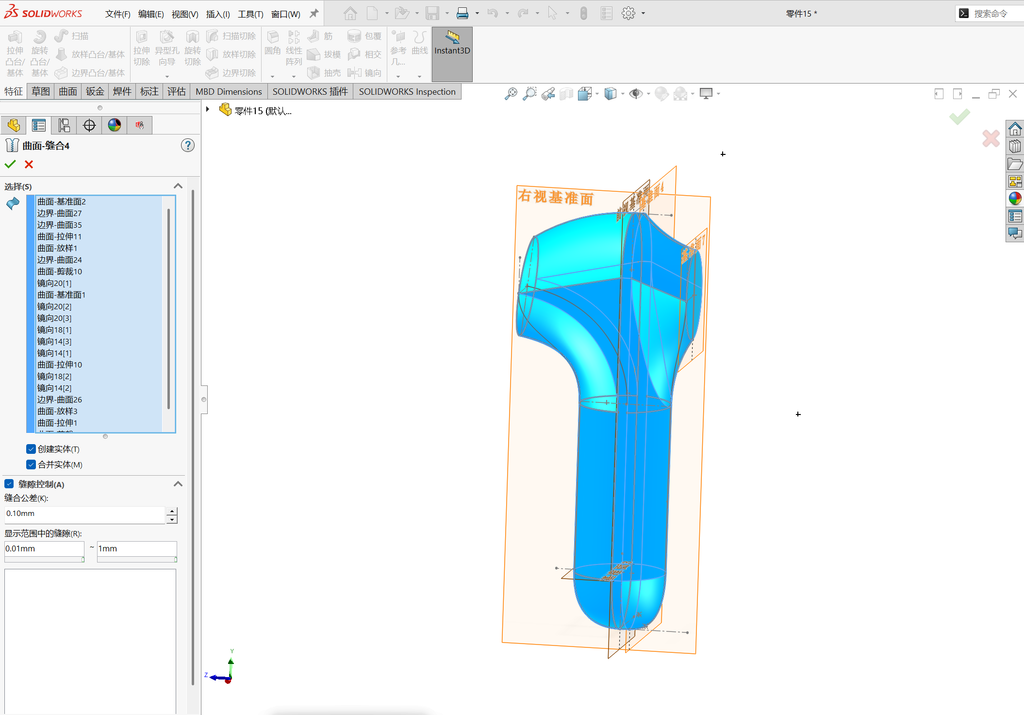
将图中所有面进行缝合,勾选创建实体,勾选合并实体。
在右视基准面绘制如图所示的草图,偏移距离为5mm。
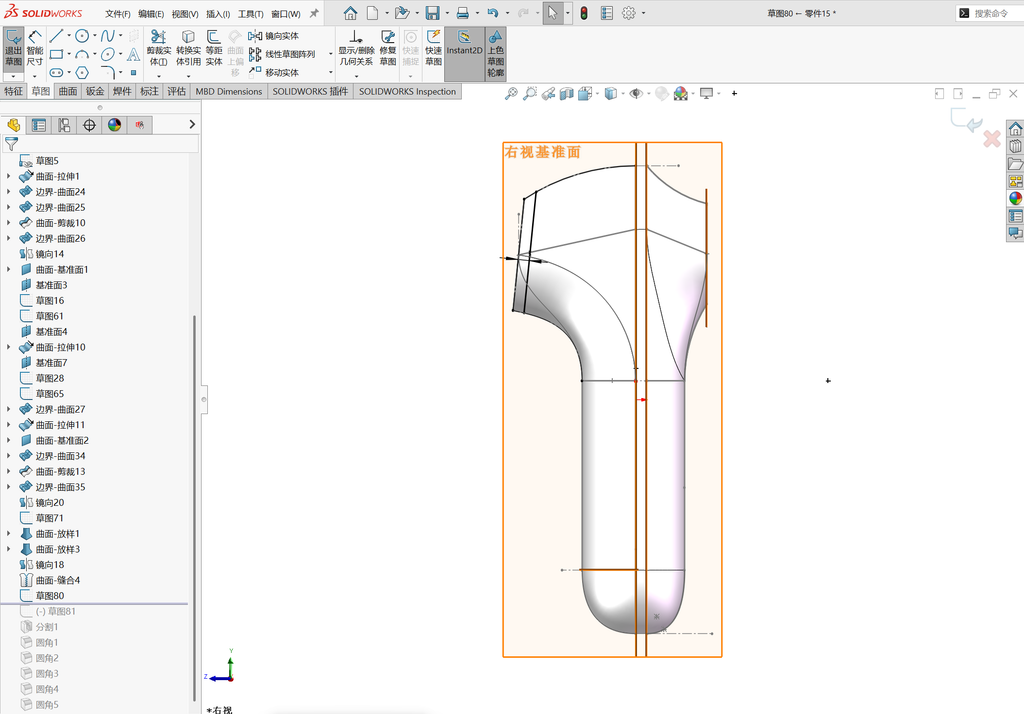
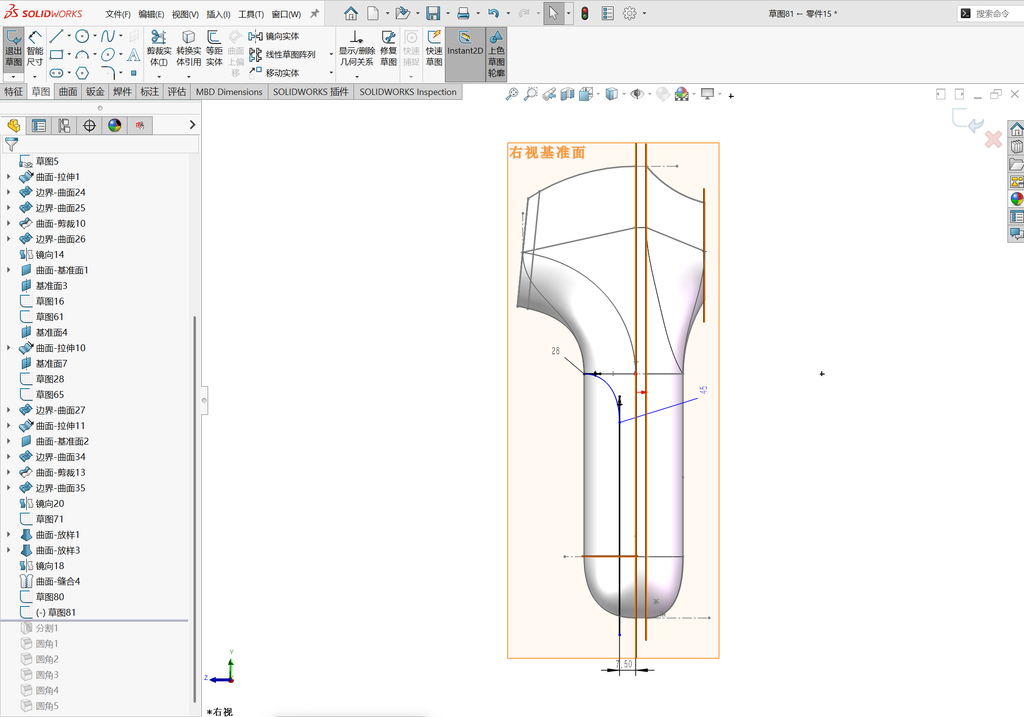
在右视基准面绘制如图所示的草图。
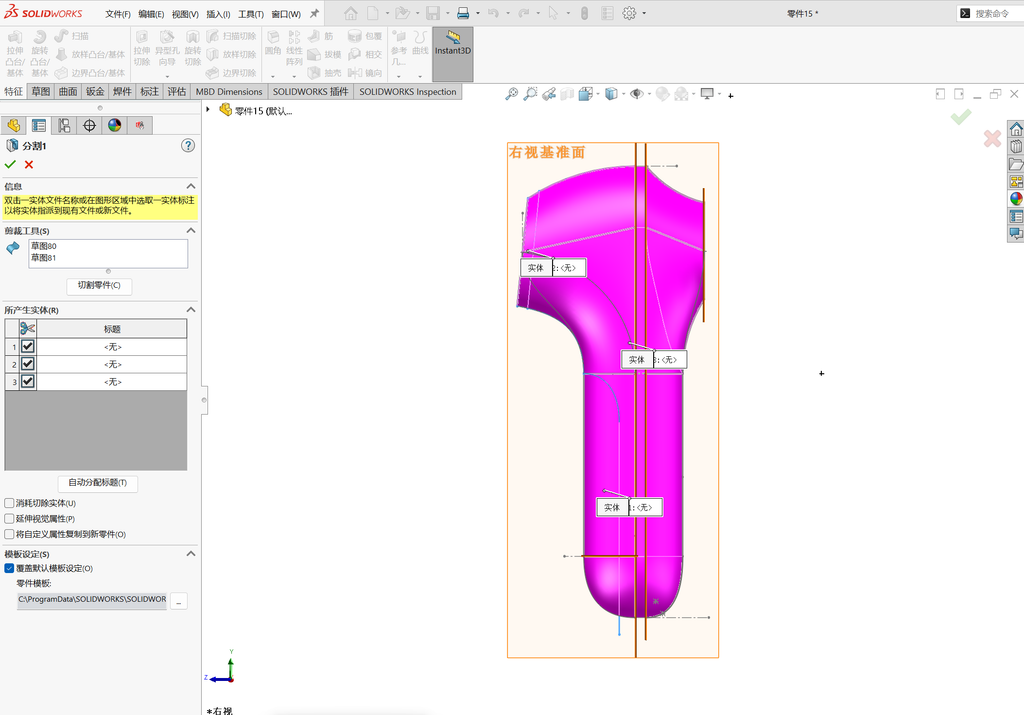
用刚刚绘制的两个草图对实体进行分割,执行:插入-特征-分割。
对图中实体做倒圆角处理/