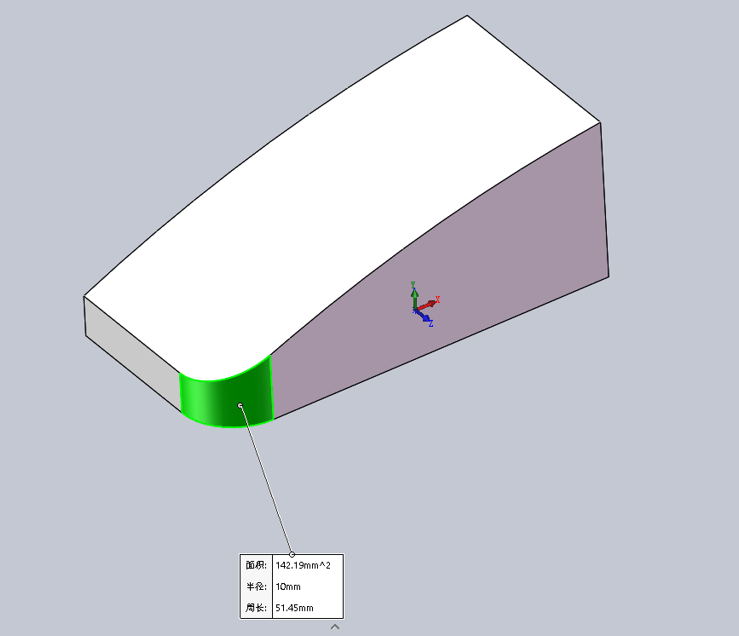
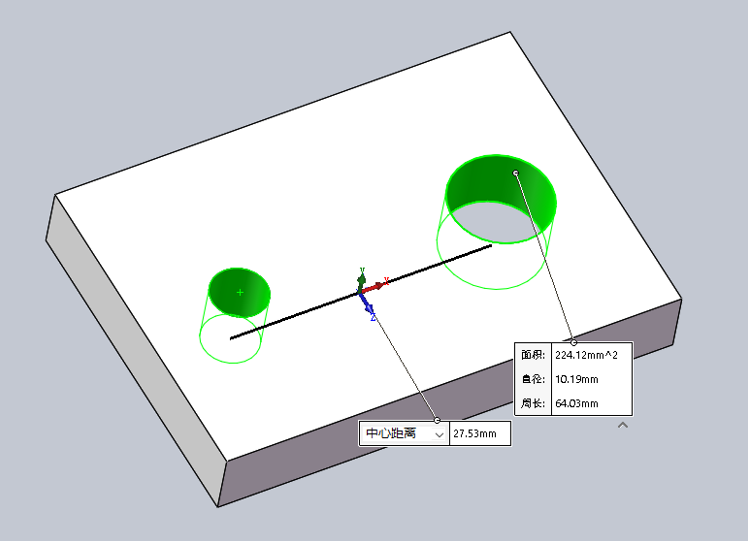
在 SOLIDWORKS 里,“测量”是一个基础且高频使用的评估工具,用于获取模型或草图中各类几何元素的精确数据。它不仅提供了丰富的测量选项,还能在装配体和草图环境下进行动态、实时的分析。
核心功能与操作
你可以通过“评估”选项卡中的“测量”工具,或从“工具”菜单中启动它。
- 基本的几何测量:它的核心就是测量长度、距离、角度、半径、直径、面积等几何参数。操作上很直观:你可以在图形区域里,直接用鼠标点选一个或多个几何元素(面、边线、顶点、草图点等),PropertyManager 就会显示它们之间的计算结果。
- 在装配体中测量:在装配体环境下,测量功能会考虑配合关系,给出实际组装状态下的测量结果。如果要测量真实空间距离,可以切换到“测量到”模式,分别点击两个零部件上的元素。
- 在草图中辅助设计:在“测量”对话框打开时,你仍然可以实时绘制或编辑草图。画线或圆时,软件会自动捕捉并显示与最近实体的距离、角度等动态关系,辅助精确定位。
测量单位与显示
- 切换单位:你可以在测量对话框中直接更改单位,只需点击“单位/精度”并在下拉菜单中选择即可。
- 复制测量值:选中“显示XYZ测量”后,可以直接在对话框中双击数值并复制它,方便粘贴到其他地方使用。
进阶技巧
- 装配体中的动态测量:在装配体中,开启“碰撞检测”功能后,“测量”工具也会实时显示拖动零件时,它与周围零件的间距变化。
- 测量最小距离:这个功能在检查干涉或间隙时非常有用。选中“最小距离”模式,软件会找到两个几何体之间的最短距离。
关键区别:测量 vs. 评估
值得留意的是,测量工具和评估选项卡下的其他工具(如“质量属性”、“干涉检查”)不同,测量并不改变任何模型数据,也不执行分析。它只是一个读取和显示信息的工具。因此,你可以随时使用它,而不用担心会影响模型或设计。