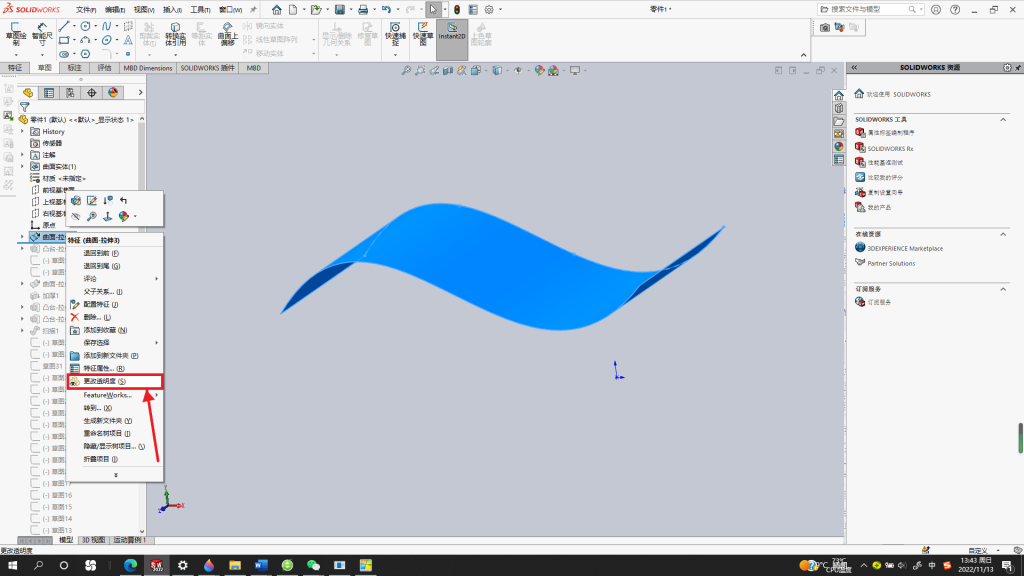
在 SOLIDWORKS 里调整透明度,根据你想改的是某个零件还是整个装配体,有不同的操作方法,主要有下面这几种场景。
快速切换:让单个零件“变透明”
这是处理装配体时最常用的操作,适合想临时看透某个零件,查看它背后的结构或配合关系。
注意:如果要对整个顶层装配体(即所有零件)统一设置透明度,可以在设计树最顶端的装配体名称上右键,然后选择“顶层透明度”。
精细调整:通过“外观”来设置透明度
如果你需要更精细地控制透明度,比如调整具体的数值(50%透明还是70%透明),就需要用到“外观”功能。这个方法也会修改模型的颜色或材质外观。
- 操作入口:
特殊场景:在“编辑零部件”模式下
如果你正在装配体里直接编辑某个零件(即“自上而下”设计),为了让视线不被其他零件挡住,SOLIDWORKS 也提供了专门的透明度控制选项。这时可以点击“装配体”工具栏上的“装配体透明度”按钮,选择“强制透明度”来让其他未编辑的零件变得半透明。