在 SOLIDWORKS 中,“新建文件”和“保存文件”是所有设计工作的起点和基础,其操作逻辑与 Office 等通用软件类似,但有一些特定于 CAD 设计的细节需要留意。
新建文件 (New File)
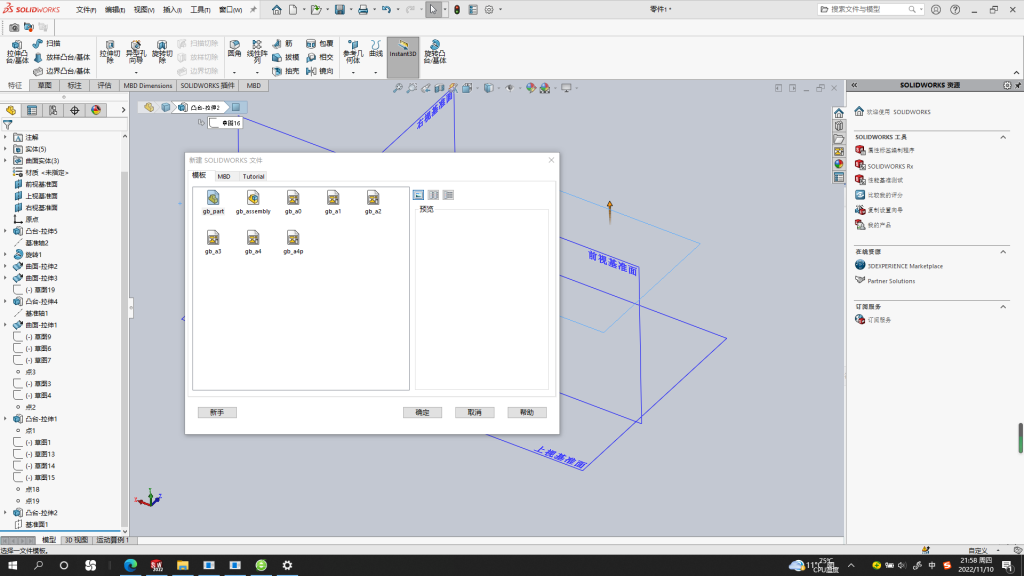
创建新文件有三种主要方式,操作路径基本一致:
- 使用“新建”对话框:点击顶部菜单栏的 “文件” > “新建” 或按快捷键
Ctrl + N。
- 从欢迎对话框创建:打开软件无文档时,在欢迎界面中点击对应的文档类型。
- 使用默认模板新建:点击“标准”工具栏上的“新建”图标直接创建。
在“新建 SOLIDWORKS 文件”对话框中,你需要选择创建三种文档类型之一:
- 零件 (Part):创建单个 3D 实体模型,这是最基本的建模单元,文件后缀为
.SLDPRT。
- 装配体 (Assembly):用于组装多个零件,定义它们的位置和配合关系,文件后缀为
.SLDASM。
- 工程图 (Drawing):从零件或装配体生成 2D 生产图纸,包含视图、尺寸和标注,文件后缀为
.SLDDRW。
注意:新建文件时依赖于模板,模板定义了默认的单位、图纸格式和标准设置。你可以通过“高级”按钮切换不同的模板来源。
💾 保存文件 (Save File)
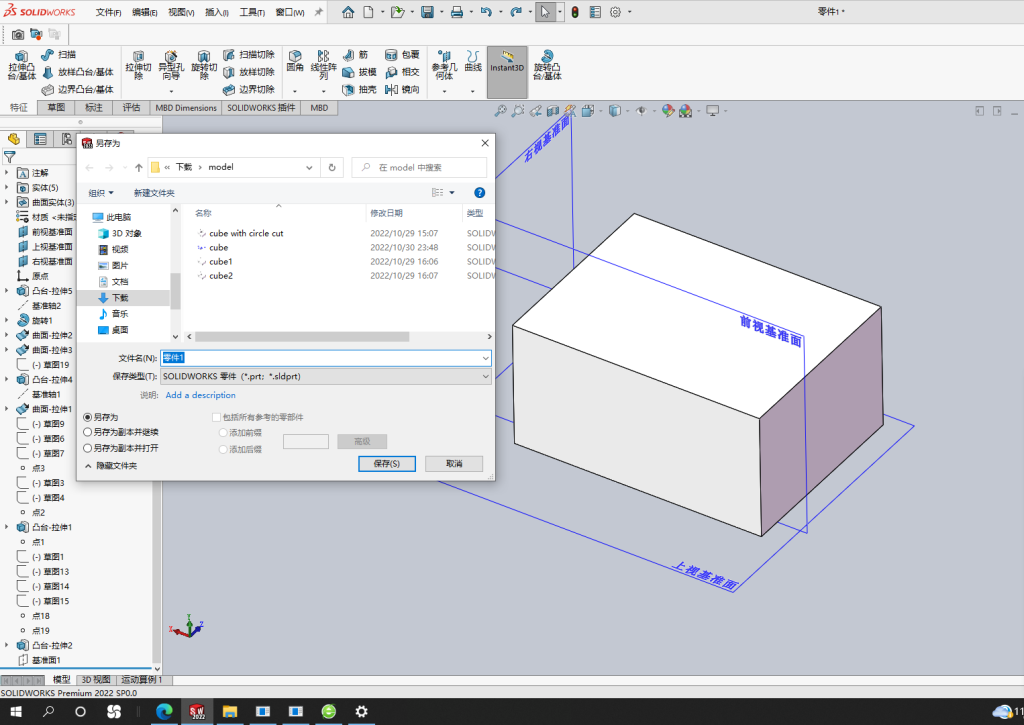
保存文件的逻辑与通用软件一致,但也有一些 CAD 特有的选项。
- 常规保存:通过 “文件” > “保存” 或按
Ctrl + S保存当前文件。如果是新文件,会弹出对话框让你指定保存位置和文件名。
- 另存为 (Save As):通过 “文件” > “另存为” 或按
Ctrl + Shift + S,可以将当前文档保存为一个新文件(比如设计的不同版本),同时当前打开的文件也会切换为新文件。
- 保存所有:通过 “文件” > “保存所有” 或按
Ctrl + Shift + A,一次性保存所有已打开的、有修改的 SOLIDWORKS 文档。
CAD 特有的保存注意事项
与纯文档编辑不同,SOLIDWORKS 的文件之间存在着关联关系(最典型的就是装配体引用零件,工程图引用模型),因此保存时需要注意:
- 文件关联性:装配体文件(.SLDASM)本身不包含零件几何数据,它只是记录了对零件文件(.SLDPRT)的引用路径。因此,移动或重命名零件文件后,需要先重新指定引用路径,否则装配体将无法打开。
- 另存为时的“参考”管理:当使用“另存为”保存装配体或工程图时,对话框底部会有一个“参考”按钮。点击它可以查看并修改所有被引用文件的保存路径和名称,这在打包复制整个项目时非常关键,可以避免新文件依然指向旧文件的问题。
- 版本兼容性:较新版本的 SOLIDWORKS 文件无法在较旧的版本中打开。如果与他人协作,需确认版本是否一致,或使用“另存为”将文件保存为低版本的格式(但功能可能受限)。