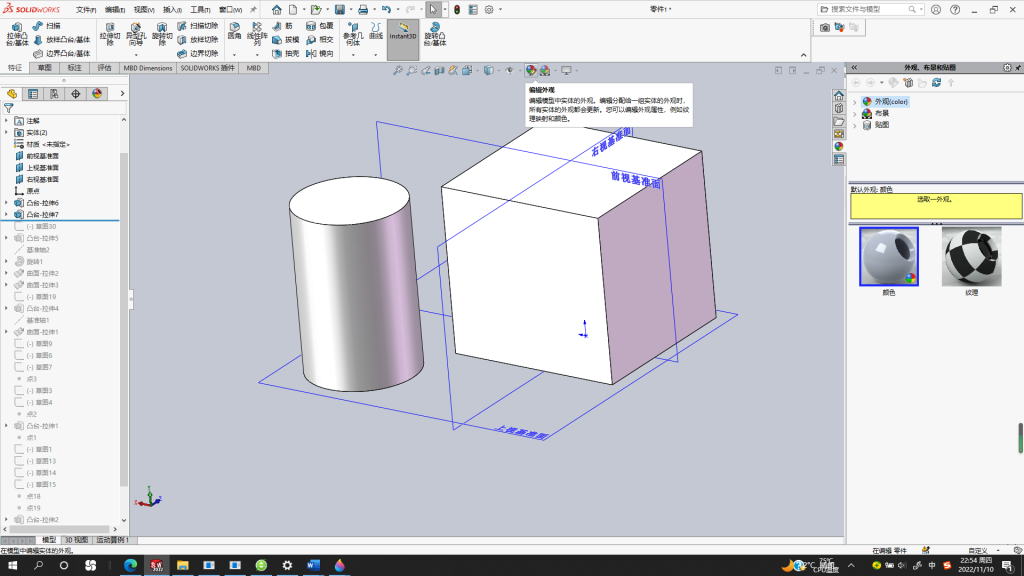
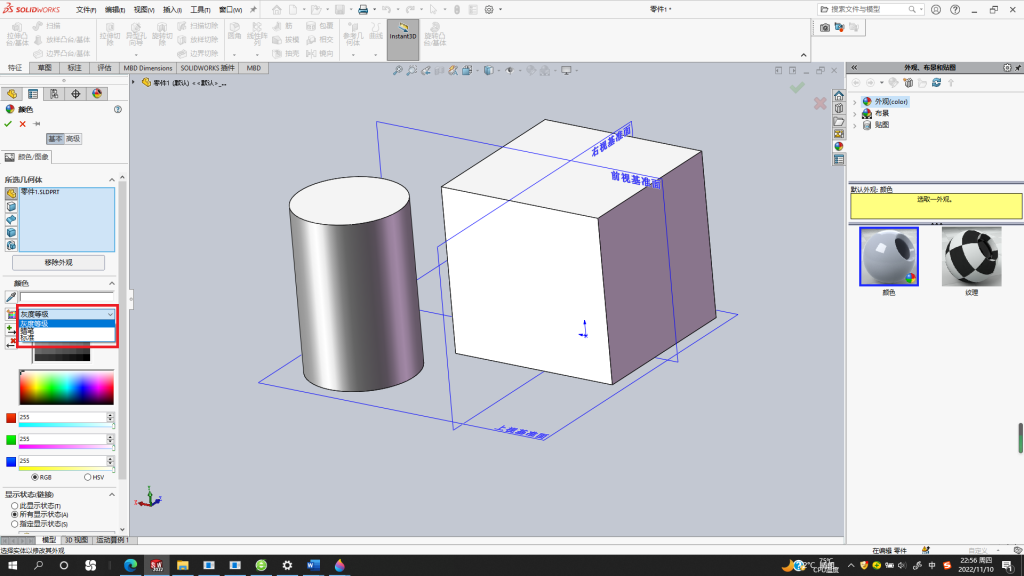
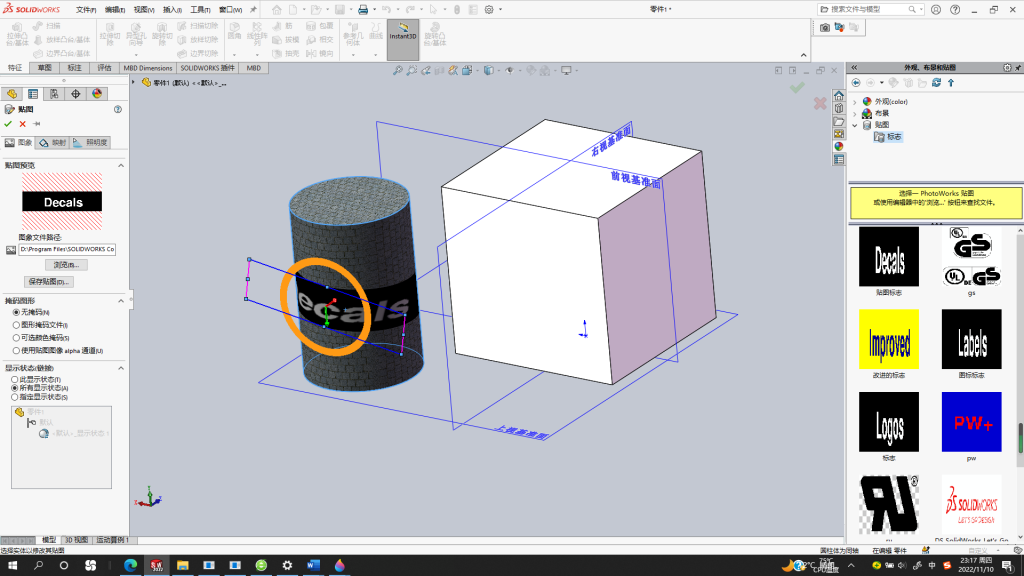
在 SOLIDWORKS 中,“编辑外观”就是指调整模型颜色、纹理、材质质感等视觉属性的操作。你可以把“外观”理解为模型的“皮肤”,它不影响质量、强度等物理属性,只控制“看起来像什么”。
编辑外观的几种方式
根据你的操作习惯和需求,可以通过几种路径进入编辑状态:
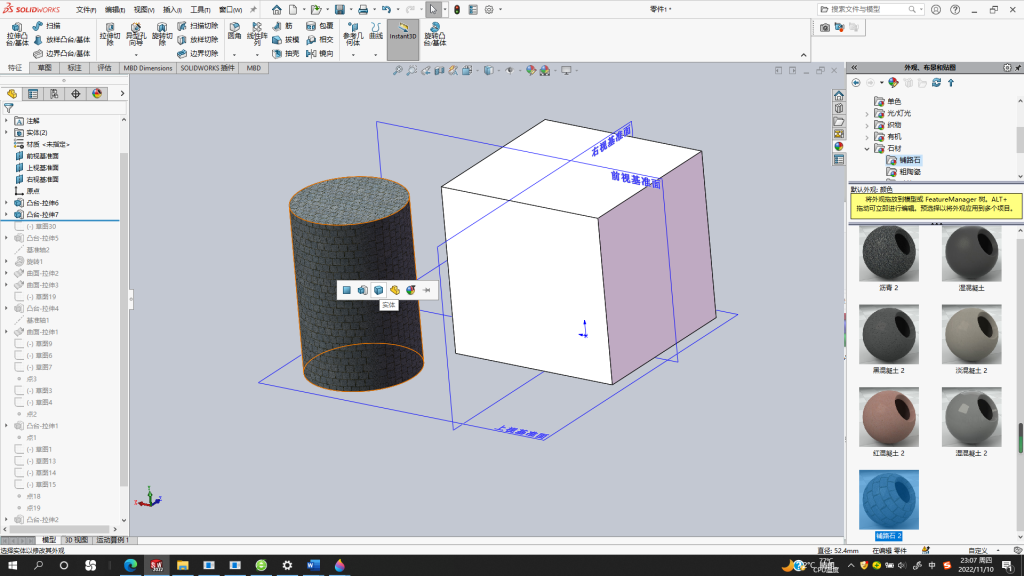
- 快捷键进入:在模型上右键单击,在弹出的上下文工具栏中点击外观图标,就能快速打开外观属性管理器进行编辑。
- 通过显示窗格:点击 FeatureManager 设计树顶部的显示窗格(Display Pane),在外观列中右键单击并选择外观,也可以进入编辑。
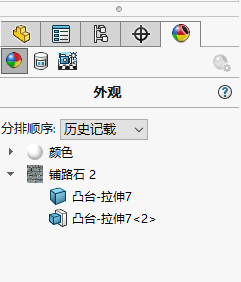
- 在 DisplayManager 中编辑:切换到 DisplayManager 选项卡,在查看外观下,右键点击任意外观并选择编辑外观,这是集中管理外观的常用方法。
核心编辑内容与规则
打开“外观 PropertyManager”后,你可以进行精细化调整:
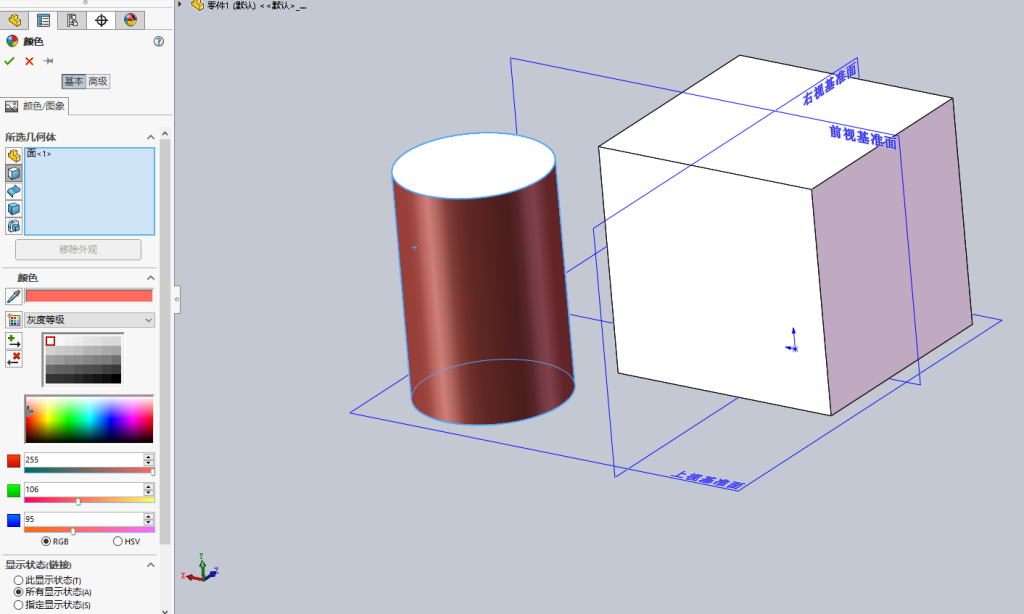
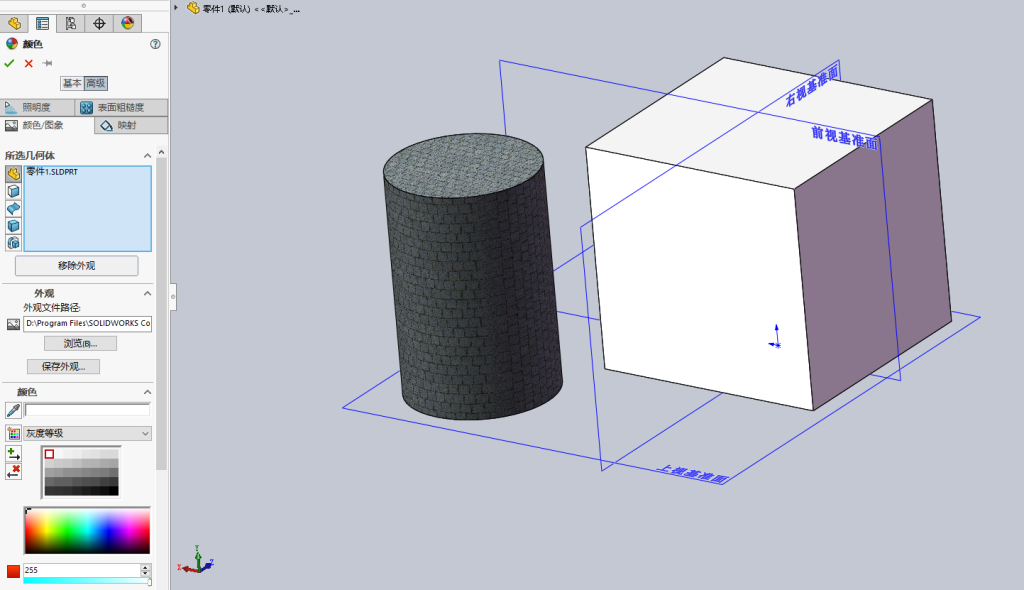
- 颜色与图像:在颜色/图像选项卡下,你可以为模型选择或自定义主调颜色,甚至通过“图像”选项为材质表面添加纹理贴图(如木纹、拉丝金属效果)。
- 层级规则:外观可以应用到不同层级,优先级从高到低依次为:面 > 特征 > 实体 > 零件/装配体。这意味着,如果你给一个面单独上了色,它会覆盖掉整个零件的外观设置。
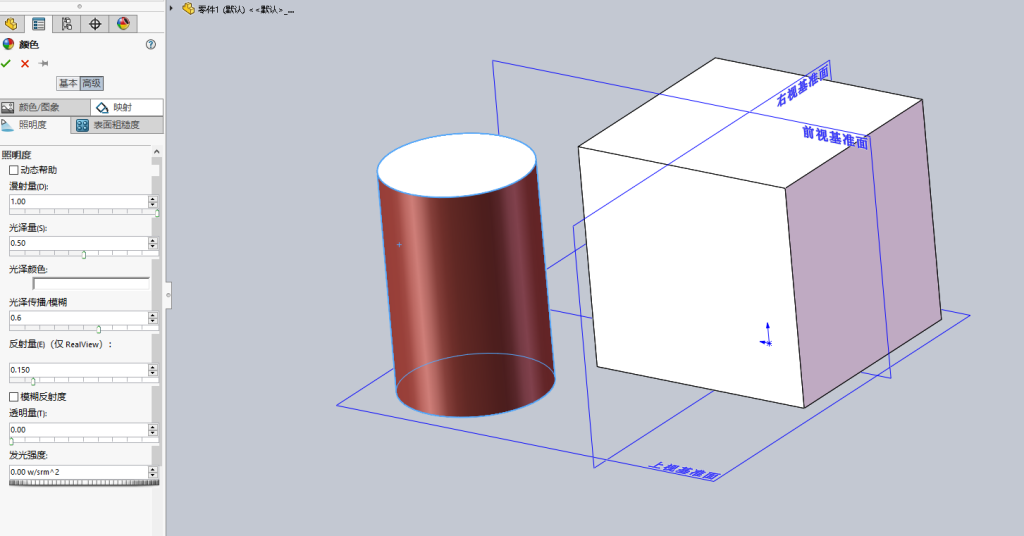
- 透明度与视觉效果:在照明度或高级选项卡中,你还可以调整透明度、表面粗糙度等参数,以获得更逼真的视觉效果。
效率小贴士
- 复制/粘贴外观:如果你想把一个零件上的外观效果(包括所有自定义设置)快速应用到另一个零件上,可以选中源外观,按
Ctrl+Shift+C 复制,再到目标零件上按 Ctrl+Shift+V 粘贴。
- 新旧版本外观:新版 SOLIDWORKS 引入了 DSPBR 外观类型,它的所有参数能直接对应到专业渲染软件 SOLIDWORKS Visualize 中,如果你需要输出高质量渲染图,建议优先使用这类外观。
你是想给整个零件换颜色,还是想给某个特定面单独贴上不同的纹理?告诉我具体想实现的效果,我可以给你更聚焦的操作指引。