在SOLIDWORKS中,要将零件中的单个实体单独保存为一个独立的零件文件,最标准且常用的方法是使用“分割”特征(Split)。这个工具能够将一个包含多个实体的零件(多实体零件),按照你的需要,把特定的实体“切分”并保存为新的文件。
核心步骤:使用“分割”特征保存实体
操作流程很清晰,主要分以下几步走:
- 准备分割工具:确保你的零件已经是一个多实体零件,或者在单实体零件中,准备好用于分割的草图、基准面或平面。这个分割工具必须能完全贯穿你想要分割的实体。
- 启动“分割”命令:在“特征”工具栏上,点击“分割”图标,或通过菜单
插入 > 特征 > 分割 启动命令。
- 选择剪裁工具并切割:在左侧的属性管理器中,选择你准备好的草图、基准面或平面作为“剪裁工具”。然后,点击“切割零件”按钮,软件会执行分割操作。
- 指定要保存的实体:在“所产生实体”区域,你会看到分割后生成的实体列表。勾选你想要单独保存的实体。你还可以通过“自动分配标题”让软件自动为它们命名,或者双击某个实体名称,手动指定保存的文件名和路径。
- 确认并保存:点击属性管理器右上角的绿色对勾 ✓ 完成操作。此时,被勾选的实体就已经被保存为你指定的独立零件文件了。
其他方法与延伸操作
除了在分割过程中直接保存,还有两种替代或补充的操作方式:
- “保存实体”命令:如果在分割完成后,你希望调整保存设置或再次保存,可以在FeatureManager设计树中的“实体”文件夹上右键,选择“保存实体”来操作。
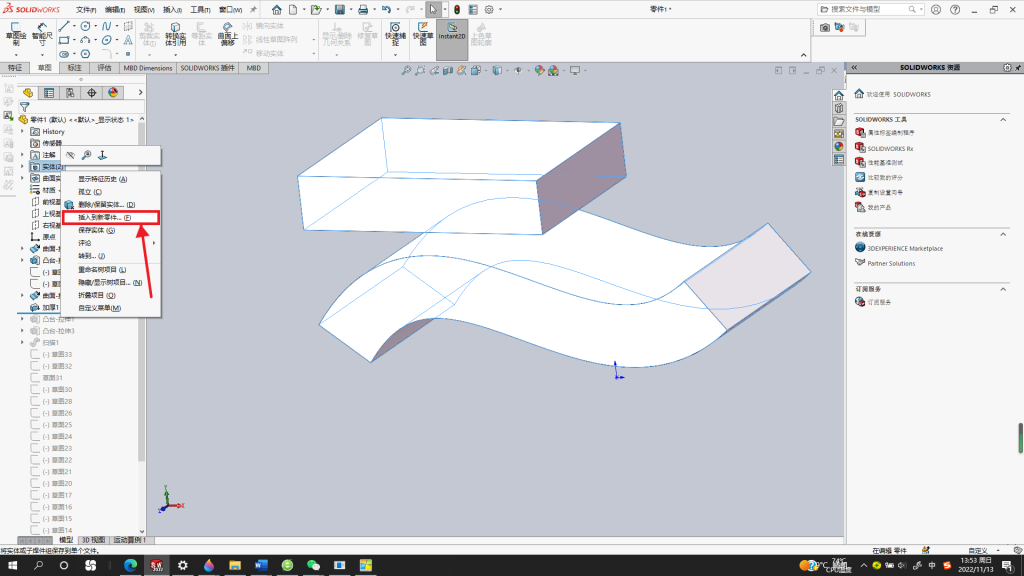
- “插入到新零件”命令:对于较新版本的SOLIDWORKS,这是一个非常快捷的方法。你只需在“实体”文件夹中右键点击目标实体,选择“插入到新零件”,软件就会直接创建一个包含该实体的新零件文件。
- 生成装配体:在“分割”或“保存实体”的属性管理器中,还可以勾选“生成装配体”并指定一个装配体文件,这样被保存的所有实体零件会被自动装配到一个新的装配体文件中。
值得留意的细节
- 派生关系:通过分割生成的新零件是“派生”零件,它会保持与原始父零件的关联。这意味着,如果你之后修改了原始零件,这些新零件也会自动更新。
- 实体可见性:如果你希望在保存后,原始零件中不再保留该实体,可以在“所产生实体”区域勾选“消耗切除实体”选项。