在 SOLIDWORKS 里,“放置背景图”这个操作,其实对应着两种不同的需求。一个是在2D草图或工程图中插入图片作为参考,另一个是在3D模型的视图背景中放置图片以获得更佳的视觉效果。这两种操作的入口和目的完全不同。
在草图/工程图中:作为“草图图片”放置
这个场景最常用,主要是为了参考,比如把一张产品草图或Logo图片放在草图平面上,然后照着它描线建模。操作起来也很直接:
- 打开草图:确保你正在编辑一个零件的草图或工程图。注意,装配体的草图不支持这个功能。
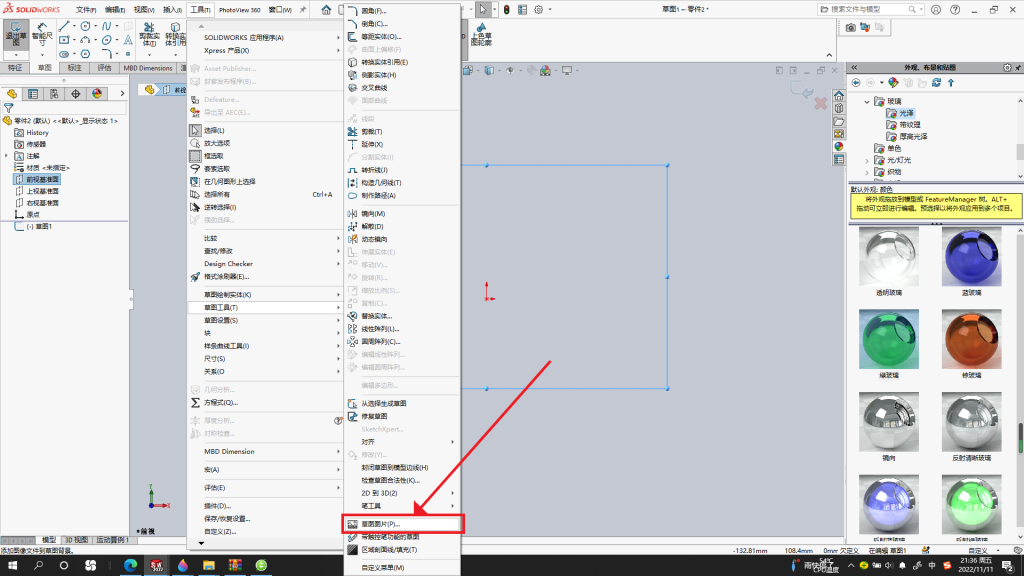
- 插入图片:点击“草图”工具栏上的“草图图片”图标,或者通过菜单栏的
工具 > 草图工具 > 草图图片。
- 选择图片:在弹出的对话框中浏览并选择你的图片文件(支持.bmp, .gif, .jpg, .jpeg, .tif, .wmf等格式)。
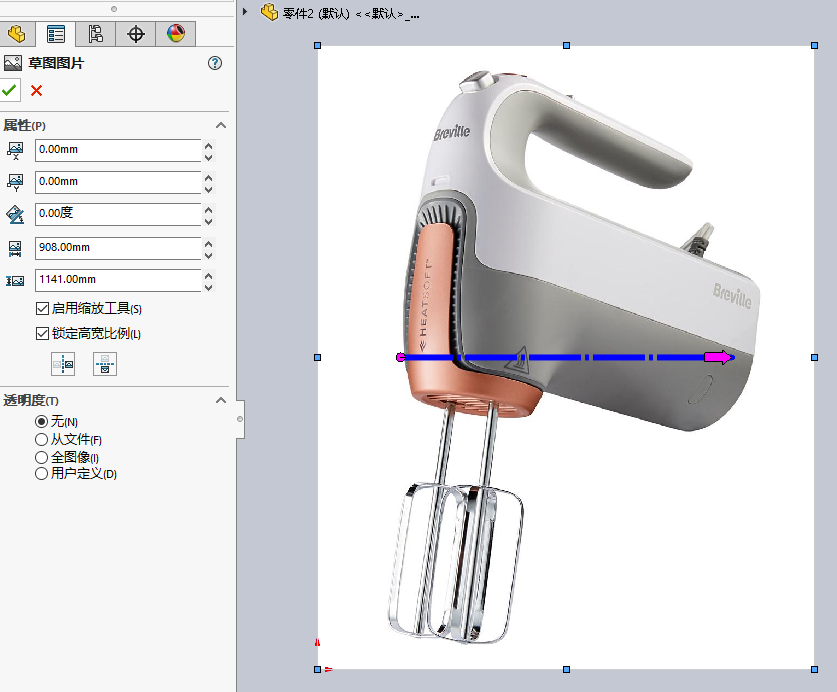
- 调整和设置:插入后,你可以在“草图图片”属性管理器里精细控制:
- 位置与大小:可以精确输入原点X/Y位置、宽度和高度的数值。更直观的方法是,直接在图形区拖动图片的控标或一条叫“比例缩放工具”的构造线来调整大小和角度。
- 透明度:为了便于描图,你可以设置透明度。如果图片背景颜色很纯,还可以使用“用户定义”透明度,直接吸取背景色并设置匹配公差,让背景消失。
在3D视图中:作为“全景背景”放置
这个场景是为了展示模型,在“全景(Scene)”里设置一个背景图片。
- 用途:给模型的观察背景换上一张纯色、渐变色或你自己的图片。但需要注意,背景和环境反射是两回事。你可以把背景设成纯白色,但同时让模型表面反射出“庭院”这样复杂的环境影像。
- 如何修改:要修改这个背景,需要在DisplayManager(显示管理器)的“布景、光源和相机”窗格中,右键点击当前使用的“全景”进行编辑。