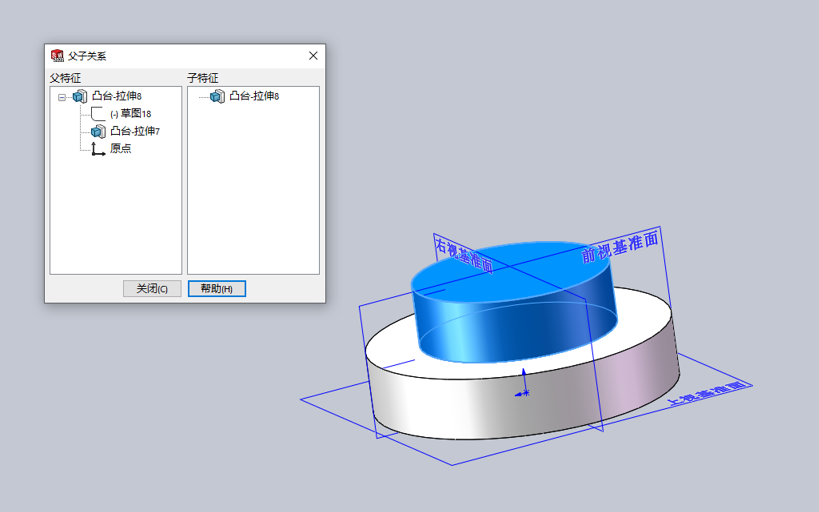
在 SOLIDWORKS 中,“父子关系”是理解特征、零件和装配体之间如何相互依赖的核心概念。可以说,它定义了模型数据的“血缘关系”,决定了当你修改一个元素时,哪些其他元素会受到影响。
在零件环境中:特征之间的父子关系
在零件建模时,每个新特征(或草图、参考几何体)都可能依赖于之前已有的特征来定位和成型。这种依赖关系就是父子关系。
- 父特征:被其他特征所参考的原始特征。例如,一个“拉伸凸台”是后面“拉伸切除”和“圆角”特征的父特征。
- 子特征:依赖于父特征而存在的特征。例如,在一个平面上切除孔,“切除”特征依赖于作为参考的“平面”,因此“切除”是“平面”的子特征。
“父子关系”对设计的影响在于它决定了修改的连锁反应:如果移动或修改了父特征,所有子特征也会随之更新。如果删除父特征,系统会提示你所有受影响的子特征也将被删除。
在装配体环境中:配合与零部件的依赖
装配体中的父子关系主要体现为配合关系和设计参考所形成的依赖。
- 配合关系形成的依赖:当两个零部件通过配合(如重合、同心)被约束在一起时,它们之间就建立了关联。如果移动父零部件,作为“子”的配合零部件会随之移动,但反过来移动子零部件,父零部件不受影响。
- 外部参考形成的依赖:在“自上而下”的设计方法中,一个零件可能参考了装配体中其他零件的几何体来定义自身。这时,被参考的零件就是“父”,新零件就是“子”。如果父零件更改,子零件会更新,反之则不会。
如何查看父子关系
为了帮助你理清这些依赖,SOLIDWORKS提供了清晰的查看工具:
- 查看特征的父子关系:在 FeatureManager 设计树中,右键点击某个特征,选择“父子关系”。在弹出的对话框中,你可以看到它的所有“父”特征和“子”特征。
- 查看配合的父子关系:在 FeatureManager 设计树中展开“配合”文件夹,右键点击一个配合,选择“查看配合关系”,可以查看有哪些零部件受此配合影响。
- 使用“What’s Wrong?”诊断:当特征出错时,右键点击并选择“什么错?”,系统会明确提示是因为某个父特征被删除或修改导致的。
设计建议
- 谨慎删除:在删除任何特征或零件前,务必先查看其父子关系,避免意外删除重要的依赖元素。
- 合理规划:在设计初期规划好主要特征(父特征)的创建顺序,可以避免后期因频繁修改导致大量子特征报错。
- 管理外部参考:在装配体中,尽量减少复杂的“自上而下”参考链,或使用“断开外部参考”来固定关键设计,防止意外更新。