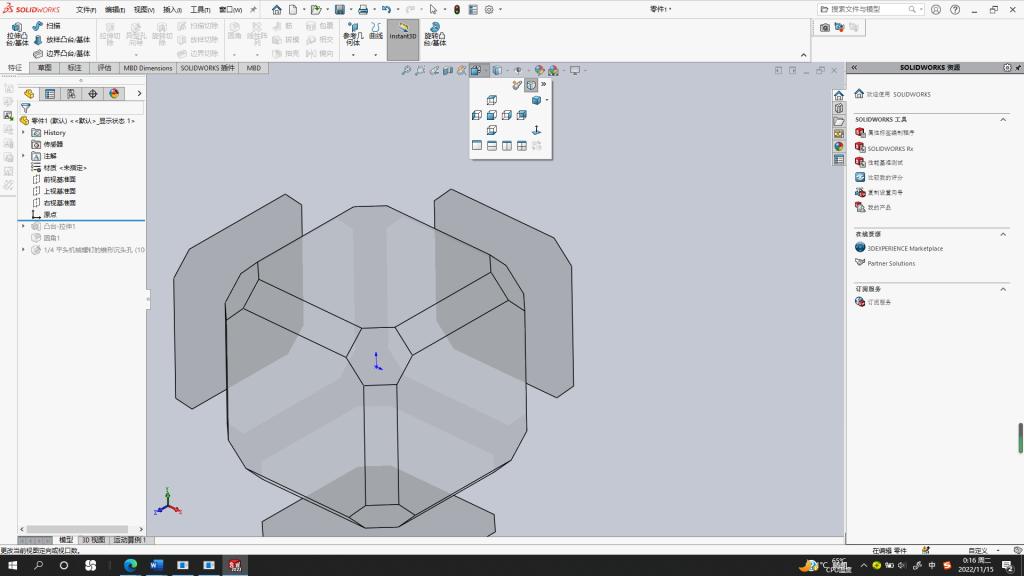
在SOLIDWORKS中,视图定向是用于快速、精确地切换模型观察角度的功能,能避免手动旋转的麻烦,是提升效率的核心操作之一。
核心功能:快速切换标准视图
你可以通过以下方式快速将模型切换为特定的正交或等轴测视图:
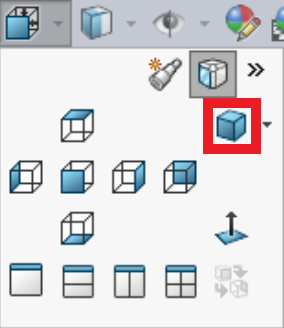
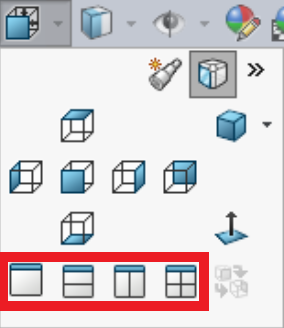
- 使用前导视图工具栏:在图形窗口顶部的“前导视图工具栏”上,直接点击“视图定向”图标(通常是一个带立方体的图标),在弹出的下拉菜单或对话框中,选择“前视”、“上视”、“右视”、“等轴测”等标准视图。
- 使用键盘快捷键:按键盘上的 空格键,可以快速打开“视图定向”对话框,方便进行选择和设置。
自定义与保存视图
除了标准视图,视图定向最强大的功能是让你能保存和命名任意视角。
- 保存当前视图:在“视图定向”对话框中,点击“新建视图”按钮,可以为当前模型视角命名并保存。这在处理复杂模型,需要频繁回到特定观察角度时非常有用。
- 更新视图:如果保存的视图角度需要微调,可以在“视图定向”对话框中选中它,点击“更新视图”来用当前视角覆盖保存的版本。
- 快捷切换:保存的视图会出现在“视图定向”的列表中,双击即可切换。在装配体或工程图中,你还可以在FeatureManager设计树顶部的“模型视图”文件夹中找到并应用它们。
进阶操作与技巧
- 垂直于平面:在绘图区选择一个平面或平坦的面,然后按 空格键 打开视图定向对话框,点击“垂直于”图标,视图会立即旋转到与该面正对的方向。
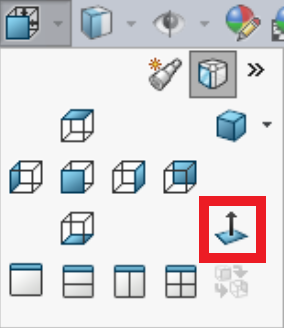
- 参考三重轴:在视图定向对话框中,你可以通过点击“参考三重轴”并拖拽其箭头或环来微调视图方向,这比单纯旋转更精确。
- 重置与恢复:
- 如果视图被意外打乱,可以点击视图定向对话框中的“标准视图”下拉菜单,选择“重设标准视图”来恢复。
- 在工程图中,可以使用“重设视图”功能(位于前导视图工具栏)来恢复图纸页的初始视图状态。
视图定向是SOLIDWORKS中一个非常基础但功能强大的工具,它让视角控制变得高效且精确。
如果你还想了解视图定向在工程图中的特殊应用,或者如何结合“相机”功能创建动态视角,可以随时告诉我。