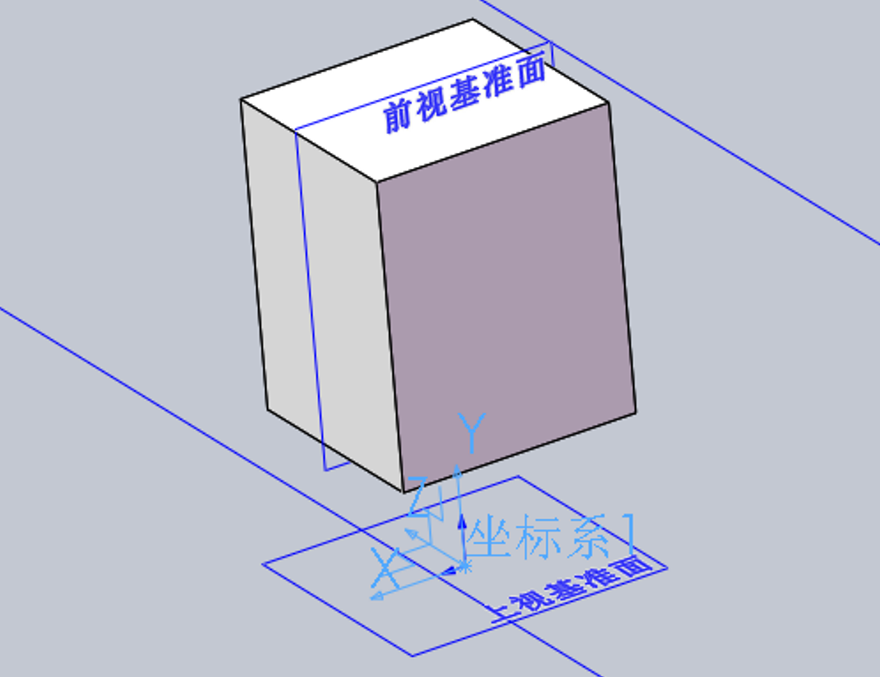
缩放比例(Scale)是SOLIDWORKS零件环境中一个非常实用的工具,它的核心作用就是将整个零件或模型中的一部分实体按比例放大或缩小。这个命令在处理导入的模型(比如STEP格式)、快速调整设计尺寸或进行概念构思时特别高效。
核心操作与关键设置
要启动这个命令,可以点击菜单栏的 插入 > 特征 > 缩放比例,或者直接在“特征”工具栏上点击“缩放”图标。
在属性管理器中,有几个关键选项需要你留意:
- 比例缩放点:这定义了模型缩放的“基准点”或“原点”,你可以从以下选项中选择:
- 重心:围绕模型计算出的重心缩放。当材料分布在轴的两侧时,会向两个方向均匀缩放。
- 原点:围绕模型的原点缩放。
- 坐标系:围绕一个你自己定义的坐标系缩放。
- 统一比例缩放:默认是勾选状态。此时,模型会在X、Y、Z三个方向上按同一个比例因子均匀缩放,确保模型不会变形。如果你取消勾选,就可以分别为X、Y、Z轴设置不同的缩放因子,实现非均匀缩放。
- 比例因子:在这里输入缩放倍数。比如,输入
2 就是放大到2倍,输入 0.5 就是缩小到原来的一半。
- 适用范围:如果你是在多实体零件中,可以在“要缩放比例的实体和曲面实体”框中,选择只对特定的某一个或几个实体进行缩放。
关键注意事项
- 只改变几何:“缩放比例”特征只改变模型的几何大小,而不会去修改草图的尺寸数值,也不会改变参考几何体。
- 可逆操作:该操作会在设计树中生成一个独立的“缩放”特征,你可以随时压缩或删除这个特征来恢复模型原来的大小,非常方便。
- 工程图中的比例:需要留意的是,在“工程图”环境下,也有一个设置“图纸比例”或“视图比例”的功能,它的作用是改变图纸上视图的显示大小,和这里修改零件几何体的“缩放比例”是完全不同的概念。