我们分别绘制两个零件,并在零件上绘制槽口形草图。在另一个零件中绘制一个起始点。我们点击刚刚绘制的起始点作为零部件顶点,点击槽口路径作为路径选择,如果路径选择不完整,我们可以开启selectionManager。路径约束为自由,俯仰/偏航控制为随路径变化,勾选X。在滚转控制中,勾选上向量,上向量的面我们点击实体轨道上表面,并勾选Y。我们拖拽小汽车,发现小汽车沿着轨迹移动。
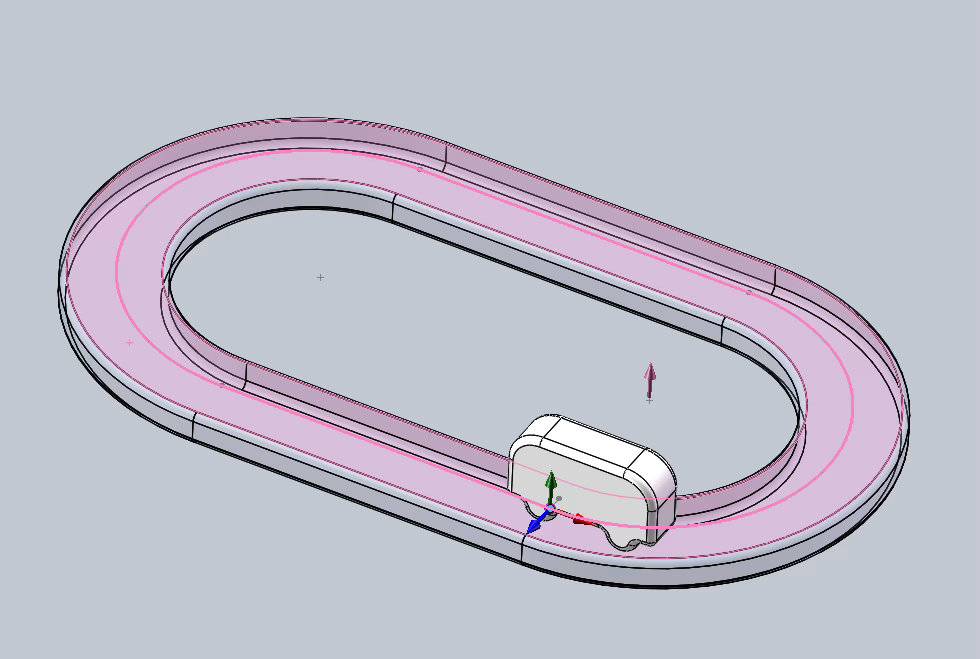
路径配合是一种高级配合,用于把零部件上的一个指定点,约束到一条预先定义好的路径上。你可以把路径想象成一条轨道,而配合的点就像轨道上的小车,只能沿着这条轨道运动。
它非常适合用来模拟凸轮从动件、滑块在导轨上滑动,或是让机械臂末端沿着特定轨迹运动等场景。
如何设置路径配合
创建路径配合的基本步骤如下:
- 启动命令:在装配体中,点击【配合】,然后在 PropertyManager 的【高级】选项卡中,点击【路径配合】按钮。
- 选择两个关键要素:
- 零部件顶点:选取要约束到路径上的那个点,可以是草图点、顶点或圆心。
- 路径选择:选取定义路径的连续曲线、边线或草图实体。如果选择困难,可以使用 SelectionManager 来辅助。
- 设置约束方式:在【路径约束】下,你可以决定顶点在路径上的定位方式:
- 自由:允许你手动沿路径拖动零部件。
- 沿路径距离:将顶点约束在距离路径末端一个特定距离的位置。
- 沿路径百分比:将顶点约束在路径总长度的某个百分比处。
高级控制:俯仰、偏转和滚转
除了位置,路径配合还能精确控制零部件在运动过程中的姿态。你可以定义它如何沿路径“转向”和“自旋”。
- 俯仰/偏航控制:决定零部件在转弯时如何倾斜或摆动。
- 自由:姿态不受限制。
- 随路径变化:约束零部件的一个轴(X、Y 或 Z)与路径相切,就像火车沿着铁轨拐弯。
- 滚转控制:决定零部件绕自身轴线的旋转。
- 自由:可以自由自转。
- 上向量:约束零部件的一个轴,让它始终指向你指定的方向(如“向上”)。
注意:用于控制俯仰/偏航和滚转的轴不能是同一个。
延伸应用
- 驱动动画:你可以为路径配合添加一个路径配合马达,让零部件以恒定速度沿路径自动运动,生成动画。
- 生成配置:结合配合控制器,你可以将零部件在路径上的不同位置,快速保存为模型的不同配置(Configuration),便于管理多种状态。
- 参数化控制:你在“沿路径距离”或“百分比”中输入的数值,会被赋予一个变量名称(如
D1@PathMate1),你可以将它用于方程式、自定义属性或设计表中。
