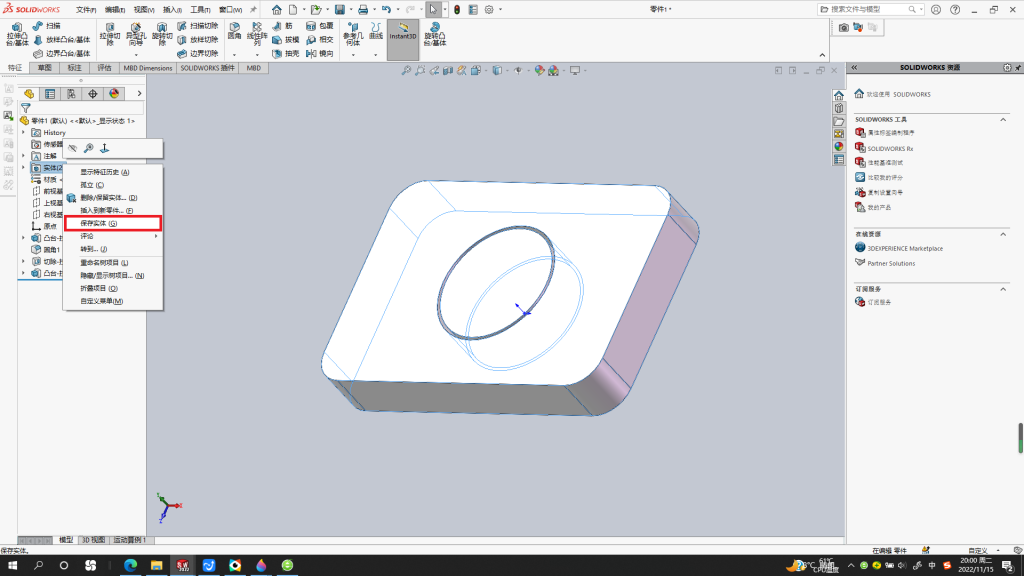
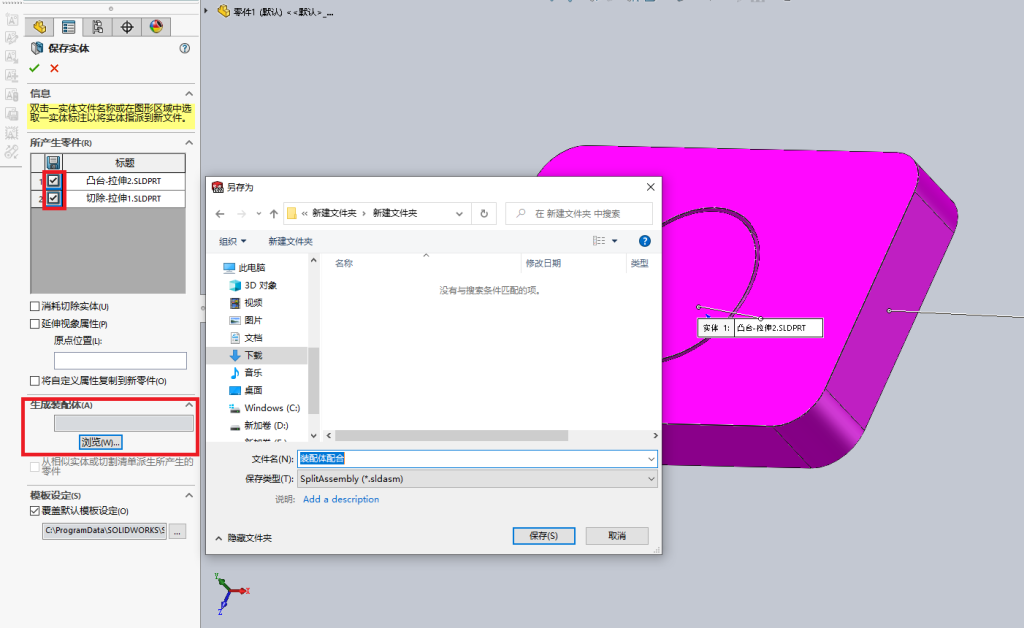
在 SOLIDWORKS 中,将一个多实体零件转换为装配体,最直接的方法是使用 “保存实体”(Save Bodies)命令。这个功能可以把零件里的每个独立实体拆出来,变成单独的零件文件,然后自动用它们生成一个装配体文件。
核心操作流程
你可以参考下面的步骤来完成转换:
- 检查并命名实体:打开你的多实体零件文件(
.SLDPRT),先在左侧设计树的“实体”文件夹里确认有多个实体存在。建议在转换前,右键点击每个实体并选择“重命名”(或按 F2 键),给它们起一些有实际意义的名字(例如“底座”、“上盖”),这样后续生成的零件就不会是“实体1”、“实体2”这样难懂的名字。
- 启动命令:点击顶部菜单栏的 “插入” > “特征” > “保存实体”。
- 设置并生成:在弹出的“保存实体”属性管理器中,设置以下关键选项:
- 要保存的实体:勾选所有需要转换的实体。
- 生成装配体:在对话框下方,务必勾选“生成装配体”选项,然后点击其后的“浏览”按钮,为新装配体文件指定保存路径和名称。
- 也可以在此为每个即将生成的零件文件单独重命名。
- 完成转换:点击“确定”后,SOLIDWORKS 就会自动创建独立零件文件和新的装配体文件。
转换后的几个要点
完成转换后,有几个小细节需要注意一下:
- 默认固定:新生成的装配体中,所有零件都是“固定”的,无法直接移动。你需要根据设计意图,右键点击零件并选择“浮动”,然后手动添加“配合”关系,才能定义它们的实际装配位置和运动方式。
- 文件关联:新生成的零件是“派生零件”,和原来的多实体零件保持着外部参考链接。这意味着,你以后如果修改了原始的多实体零件,打开装配体时这些子零件也可以选择自动更新。
- 应用场景:这个转换能让设计变得模块化,方便团队分工协作;最重要的是,转换后能生成准确的物料清单(BOM),这是多实体零件本身无法做到的。
补充说明:如果你的零件目前是单实体,需要先用“分割”(Split)等特征将它变成多实体零件,才能使用“保存实体”命令。