跳到主要内容
How In Design
首页 / Solidworks / 装配体 / 装配体特征
命令

装配体特征

在SOLIDWORKS里,装配体特征是一类直接在装配体环境中创建,并能同时影响多个零部件的特征。它在设计思路上和在零件文件中创建特征有所不同。

它解决什么问题?

它的核心价值在于模拟实际的制造和装配顺序

举个例子:两个钢板在焊接后,需要整体钻孔。如果焊接有细微偏差,事先在单个零件上钻好的孔可能对不齐。这时,就需要在它们组装后,使用一个装配体特征来钻孔,确保位置准确

这个场景清晰地说明了使用装配体特征的情况:你需要展现的是零部件组装完成后才进行的材料移除或添加操作

有哪些类型?

你可以在装配体中创建多种特征类型

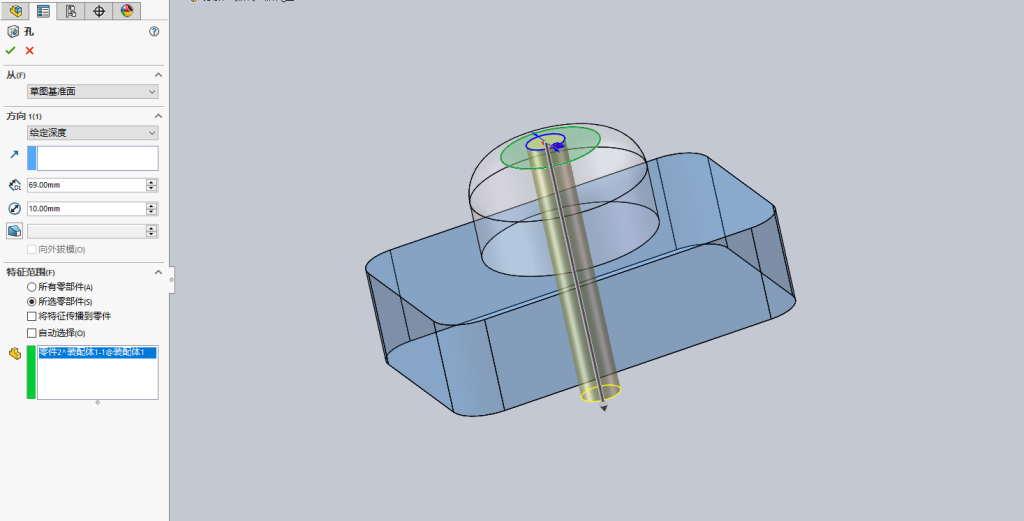
  • 孔特征:包括简单直孔和异型孔向导

比如“简单直孔”。

选择需要打孔的面。

看到孔在两个零件中都存在。

案例以简单直孔讲解装配体特征的功能。除此之外,装配体特征还包括:切除特征(拉伸切除、旋转切除、扫描切除);圆角与倒角,阵列,焊缝和皮带/链条等。

    与”自上而下设计”的区别

    这里需要区分一个概念:装配体特征自上而下设计是两种不同的方法。

    • 装配体特征:特征存在于装配体文件中。像上述钻孔的例子,在单个零件的工程图里不会显示这个孔,因为它是在装配阶段才加工出来的

    • 自上而下设计:在装配体中参考其他零件的几何体来定义新零件或特征,因此会建立外部参考关系,特征会被“传播”到零件文件中

    简单来说,如果特征是“装好了再加工”,就用装配体特征;如果是“根据装好的位置来设计单个零件”,那就是自上而下设计。

    关键操作与注意事项

    • 关键设置:特征范围
      在创建装配体特征时,PropertyManager中的“特征范围”选项至关重要。你需要在此明确指定这个特征影响哪些零部件,避免误改
    • 编辑与管理
      所有装配体特征会集中存放在FeatureManager设计树的“装配体特征”文件夹下,方便你统一管理、编辑或删除

    • 重要限制
      装配体特征不能应用于Toolbox标准件(如螺栓、轴承等)。这是为了维护标准件库的完整性。

    简单总结一下:当你需要模拟“组装后加工”的场景时,装配体特征是最贴切的工具。

    这篇讲解有帮助吗? 内容会持续更新,欢迎收藏后回来查看。
    返回装配体列表