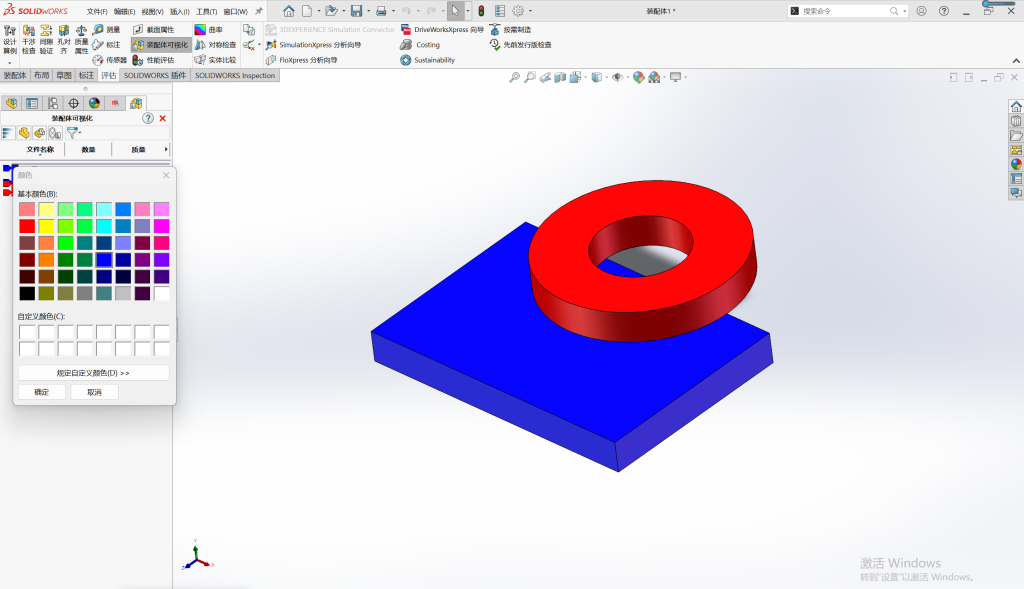
首页 / Solidworks / 装配体 / 装配体快速上色 命令 装配体快速上色 更新于 2026-08-25 1 分钟阅读 在 SOLIDWORKS 里给装配体快速上色,本质是解决“一眼看过去全是灰色,很难区分不同零件”的痛点。 方法1: 打开装配体,点击“评估”选项卡,然后选择“装配体可视化”。 此时,左侧会弹出一个面板,系统会根据默认属性(如质量)自动给不同零件分配渐变色。 要自定义颜色,点击左侧色条上的小滑块,双击即可为对应范围的零件指定新颜色。 操作小贴士:如果想给每个零件都分配一个截然不同的颜色,可以在色条上右键单击,选择“将相同项分组”,这样每个离散的数值(或零件)就会获得一个独立的颜色块,非常直观。 方法2:其他实用技巧 快速统一上色:如果想给整个装配体换上统一的颜色,可以右键单击设计树顶部的装配体名称,选择“外观”进行设置。 利用外观库拖拽:打开右侧的“外观、布景和贴图”任务窗格,直接按住Alt键,将颜色球拖拽到零件上,可以快速应用并覆盖原有颜色。 如果此时不按住alt键拖拽,则会出现一个选项卡,不要松开鼠标,鼠标滑倒某个你想要的选项在松开,即可赋予该部分颜色。 记住层级规则:SOLIDWORKS的颜色是分层的(装配体层会覆盖零件层,但可以在零件层单独设置来覆盖)。如果颜色不生效,可以检查一下是否被更高层级的颜色覆盖了。 留言 取消回复邮箱地址不会公开,必填项已标注。留言内容显示名称 * 邮箱 * 网站 在此浏览器中保存我的显示名称、邮箱地址和网站地址,以便下次评论时使用。