简单来说,就是把零件放到你想要的任何位置,为后续添加准确的配合关系做准备。
需要注意的是,这些操作只是暂时性的定位,并不会给零件添加固定的装配关系,真正的定位还要靠“配合”命令。
最常用的方法:直接拖动
如果你只是想大概地挪动一下位置,用鼠标直接拖拽是最快的方式。
- 移动:在图形区域里,按住并拖动零件,它就会跟着鼠标移动。如果想把移动限制在某个特定方向,可以先按住
Alt键,再拖动零件,这时它会尝试沿一个轴方向移动。
- 旋转:按住鼠标右键并拖动零件,它就会旋转。你还可以尝试按住
Alt键再右键拖动,这样可以让零件以特定轴旋转。

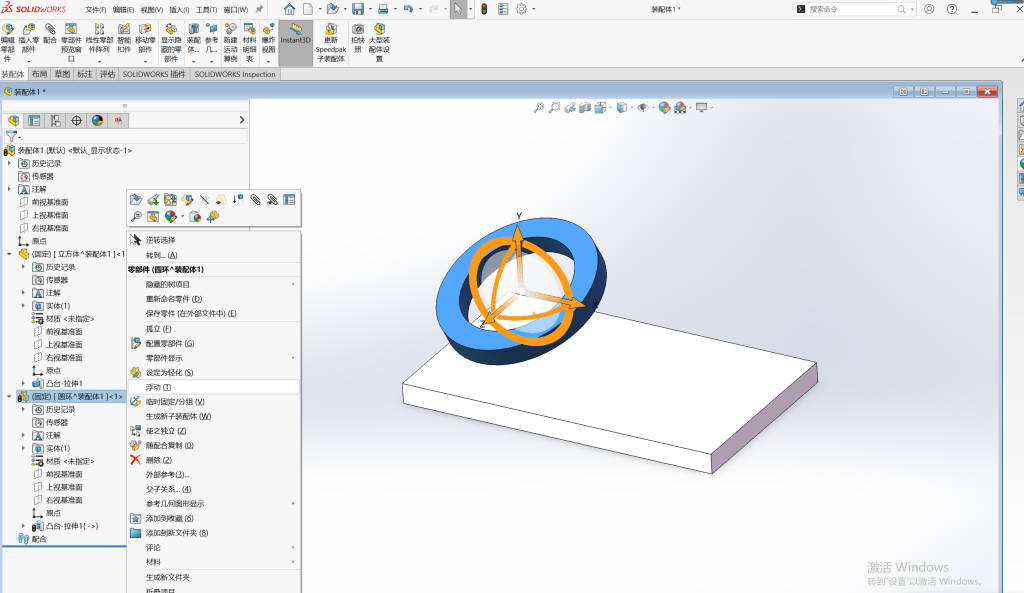
注意:这种方法的前提是这个零件是“浮动”的,没有被“固定”或添加配合。如果拖不动,可以到设计树里看看它前面有没有一个“(f)”的标记,如果有,说明它已经被固定或配合住了。
更精确的控制:使用“移动零部件”命令
在装配体工具栏上点击“移动零部件”按钮(或按 Ctrl+ M 键)。在左侧的属性管理器中,你可以选择多种移动方式:
- 自由拖动:最灵活的方式,可以在三维空间里任意拖动。
- 沿装配体 XYZ:点击后,图形区会出现一个三重轴,你可以拖拽轴上的箭头,将零件严格沿X、Y或Z轴方向移动。
- 沿实体:先选择一个参考边线或面,然后零件只能沿着这个参考元素的方向移动。

- 到 XYZ 位置:最精确的方法。你可以直接输入零件上一个点(如顶点或圆心)的目标坐标值,让零件精确移动到指定位置。
- 碰撞检测:在拖动时,系统会实时检测零件是否与其他零件发生碰撞,并给出提示,避免零件穿模。
更精确的控制:使用“旋转零部件”命令
旋转零部件的逻辑与移动类似。点击“旋转零部件”按钮(或按 Ctrl + R 键),在属性管理器中可以选择:
- 自由拖动:在图形区随意旋转零件。
- 绕装配体原点:让零件绕装配体的默认原点旋转。
- 绕XYZ轴:输入绕X、Y、Z轴的旋转角度,实现精确控制。
常见问题:为什么有的零件移动不了?
如果在移动或旋转时发现某个零件动不了,通常是因为它被添加了配合关系,或者是固定的。
- 检查“固定”状态:在设计树里,零件名称前有
(f)标记表示它是固定的,需要右键点击它,选择“浮动”后才能移动。 - 检查“配合”关系:如果零件上有绿色的配合标记,说明它被约束住了。可以右键点击它,选择“查看配合”,然后根据需要压缩或删除相应的配合。