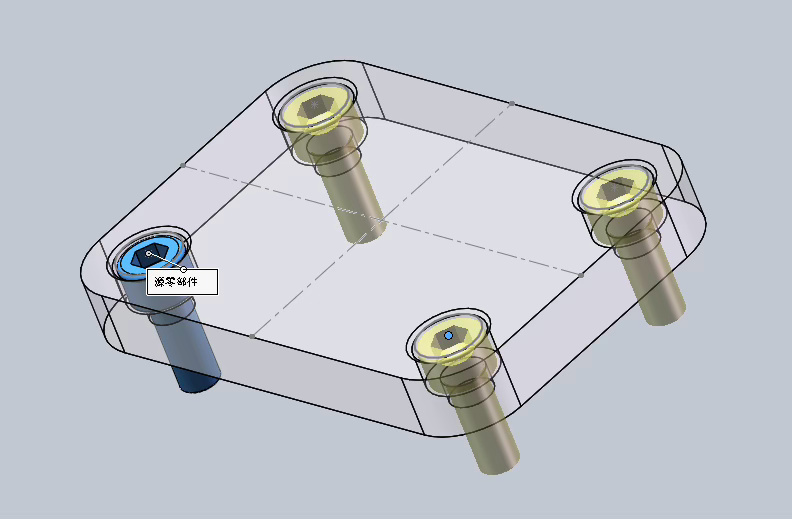
我们直接在装配体文件中绘制一个矩形底座。并用异形孔命令一次性在底座上绘制4个孔。我们来到右侧toolbox,选择凹头螺钉拖拽到绘图区。我们用配合将一个螺钉与底座配合,这时候我们来到阵列驱动零部件阵列。要阵列的零部件选择刚刚的螺钉,驱动特征或零部件选择我们之前的异形孔特征。点击确定完整阵列。

在 SOLIDWORKS 装配体中,“阵列驱动的零部件阵列”是一个用于根据零件中已有的阵列特征,快速复制并排列一组零部件的工具。
你可以把它想象成一个“智能跟随”功能:当某个零件上已经有了一排孔或一列凸台,使用这个工具就能让螺栓、垫圈等标准件自动跟随这些孔位完成装配。
适用场景与核心机制
这个功能最大的价值在于,它能帮助你在装配体中快速完成大量重复零部件的布局,比如在法兰上的一圈螺栓孔中快速装入螺栓、垫圈和螺母。
它的核心逻辑是“引用(Reference)”:
- 驱动源:你首先需要在一个零件上有一个现成的阵列特征,例如线性阵列、圆周阵列,或是异形孔向导生成的孔。
- 被驱动者:装配体中待阵列的零部件(如螺栓)会以这个零件上的某个阵列实例为基准,自动复制并排列到其他所有阵列实例上。
如何创建
- 启动命令:在装配体环境下,点击【装配体】工具栏中【线性零部件阵列】下拉菜单里的【阵列驱动零部件阵列】按钮。
- 选择源零部件:在PropertyManager的【要阵列的零部件】框中,选择你想要复制的那个零部件(例如,一个已经与某个孔完成配合的螺栓)。
- 指定驱动特征:在【驱动特征或零部件】框中,点选图形区域或设计树中那个作为“模板”的阵列特征(例如,零件上的一圈异形孔特征)。
- (可选)调整细节:
- 选取源位置:如果想更换作为基准的阵列实例,可以点击此项并选择另一个不同的实例。
- 对齐方法:如果驱动特征是异形孔向导创建的,可以在“对齐方法”下选择“对齐到孔”(与每个孔轴对齐)或“对齐到源”(与源实例对齐)。
- 跳过实例:如果某些位置的实例不需要,可以在【要跳过的实例】中,点击图形区对应位置粉色的选择球来跳过它。
- 确认:点击确定,完成阵列。
关键信息与注意事项
- 版本差异:需要注意的是,在较新版本(SOLIDWORKS 2020及以后)中,源零部件可以与驱动阵列的任意一个实例配合,而不必局限于阵列的“源特征”,这让操作更加灵活。
- 联动特性:这个功能建立的阵列是动态关联的。如果修改了源零件上的阵列特征(如改变孔数或间距),装配体中的零部件阵列也会自动更新,这确保了设计的一致性。
- 实例管理:创建后,这个阵列会作为一个整体出现在设计树中。你可以统一控制阵列中所有零部件的可见性或压缩状态。