在SOLIDWORKS装配体设计中,建模顺序混乱是一个非常典型的问题,它通常会以配合报错、参考丢失、重建缓慢等形式表现出来,尤其是在多人协作或迭代频繁的项目中。
下面从底层逻辑、典型问题、应对策略和补救措施四个方面来梳理,希望能帮你系统性地应对这个问题。
问题根源:装配体中的“父子关系”
装配体的稳定性高度依赖于参考关系的链条。当你在装配体顶层建立特征或配合时,可能会意外地创建了与零件几何的强依赖,即“父子关系”。
- 后果:一旦父级几何(如某个零件的面或边线)被修改或删除,所有依赖于它的子级特征(如配合、参考草图)就会报错,产生连锁反应。
典型混乱场景
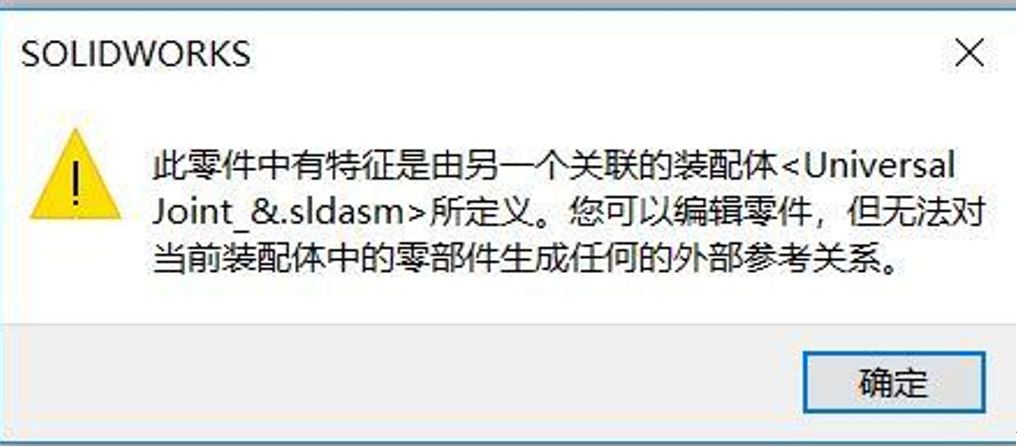
- 过度依赖外部参考:零件草图大量参考了装配体中其他零件的边线或面。一旦被参考的零件发生变更,参考源丢失,零件就会“悬空”或报错。
- 装配体特征滥用:直接在装配体中钻孔或切除,且选择作用于“所有实体”。若后续零件被替换,这些孔位就会错乱。
- 配合选取不当:使用“面-面重合”配合,当被选面因圆角、拔模等操作消失时,配合会失效。相比之下,使用基准面或临时轴更稳定。
- 设计树顺序随意:未按“主骨架”或“装配顺序”规划设计树,导致后期调整一个零件需要连带修改一大批配合。
应对策略:预防优于补救
- 采用“自顶向下”设计,但使用“布局草图”:不直接在零件上参考另一零件的边线,而是在装配体中先创建一个“布局草图”,所有零件都参考这个独立的草图。这样,修改只影响一个源头。
- 优先使用“固定”而非完全配合:对于第一个装入的零件或大型基体,直接右键设为“固定”。这比添加三个“重合”配合更稳定,且不会产生复杂的参考链。
- 谨慎使用装配体特征:如果必须在装配体层级钻孔,务必在“特征范围”中明确指定受影响的实体,而不是默认的“所有实体”。
诊断与修复工具
如果已经出现混乱,可以使用以下工具来理清关系:
- “什么错?”提示:这是最简单的诊断入口。右键点击报错的配合或特征,它会直接告诉你缺失了哪个参考元素。
- 配合诊断:右键报错的配合,选择“诊断”。它会分析该配合的当前状态,并高亮显示问题来源。
- 外部参考查看:通过
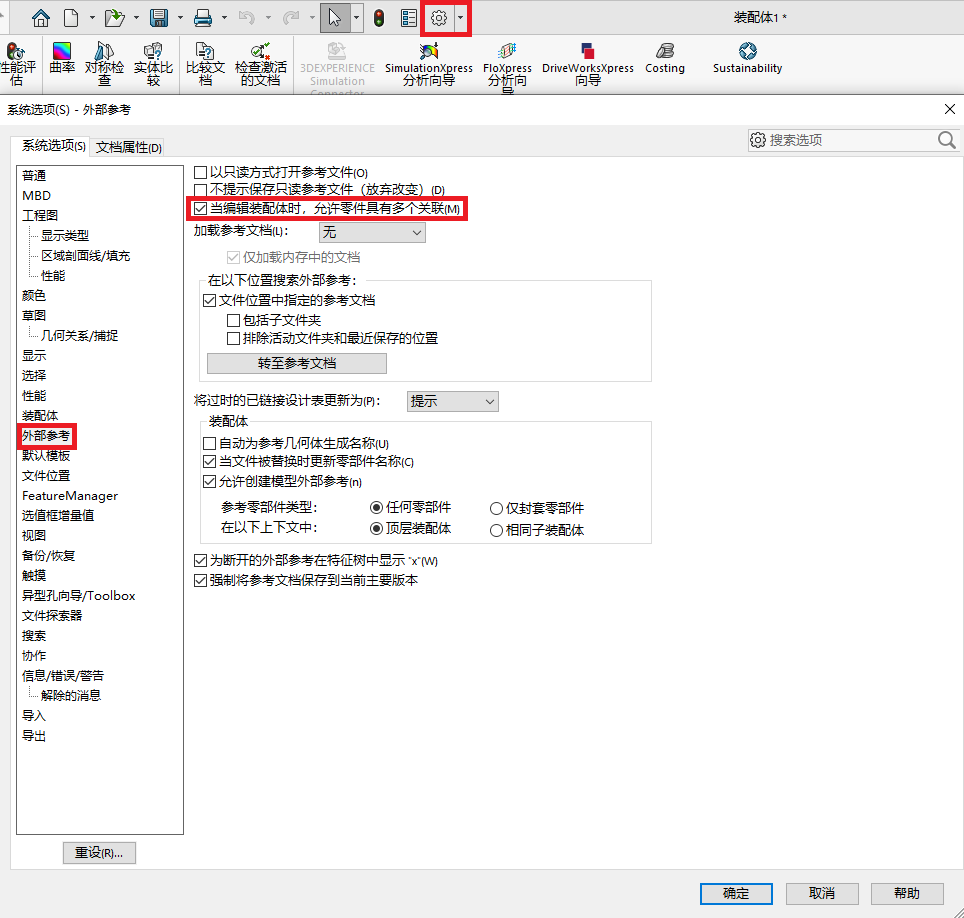
View > 打开/关闭 External References,可以查看零件有哪些参考指向了装配体外部,方便你决定是否要“断开”或“锁定”这些参考。
- 设计检查器:使用
工具 > 设计检查器(Design Checker)评估当前文档的健康状况,它会主动标记出悬空的尺寸、特征和参考。
推荐的工作流规范
- 构思先行:先用布局草图规划主要的安装位置和尺寸链。
- 基座固定:将最大的、作为基准的零件固定。
- 层级分组:使用子装配体对功能模块进行分组,避免顶层装配体有太多零散的配合。
- 定期清理:定期使用“外部参考”工具查看并清理不必要的关联,必要时使用“断开外部参考”将其转化为独立尺寸。