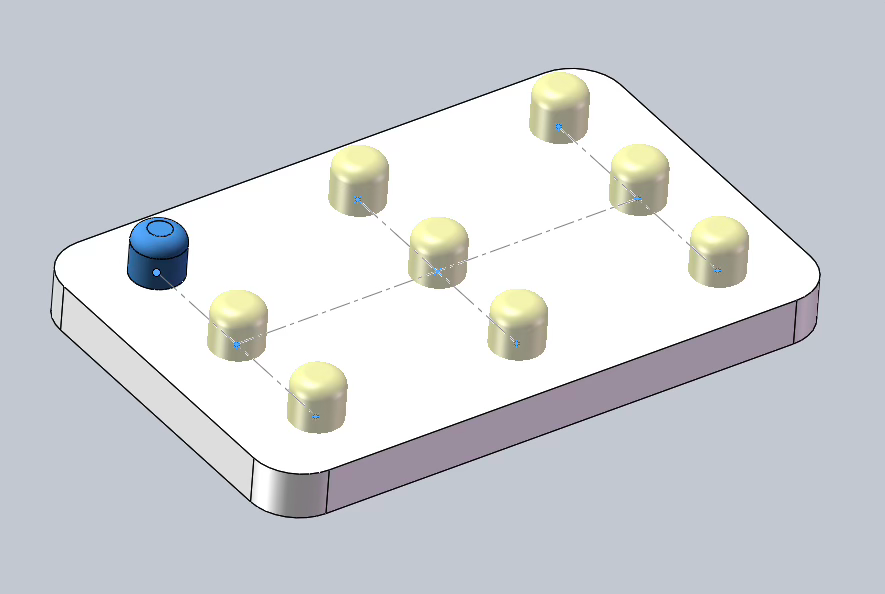
我们在装配体文件中绘制一个底座,然后绘制一些辅助线。然后根据辅助线,我们绘制一个单独包含所有定位点的草图。我们再绘制一个新零件。我们来到由草图驱动的阵列,把参考点改成所选点,这时我们点击刚刚绘制点的草图的左上角的点作为起始点,因为它个我们绘制的零件底端同心。这时我们在预览处就能看到阵列后的效果了。
草图驱动的零部件阵列是SOLIDWORKS装配体中一个非常灵活的阵列工具。它的核心原理是:提前在一个2D或3D草图中画好一些“点”,然后让软件自动将你选中的零部件,复制到这些“点”所在的位置上。
当需要把零件布置在多个不规则、非直线也非圆周分布的位置上时,这个功能尤其好用。比如,在非均匀分布的安装孔上快速装入螺钉,或是在一个异形面板上布置多个相同的组件。
核心操作步骤
确认生成:点击绿色对勾,零部件就会自动出现在你草图中画好的每个点的位置上。
准备参考草图:首先,在装配体中创建一个2D或3D草图,并在需要放置零部件的精确位置上,用“点”工具放置好草图点。这些点就是阵列的“种子”。
启动命令:点击“装配体”工具栏上的“草图驱动的零部件阵列”按钮,或通过菜单栏 插入 > 零部件阵列 > 草图驱动的阵列 打开。
选择参考和对象:在左侧的PropertyManager中:
在“选择”下,点击“参考草图”框,然后从图形区或设计树中选择你准备好的草图。
定义参考点(重要):这是该功能与“曲线驱动阵列”的关键区别之一。你需要指定零部件上的哪个点与草图点对齐:
边界框中心:使用零部件的边界框中心点。
零部件原点:使用零部件自身的原点。
(可选)跳过实例:在“要跳过的实例”框中,可以点击图形区出现的粉色球体,移除不需要的实例。