跳到主要内容
How In Design
首页 / Solidworks / 装配体 / solidworks镜像零部件阵列
命令

solidworks镜像零部件阵列

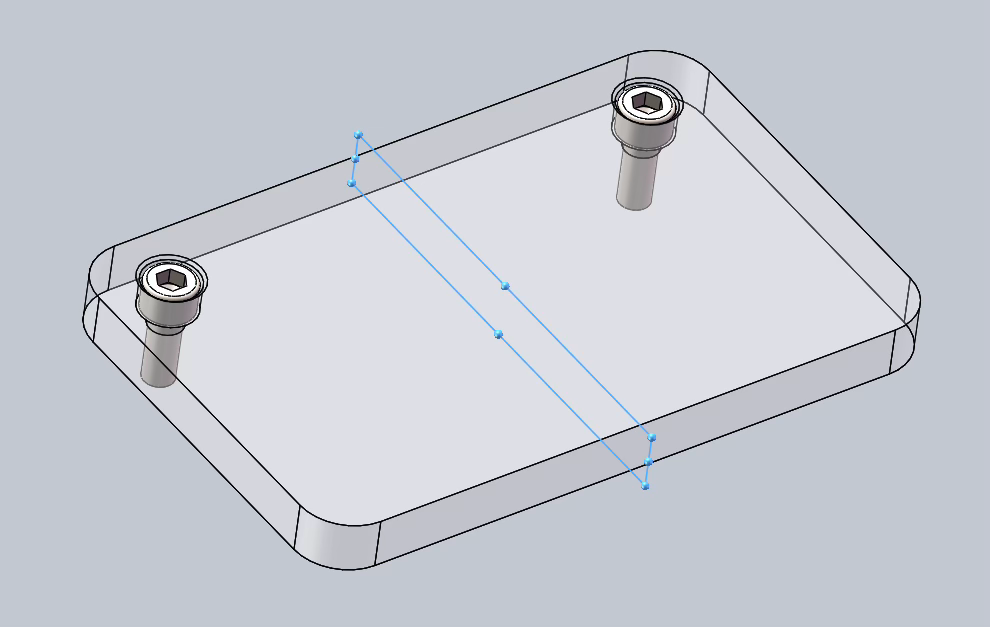
我们在零部件文件里建一个底座零件,然后在上面打一个异形孔,然后运用镜像,相对于右视基准面镜像孔特征。然后我们在右侧toolbox中拖拽凹头M6螺钉至绘图区。我们用配合将螺钉配合到孔特征上。然后我们选择镜像零部件阵列。镜像基准面选择右视基准面,要镜像的零部件选择螺钉,这样我们就可以将螺钉相对于右视基准面镜像了。
在 SOLIDWORKS 装配体中,“镜像零部件阵列”实际上是通过“镜像零部件”(Mirror Components)命令来实现的。它能围绕一个基准面或平面,快速生成所选零部件的对称副本

这个工具在处理对称结构时非常高效——当只需要把装配体一侧的零件复制到另一侧时,镜像功能远比重新添加配合要快得多。

核心操作:两步生成镜像

创建镜像零部件的流程很清晰,主要分两步走:

  • 启动命令与选择要素:点击“装配体”工具栏上的“镜像零部件”按钮,或通过菜单 插入 > 镜像零部件 打开命令
    • 镜像平面:选择一个基准面或平面作为镜像的对称面
    • 要镜像的零部件:选择一个或多个需要生成镜像副本的零部件(零件或子装配体)

  • 设定镜像类型与方向:点击“下一步”后,关键操作集中在“设定方向”页面
    • 镜像类型:SOLIDWORKS 提供了三种定位参考方式,其中边界框中心通常对非对称零部件效果更好,因为它不受零件特征的影响
    • 定向零部件:在此选择需要调整方向的零部件,并点击下方四个选项之一来定义其镜像后的朝向

核心机制:副本 vs. 相反方位版本

镜像零部件时,根据零部件是否对称,你需要区分两种不同的生成方式

  • 镜向实例(副本):相当于生成了一个与源零部件几何形状完全相同的新实例,只是位置和方向关于基准面对称。这适用于对称的零部件(如垫圈、标准螺栓),因为它左右看起来一样,只是摆放方位不同

  • 相反方位版本:这会生成一个真正的“镜像”零件,其几何体本身是左右对调的。这适用于非对称的零部件(如定制的手柄、特殊的支架),因为简单的“翻面”无法实现正确安装,必须创建一个几何形状相反的新零件。创建时,软件会提示你将这个新零件保存为一个新文件或新的配置

实用提示

  • 子装配体的处理:镜像子装配体时,可以灵活地为其内部的每个零部件单独指定是生成“副本”还是“相反方位版本”

  • 后续编辑:生成的镜像特征会作为独立特征出现在 FeatureManager 设计树中。如果你需要单独移动或旋转某个被镜像的零部件,可以解散这个特征,让它们恢复为独立的零部件
这篇讲解有帮助吗? 内容会持续更新,欢迎收藏后回来查看。
返回装配体列表