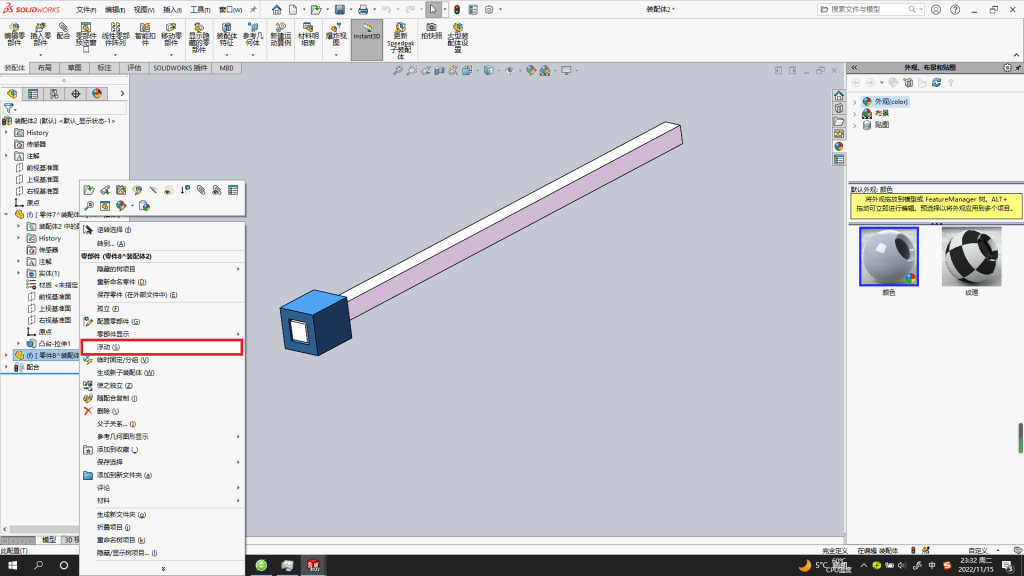
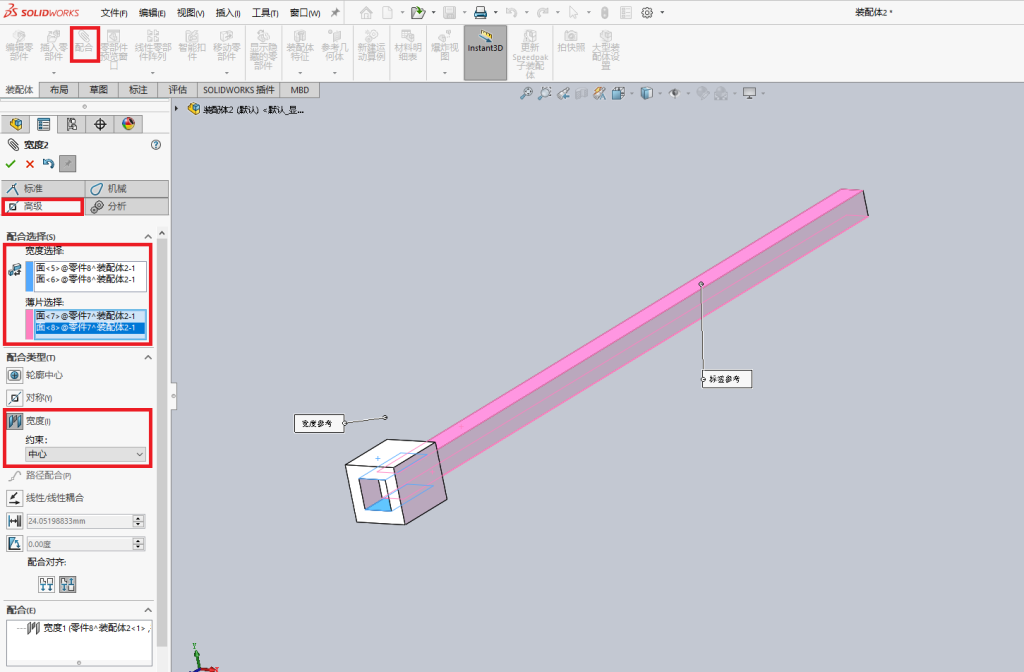
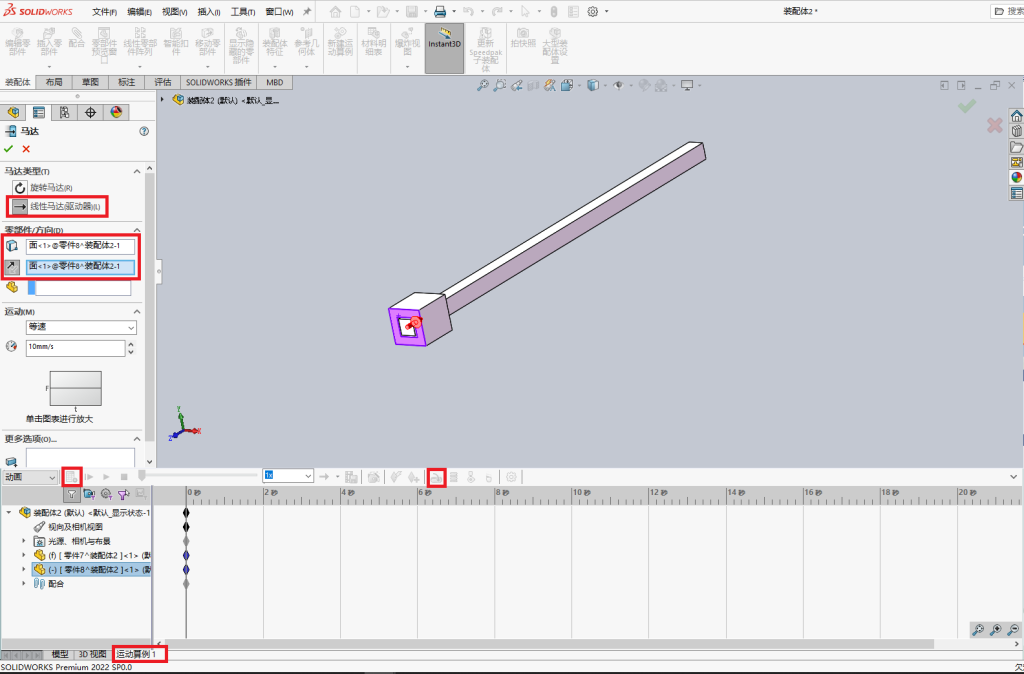
运动算例(Motion Study)是SOLIDWORKS中用于模拟和展示装配体运动的功能,它的操作界面叫 Motion Manager,是一个基于时间轴的工具,可以让你通过设置关键帧、添加马达等方式来定义零部件的运动。
三种不同的运动算例类型
根据你的需求,SOLIDWORKS提供了三种算例类型,能力依次增强:
- 动画 (Animation):最基础的类型,适合制作不需要考虑物理特性(如重力、质量、碰撞)的演示性动画。你可以通过拖拽时间轴上的键码点来定义零部件在不同时间的位置,软件会自动计算中间过程的运动。它常用于展示产品的拆装过程、工作原理或视觉效果。
- 基本运动 (Basic Motion):在动画的基础上,考虑了质量、碰撞、引力等物理因素,可以模拟出更接近真实世界的运动效果。它使用相对高效的求解器,适合生成有物理交互的演示动画,但计算精度不如Motion分析。
- 运动分析 (Motion Analysis):这是功能最强的类型,需要通过 SOLIDWORKS Motion 插件(通常包含在SOLIDWORKS Premium版本中)来启用。它能精确模拟复杂运动单元(如力、弹簧、阻尼、摩擦)的效果,并可以输出速度、加速度、作用力等分析结果,甚至能将结果直接导入SOLIDWORKS Simulation进行应力分析。
工作流程
- 打开一个装配体文件,点击界面底部的 “运动算例” 选项卡。
- 在左侧的 Motion Manager 时间轴上,通过拖动时间栏到特定的时刻。
- 重复以上步骤,在不同时间点设定多个键码点。
- 点击 “计算” 按钮,软件会根据键码点生成完整的运动过程。
- 最后,你可以播放预览动画,或者将其输出为视频文件。
提示:高级应用还包括相机动画(沿着设定的路径移动视角)和马达驱动(直接为零部件添加旋转或线性运动)等,这些都可以在Motion Manager中找到相应的工具。