在 SOLIDWORKS 装配体里重命名零件,核心问题是保持文件引用不丢失。根据需求不同,主要有三种场景和操作方法。
场景一:仅在SOLIDWORKS树中显示别名(不改文件名)
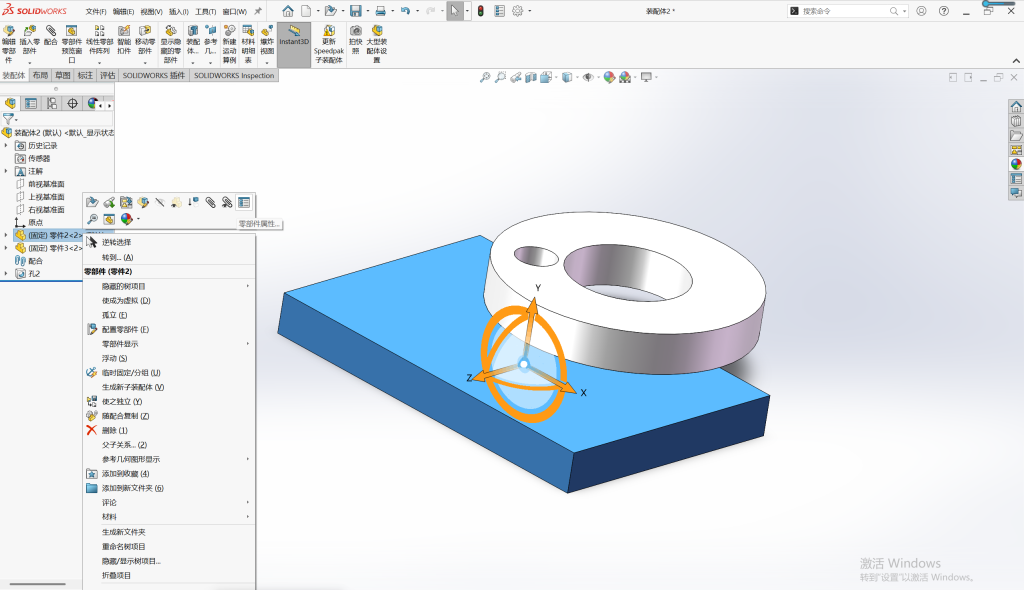
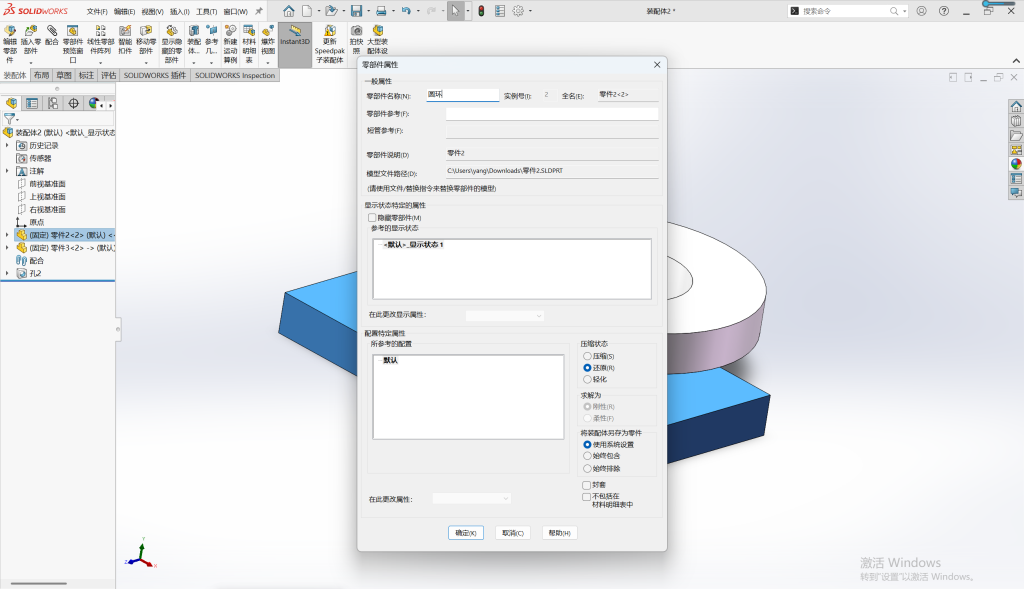
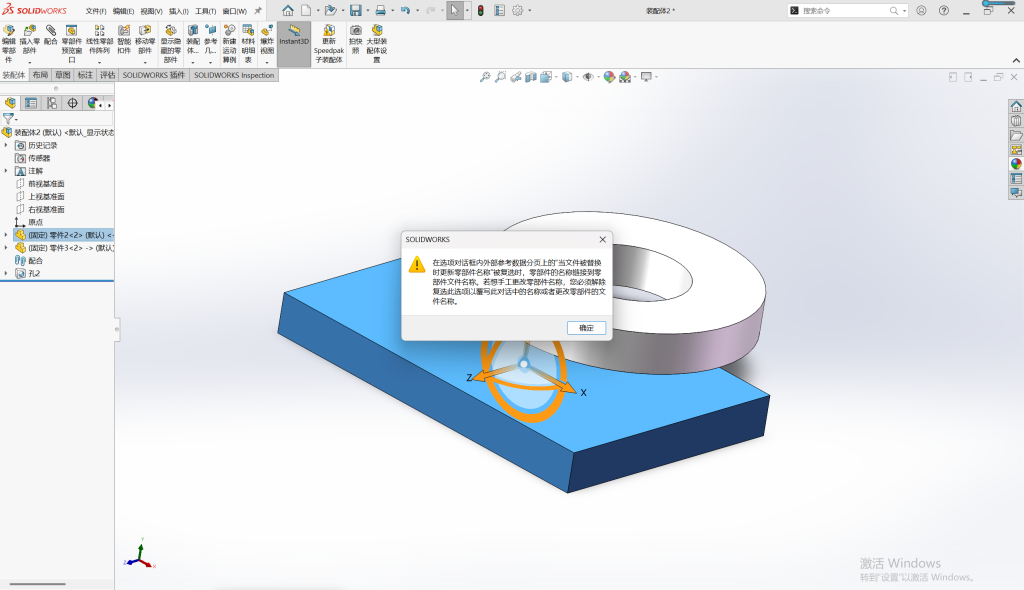
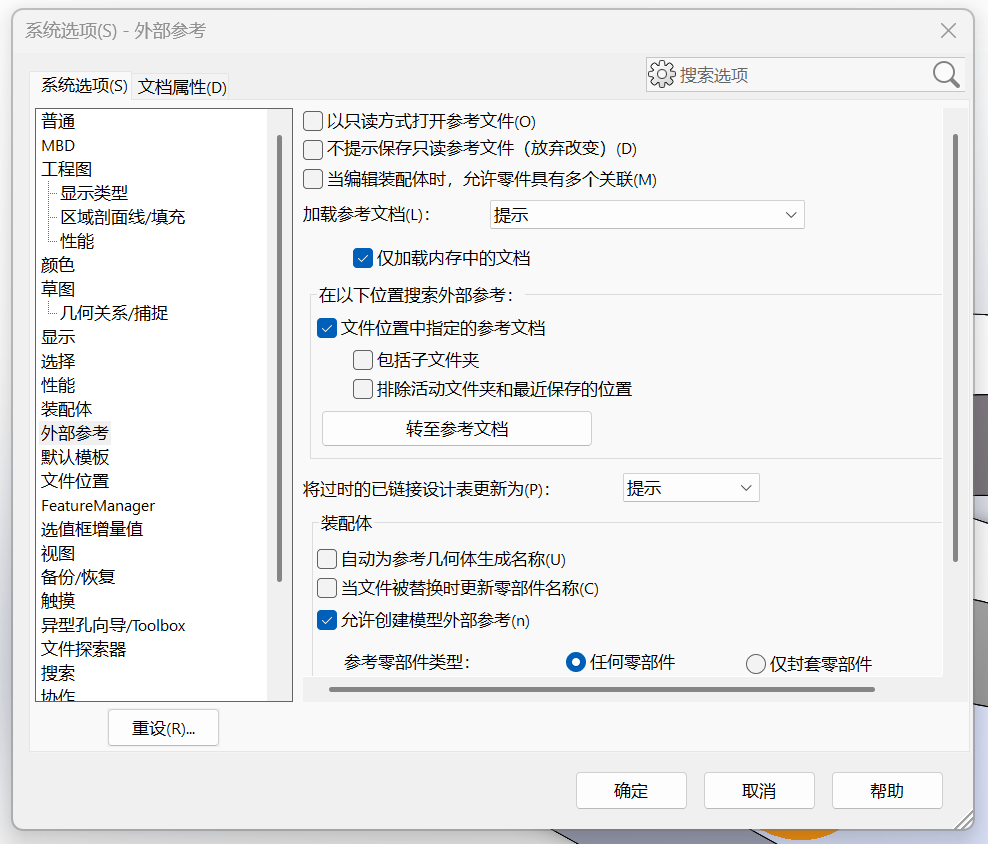
如果你的公司使用编号命名文件(如 P112728-101),希望在设计树里看到更直观的名称(如 法兰),可以采用这种方法。它只改变显示名,不影响磁盘上的实际文件名,因此最安全,不会造成任何参考丢失。
- 操作步骤:在装配体中,右键单击要修改的零部件,选择 零部件属性(
Component Properties);在弹出的对话框中,将 零部件名称(Component Name)改为你想要的别名,点击确定即可。
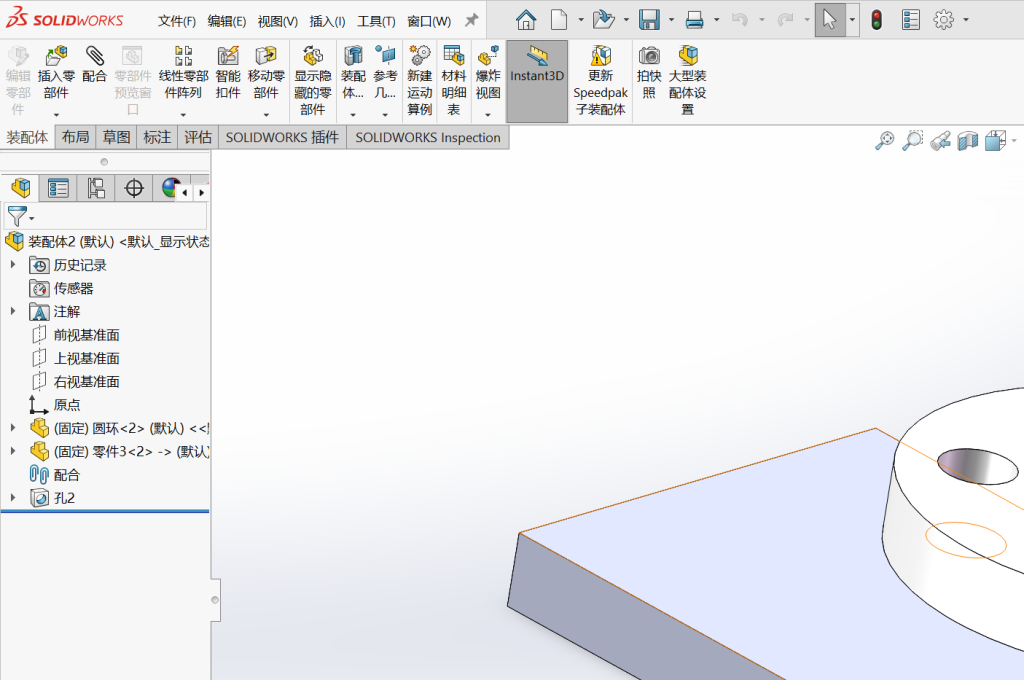
场景二:直接重命名单个零件文件(推荐,最常用)
这是最常用的直接修改磁盘文件名的方法,操作路径在SOLIDWORKS内部,它能自动处理已打开文件的参考更新。
- 操作步骤:
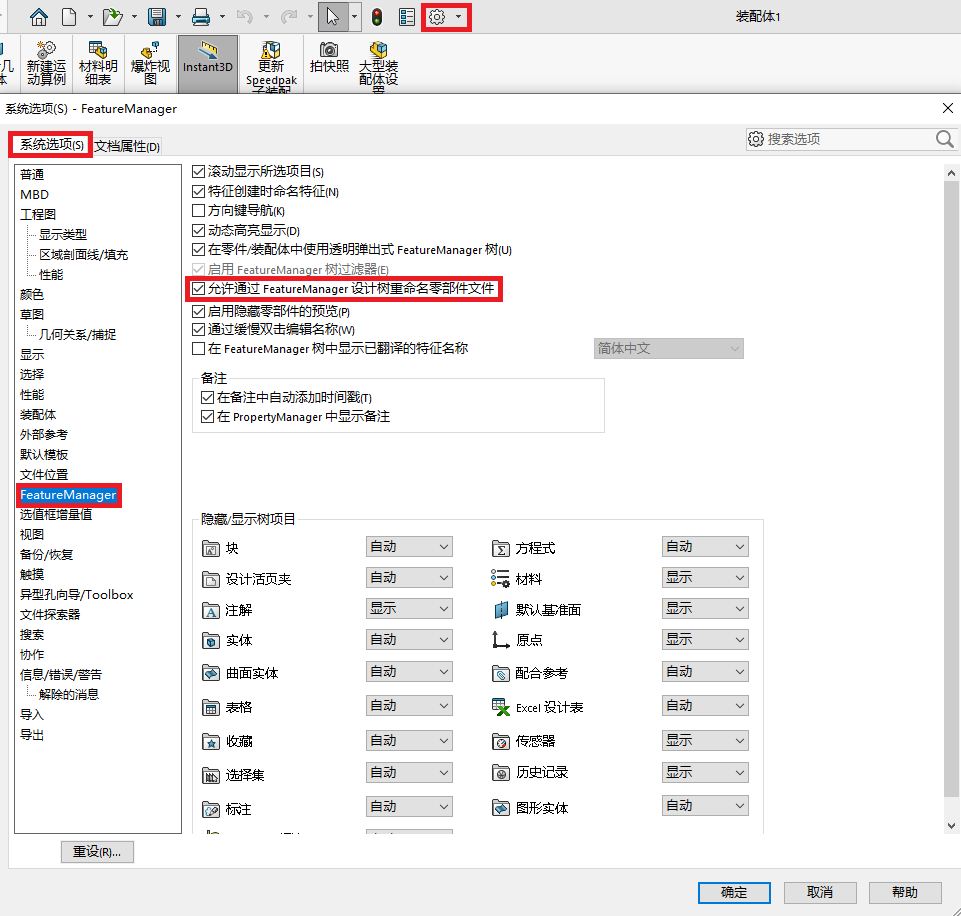
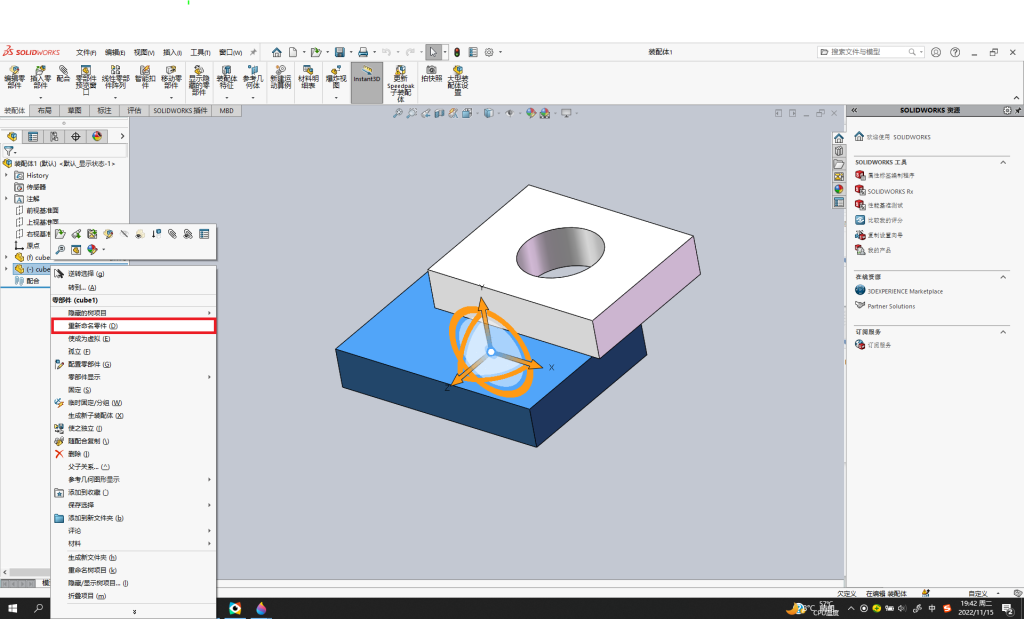
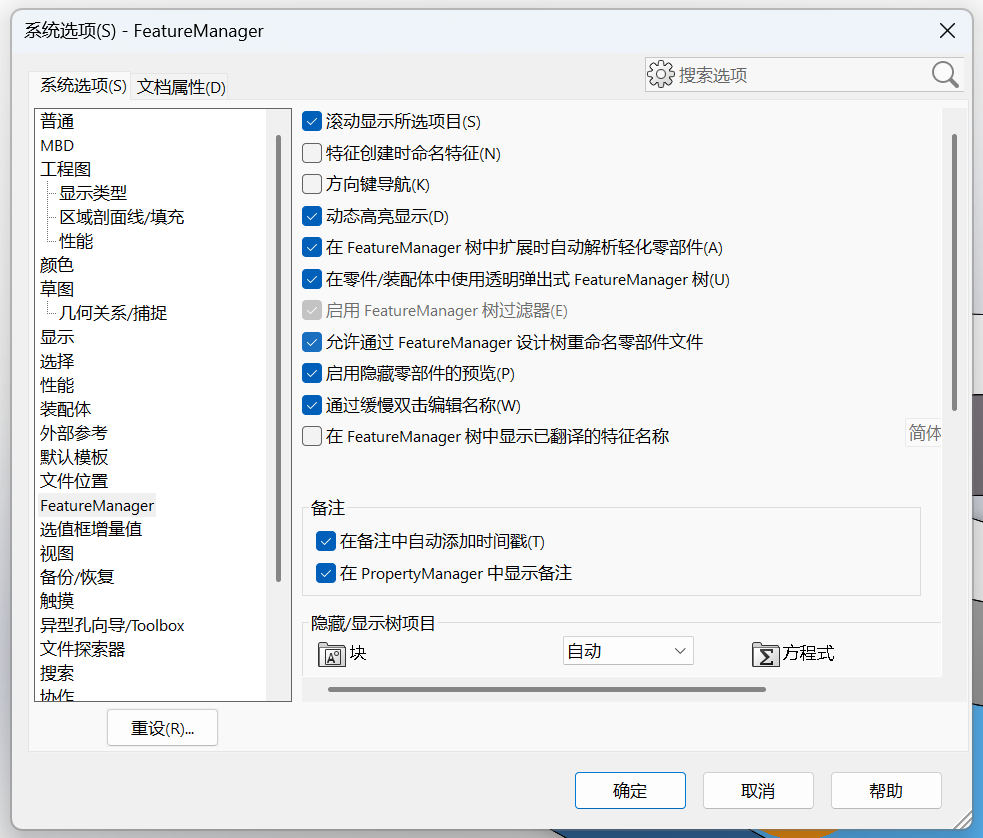
在重命名之前可以先对装配体进行保存。然后右键点击想要重命名的零件,先择重新命名零件。
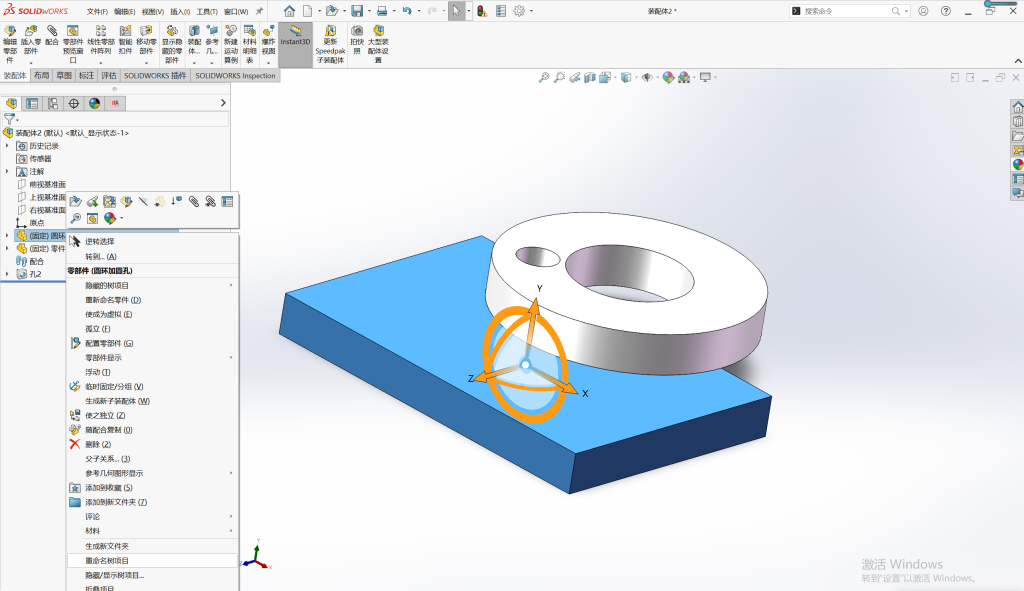
然后再次保存装配体文件,点击保存所有。此时文件就是被永久重命名了。
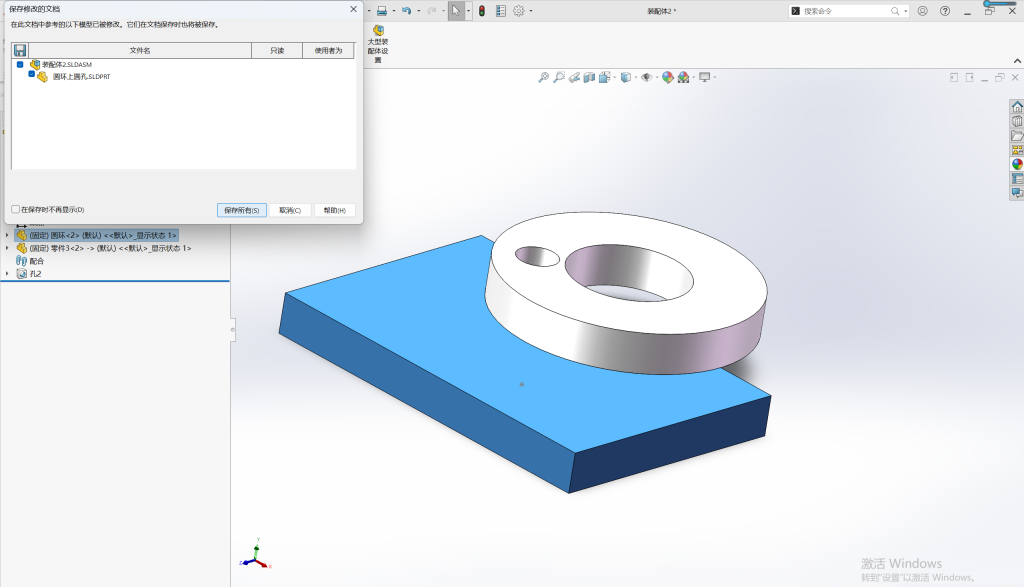
场景三:批量重命名多个零件
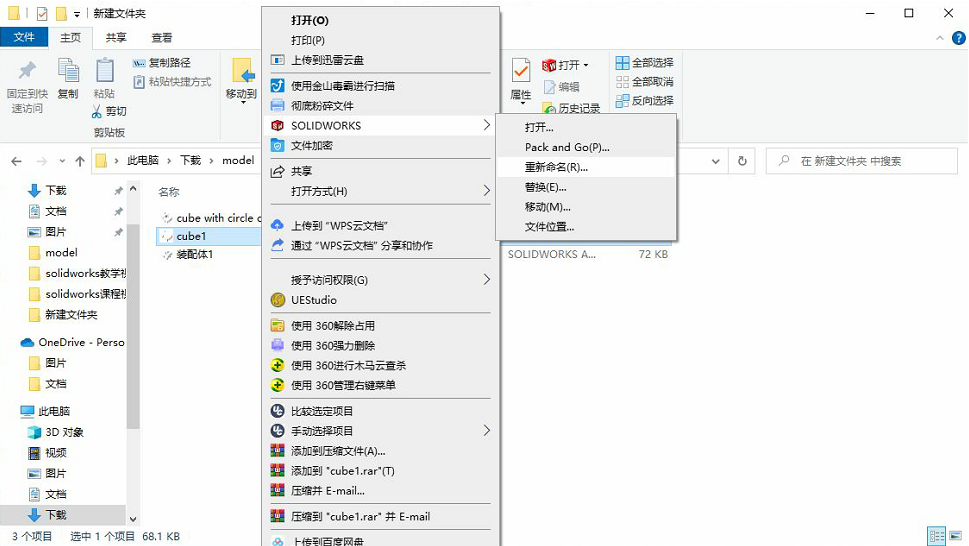
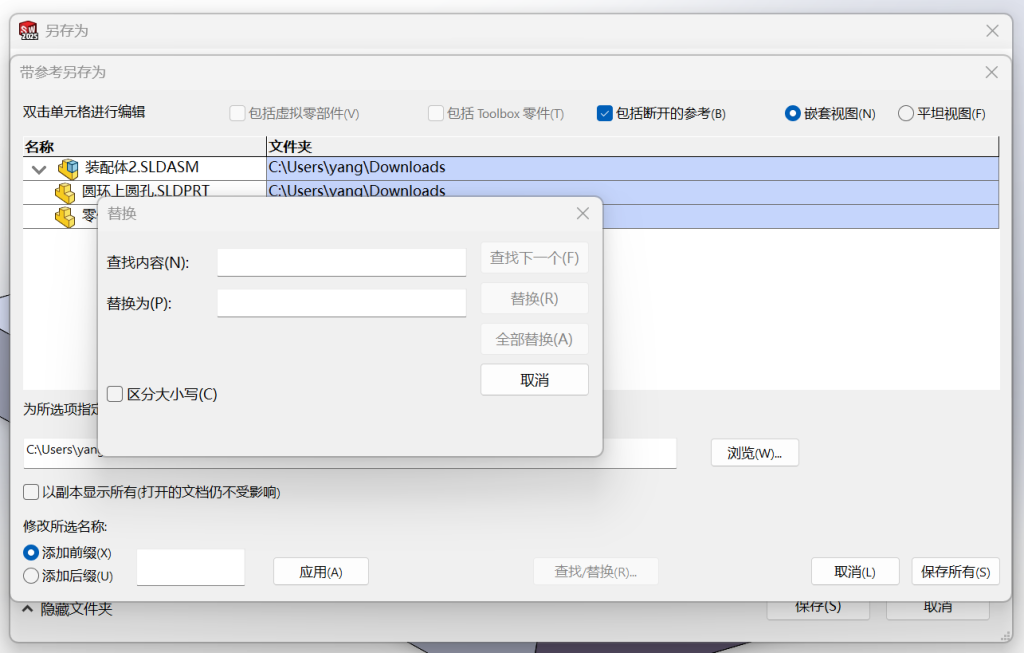
当需要同时修改多个零件的文件名时,用单个零件的方法效率太低,推荐以下两种官方工具:
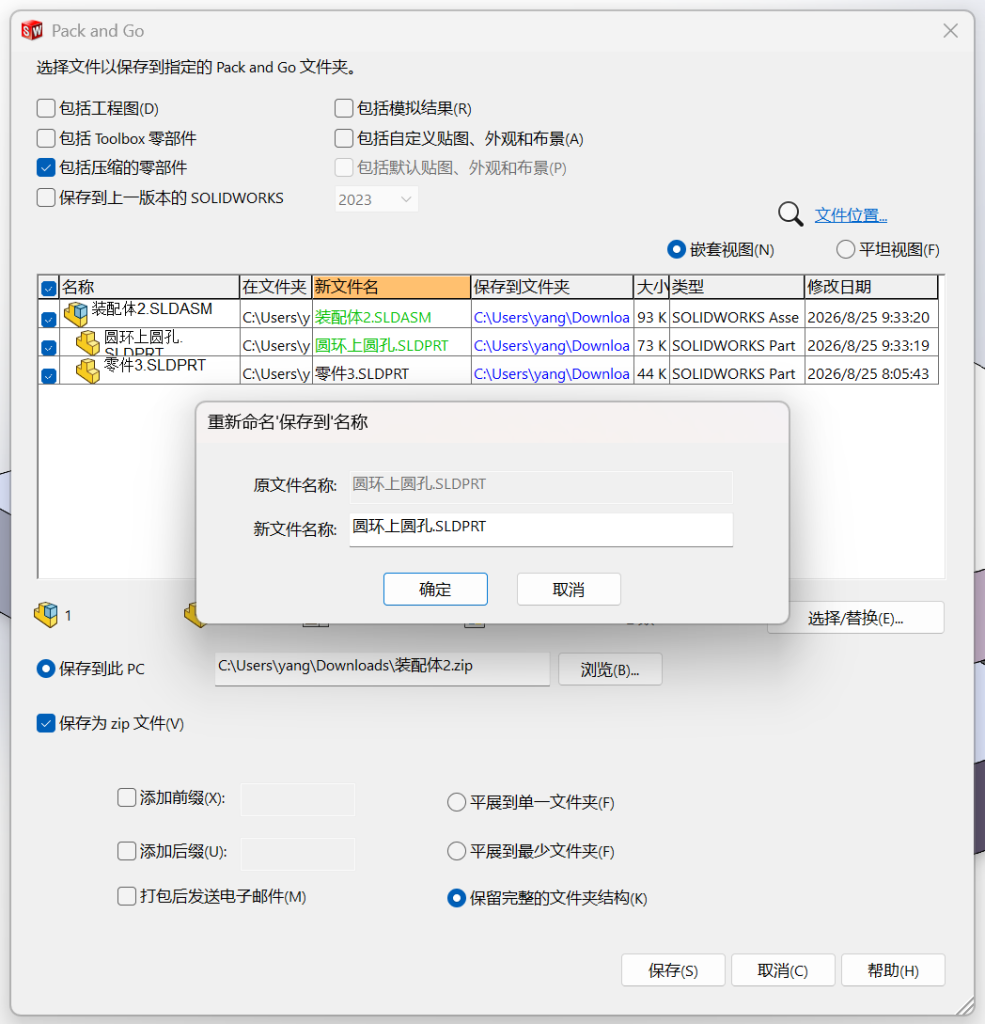
补充说明:关于“重命名标题”
需要注意的是,重命名标题(Rename Title)功能与上述重命名文件名不同,它仅修改文件在SOLIDWORKS中的 “标题” 属性,不改变任何实际文件名或引用关系。