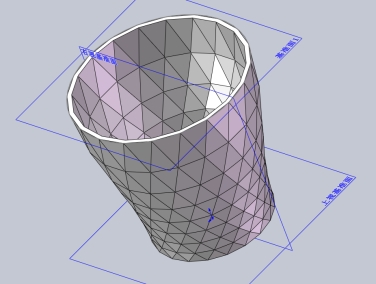
第一步:我们基于上视基准面偏移出来一个基准面。我们在上视基准面绘制一个圆作为底面边线。同样,我们在偏移出来的基准面上绘制一个稍大的圆作为杯子的顶部边沿。
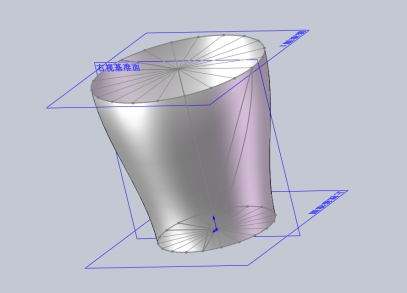
第二步:我们用曲面放样,选择上下两个圆。在开始与结束约束这里,我们均修改为垂直于轮廓。
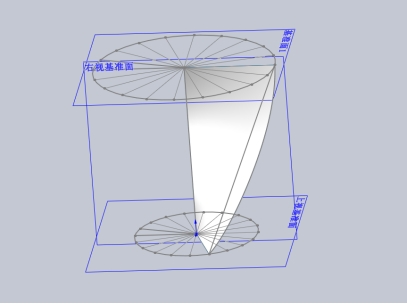
第三步:我们进入3D草图,选择直线连接上下两个圆,然后将3D草图投影到我们刚刚的曲面上。我们再次进入3D草图,转换实体引用,将刚刚的投影线转换成3D草图。我们来到上视基准面,连接中点和刚刚3D草图与底部边缘的交叉点,并对这条草图进行圆周阵列,阵列数为20。我们对上面的大圆做同样的操作。
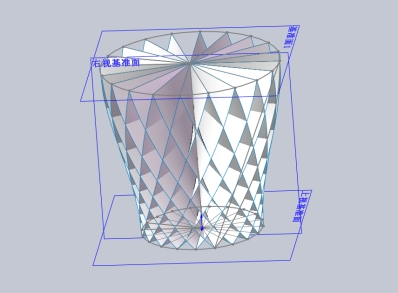
第四步:我们退出2D草图。进入3D草图,连接两个圆的中心点。我们曲面放样制作如图所示的曲面。并且在特征面板下,选择圆周阵列对刚刚新完成的曲面做圆周阵列,阵列数为20。我们将刚刚原始曲面,相对于右视基准面做一个镜像。然后再对镜像面做一个数量为20的圆周阵列。我们再次进入3D草图,选择点工具,在所有如图所示的交叉面的交叉点处画点。注意点一定要点在交叉处,否则之后的缝合曲面会出现问题。然后我们无需退出3D草图,我们在如图所示的区域绘制直线。接下来我们退出3D草图,选择曲面放样,我们点击三角形的两条边完成放样,无需添加任何引导线。
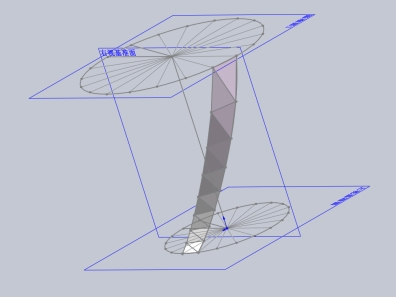
第五步:我们完成对如图所示的所有三角形进行曲面放样。我们对刚刚的所有放样曲面进行缝合。并将缝合工农差调到最大,勾选所有需要缝合的选项。接下来,我们对这个缝合曲面做一个数量为20的圆周阵列,阵列中心线选择之前我们绘制的一条3D直线。然后我们来到曲面-平面区域。分别对底面和顶面进行封闭。封闭之前我们要隐藏刚刚绘制的一组三角形3D草图。否则我们无法选择某些边线。我们对绘图区的曲面进行曲面缝合。勾选创建实体,勾选合并实体。将公差调到最大,并且勾选所有提示需要缝合的面。点击确认。
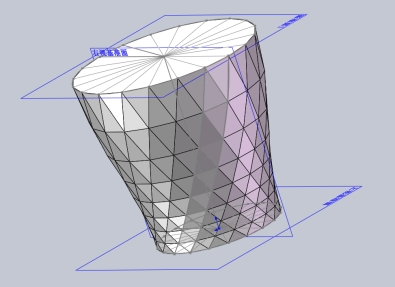
第六步:最后我们对整个实体进行抽壳。