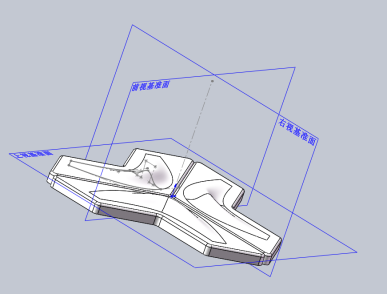
第一步:我们在上视基准面绘制一个梯形,角度为60°。并且保证梯形上面的边和侧面的边等长。
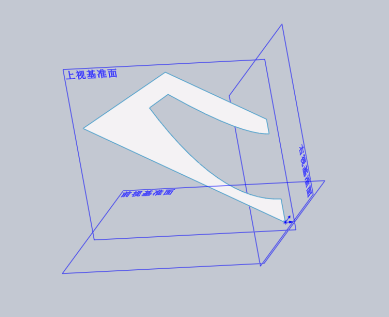
第二步:我们在上视基准面绘制两条与右视基准面处置的样式样条曲线,并且封闭端口。并用草图对刚刚做好的面内部部分进行裁剪。
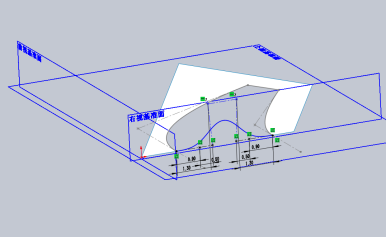
第三步:我们在右视基准面使用样式样条曲线绘制截面草图。生成放样,在开始约束选择垂直于轮廓,在结束约束选择与面相切。并将放样出来的曲面与周围面缝合。我们用镜像命令将缝合的曲面相对于右视基准面镜像。
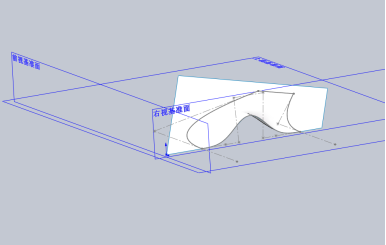
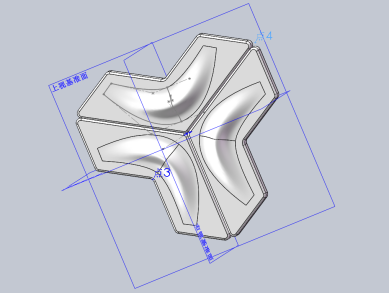
第四步:我们在上视基准面对边缘进行转换实体引用,并且做曲面拉伸,选择封底。我们对所有曲面进行缝合。并做圆角处理。我们从原点用3D草图绘制一条竖直的构造性。然后将我们绘制好的图形进行圆周阵列,数量为3。
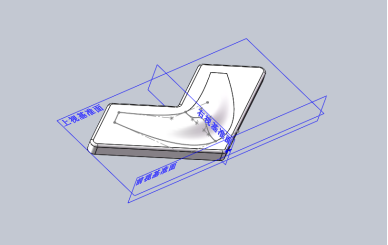
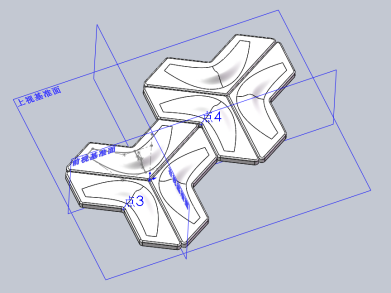
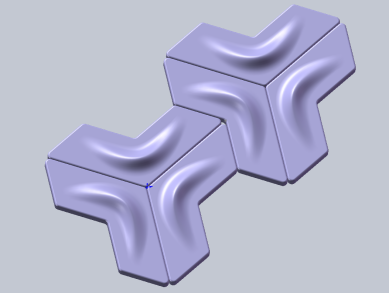
第五步:我们找到参考几何体下的点。找到如图所示两侧边缘线的延伸线的交点。我们用3D草图在移动的目的地点重新画一个3D点,确保我们能选中这个点。然后用实体移动/复制,将原始的三个实体进行移动和复制。