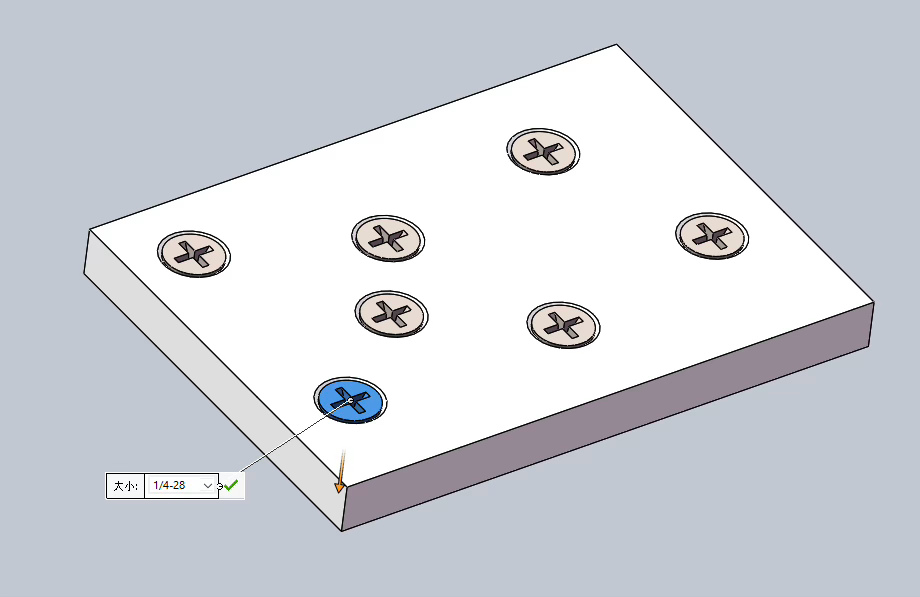
我们在装配体文件中绘制一个底座零件,然后用孔命令随便选一种孔,然后用3D草图确定孔的位置。我们在用智能扣件之前要确保右侧toolbox已加载,然后我们进入智能扣件,在结构这里点击我们刚刚绘制的孔特征,然后系统会自动为我们匹配螺钉,并一次性在所有孔赋予螺钉。

智能扣件是SOLIDWORKS中一个能帮你自动、批量地给装配体中的孔装上螺栓、垫圈和螺母的工具,可以大大简化标准件的装配工作。它依托于SOLIDWORKS Toolbox这个庞大的标准件库。
它能做什么?
智能扣件的核心价值在于自动识别并匹配孔特征,能极大提升装配效率。它的工作原理基于以下核心机制:
- 自动识别与添加:它能自动识别装配体中的异形孔向导孔、简单直孔和圆柱切除特征,并为其添加匹配的螺栓或螺钉。对于非Toolbox生成的孔,你也能指定默认扣件类型。
- 智能匹配标准件:对于异形孔向导生成的孔,扣件类型和直径会自动与孔匹配。扣件会自动添加同轴心和重合配合,确保位置准确。
- 硬件层叠:你可以为螺栓或螺钉一键添加头部的顶部层叠(垫圈)和尾部的底部层叠(垫圈和螺母),形成一个完整的紧固组合。添加层叠后,螺栓长度还可能自动调整。
如何使用
它的操作非常直观,你可以在装配体环境中通过几个步骤完成标准件的批量装配:
- 前提条件:确保已激活 SOLIDWORKS Toolbox 库,因为智能扣件是该功能的一部分。
- 启动命令:在装配体中,点击“装配体”工具栏上的“智能扣件”按钮。
- 选择孔:在出现的PropertyManager中,你可以选择“全部填充”为所有孔添加,或“添加”手动选择特定的孔、面或零部件。
- 配置扣件(可选):你可以在“结果”列表中,为扣件组更换类型、调整长度,或添加顶部/底部层叠的垫圈和螺母。
进阶功能
- 自动更新:如果你勾选了“自动调整到孔直径大小”和“自动更新长度”,那么当孔特征或层叠硬件发生变化时,智能扣件会自动适应。
- 阵列应用:添加到孔阵列的智能扣件会形成扣件阵列。你还可以单独修改阵列中某个螺栓的配置(如让某个螺栓更长),而不会影响其他实例。
- 编辑与反转:你可以随时右键编辑智能扣件。对于通孔,你还可以反转扣件的安装方向。需要留意的是,不建议直接编辑Toolbox零件的草图或特征,这可能导致数据库无法更新。
使用前提与限制
- 版本要求:智能扣件是 SOLIDWORKS Professional 和 Premium 版本的附加功能,Standard版本不包含此功能。
- 孔识别限制:智能扣件只识别通过特征生成的孔(如异形孔向导、拉伸切除),无法识别从导入实体派生的孔或简单的孔状几何体。
如果对于如何配置Toolbox库、具体某个孔类型无法识别,或者想要尝试创建一个带垫圈和螺母的完整螺栓连接有疑问,可以告诉我你的具体需求,我再展开说明。