跳到主要内容
How In Design
首页 / Solidworks / 工具与设置 / solidworks线形耦合
命令

solidworks线形耦合

我们在绘图区绘制如下图形。在要配合是实体分别选择两个球体的内部面,在配合实体1和配合实体2的零部件选择杆子的表面。在比率这里选择修改比率至1:3.我们在分别为两个圆球和杆子添加同轴心的约束,似的圆球总是沿着珠子运动。这样当我们拖拽其中任何一个球体,另一个球体都会跟随关联运动。
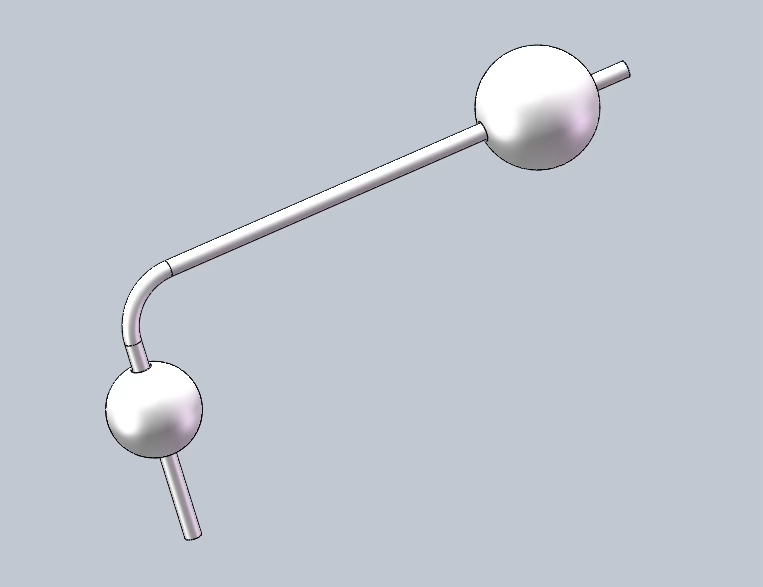
solidworks线形耦合 操作步骤图 1

线性/线性耦合配合是一种高级配合,用于在两个零部件的平移运动之间建立精确的数学关系。

你可以把它理解成一个“运动传动器”:当一个零部件沿某个方向移动一段距离时,另一个零部件会按照你设定的比例,沿它自己的方向同步移动。它非常适合模拟那些有联动关系的机械结构。

核心机制:比率与参考

这个配合的工作原理,是围绕一个比率和参考系来定义的。

  • 定义运动比率:这是最关键的一步。你需要在PropertyManager中指定两个数值,它们共同决定了联动的“传动比”:
    • 第一个比率条目:设定第一个零部件的位移距离。
    • 第二个比率条目:设定当第一个零部件移动了上述距离时,第二个零部件应该移动多少。
    • 例如,如果想让第二个零部件的移动速度是第一个的两倍,就在“第一个比率条目”中输入1,在“第二个比率条目”中输入2。这样,第一个零部件每移动1mm,第二个就会移动2mm。

  • 选择运动参考:你可以决定零部件的位移是相对于谁来测量的。
    • 默认(留空):运动相对于装配体原点或地面进行测量。
    • 指定参考零部件:你可以为每一个配合的零部件分别指定一个参考,让它的位移相对于这个参考来测量。甚至可以让两个零部件参考同一个对象。

如何添加

  • 在装配体中点击【配合】,然后在PropertyManager中切换到【高级】选项卡,点击【线性/线性耦合】。

  • 在【配合选择】下,你需要依次指定:
    • 要配合的实体 1:选择第一个零部件,以及它移动方向的边线或面。
    • 配合实体1的参考零部件:(可选)为第一个零部件指定运动参考。
    • 要配合的实体 2:选择第二个零部件和它的移动方向。
    • 配合实体2的参考零部件:(可选)为第二个零部件指定运动参考。

  • 在【高级配合】下,输入之前提到的两个比率条目数值。

  • 如果需要反方向运动,可以勾选反转选项。

应用场景与提示

  • 典型应用:这个配合常用于模拟剪叉式升降机、滑块联动机构等,一个部件的移动会精确驱动另一个部件按比例移动。

  • 与运动算例结合:定义好线性耦合配合后,你可以给其中一个零部件添加一个线性马达,就能在运动算例中直接生成符合该联动关系的动画了。

留言

邮箱地址不会公开,必填项已标注。

error: Content is protected !!