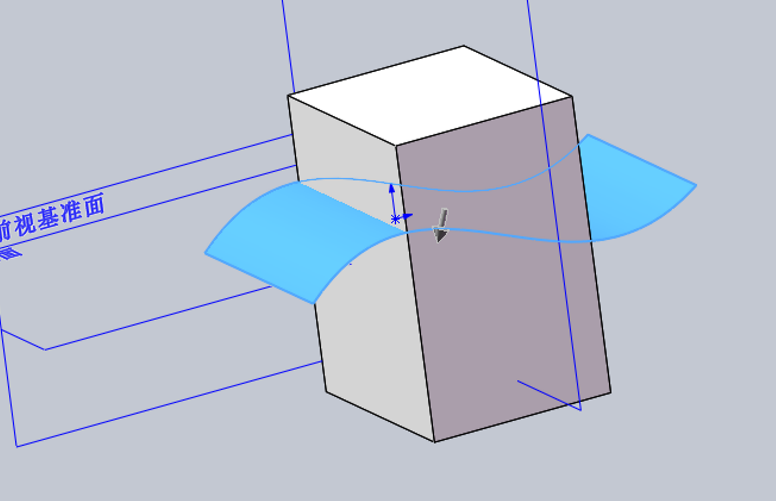
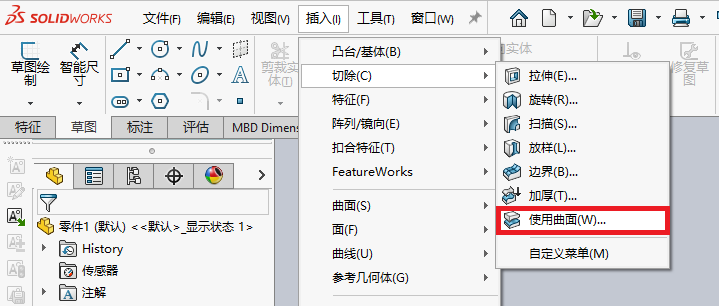
使用曲面切除是SOLIDWORKS中一个很强大的特征命令,它的核心作用是用一个曲面或基准面作为“刀具”,去切割一个实体模型,从而移除材料。
当需要切除的形状比较复杂,普通的“拉伸切除”或“旋转切除”难以实现时,这个工具就能派上用场。它非常适合用来处理那些需要根据曲面造型来分割或修剪实体的场景。
核心操作步骤
整个操作流程很清晰,主要分几步走:
- 准备切割工具:首先,你需要一个能完全贯穿要切割实体的曲面,或者一个基准面。
- 启动命令:在“特征”工具栏上点击“使用曲面切除”按钮。
- 选择工具:在左侧的属性管理器(PropertyManager)中,选择你准备好的曲面或基准面作为切割工具。
- 调整方向:预览切除效果,如果方向不对,可以点击“反转切除”来切换箭头方向,箭头指向的是要被切掉的部分。
- 处理多实体:如果你的零件包含多个实体,在“特征范围”下需要指定这个切除操作影响哪些实体:
- 所有实体:切除会应用到与曲面相交的全部实体上。
- 选择实体:只切除你手动选中的特定实体。
- 自动选择:软件会自动识别并选择所有被曲面穿过的实体,这是最常用的选项。
- 确认并隐藏:点击确定完成切除。完成后,切割用的曲面可以单独隐藏,不会影响模型外观。
与“加厚切除”的区别
这里要注意区分两个概念:
- 使用曲面切除:用一个没有厚度的曲面作为切割面,将实体一分为二或切掉一部分,像用一把“刀片”切割。
- 加厚切除:给曲面一个厚度值,形成一个有厚度的“体”,再用这个体去切除实体。它更适合用来创建有壁厚的沟槽或凹陷。
典型应用场景
这个方法在处理复杂模型时特别有用,常见于模具设计和产品造型:
- 用分型面分割模具:在模具设计中,常利用分型面将型芯和型腔分开。
- 分割产品外壳:将一个整体模型按特定曲面切分成上下两个独立的壳体。
- 在圆弧面上创建异形特征:当需要在圆柱或球面上切出非标准形状的槽或孔时,可以创建一个贴合其形状的曲面来切割。
关键注意事项
- 曲面必须完全贯穿:这是成功切除的关键。如果曲面没有完全穿透实体,切除操作可能会失败或结果不完整。
- 检查几何体:如果操作失败,提示“几何体相交”,通常意味着曲面与实体的位置关系需要调整。