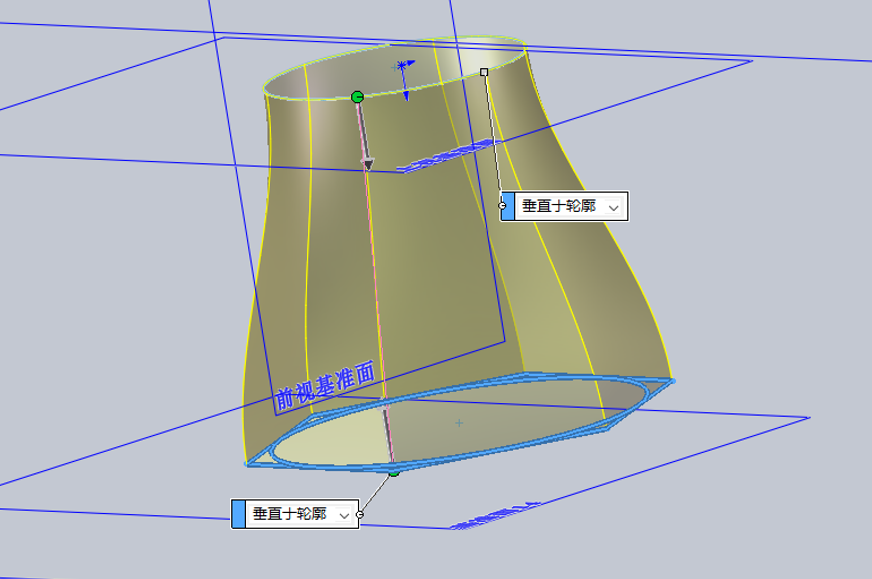
边界曲面是 SOLIDWORKS 中一个非常强大的曲面建模工具。它通过在两个方向上定义轮廓曲线来生成高质量的曲面,尤其适合设计消费电子产品、汽车内饰等对曲面流畅度要求很高的模型。
它和“放样曲面”有什么区别?
很多用户会分不清边界曲面和放样曲面,它们的主要区别在于控制方式和结果质量:
- 双向控制与单向控制:这是两者最根本的区别。“放样曲面”主要是单向控制,根据一组轮廓生成曲面;而“边界曲面”可以在两个方向(称为方向1和方向2)上分别指定轮廓和引导曲线,实现更精确的“网格化”控制。这两个方向的选择顺序是完全可以互换的,不影响最终结果。
- 更高的曲面质量:边界曲面在生成时,更容易实现曲面与周围几何体之间的相切甚至曲率连续(即更平滑的过渡)。在大多数情况下,边界曲面能产生比放样曲面质量更高的结果。
- 更灵活的替代方案:在某些情况下,比如处理T形排列的曲线时,放样曲面无法成型,但边界曲面可以轻松完成,甚至能替代扫描曲面的部分工作。它也可以用来代替“填充曲面”,以实现面之间更可控的过渡。
核心操作与关键设置
创建边界曲面的操作步骤很清晰:
- 启动命令:在“曲面”工具栏中点击“边界曲面”图标,或通过菜单栏
插入 > 曲面 > 边界曲面 启动。
- 选择轮廓曲线:在属性管理器的【方向1】和【方向2】选项中,按顺序选择你的草图曲线、模型边线等作为轮廓。
- 设置相切类型(关键步骤):这是保证曲面质量的关键。你可以通过点击曲面上出现的彩色标注来更改每条边界与相邻几何体的连接关系,比如设置为“与面相切”或“与面曲率连续”。
- 调整和对齐:你还可以进一步调整曲面的对齐方式,让曲面的网格线与邻近的几何体对齐,以获得更均匀的曲率流。
提示:在SolidWorks中,同一套创建逻辑也适用于边界凸台/基体(添加材料)和边界切除(移除材料),只不过操作入口在“特征”工具栏中。