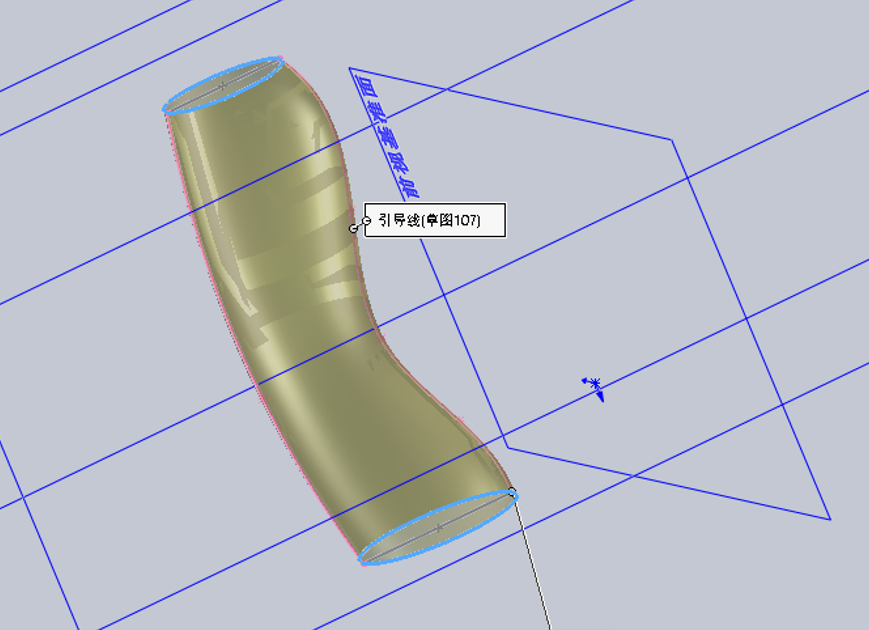
放样曲面是SOLIDWORKS曲面建模中的一个核心命令,它通过在两个或多个轮廓(Profile)之间生成一个过渡曲面,来创建复杂的形状。它的逻辑有点像用一块布蒙在几个不同形状的“骨架”上,布面会平滑地穿过这些骨架。
核心操作与要素
要成功创建一个放样曲面,你需要理解并指定几个关键的几何元素:
- 轮廓(Profiles):这是放样的核心,定义了曲面在不同位置的截面形状。通常需要至少两个轮廓,它们可以是:
- 草图:可以是平面内或3D草图,放样时从一条曲线过渡到另一条。
- 模型边线:可以直接选择零件或曲面上现有的边线作为轮廓。
- 曲面边线:另一个曲面上的边线也可以被选为轮廓。
- 点:在放样的起点或终点,可以使用一个点作为轮廓,使曲面从一个点平滑地“收拢”或“发散”。
- 引导线(Guide Curves):引导线是可选但很重要的元素,用来控制曲面中间部分的形状。放样曲面在穿过轮廓的同时,会尽量贴合引导线的走向。这能让你更精细地塑造曲面,避免生成不理想的形状。
- 起始/结束约束(Start/End Constraints):这个选项控制曲面在两端与相邻几何体的连接方式,这是让曲面光顺过渡的关键。你可以选择:
- 无约束:不做特殊处理。
- 垂直于轮廓:让曲面在轮廓处与轮廓所在的平面垂直,常用于与一个平面平滑衔接。
- 相切:让曲面与相邻面相切,实现平滑过渡。
- 曲率:让曲面与相邻面保持曲率连续,这是更高阶的光顺。
- 方向向量:允许你指定一个方向,让曲面在轮廓处按该方向延伸。
与“边界曲面”的区别
这两个命令都能连接多个轮廓生成曲面,主要区别在于控制方式:
- 放样曲面:主要控制横截面形状的变化,通过轮廓和引导线来定义。
- 边界曲面:控制更全面,可以在两个方向上同时定义引导线(即U向和V向),因此在构建四边面时更为直观和强大。如果轮廓和引导线能形成一个清晰的网格,通常更推荐使用边界曲面。
常见失败原因与技巧
- 检查轮廓的选择顺序:如果放样出来的曲面出现扭曲,请检查轮廓的选择顺序是否一致(比如都是按顺时针选取端点),或者可以尝试手动调整连接点。
- 使用SelectionManager:如果草图包含多个闭合轮廓,可以使用SelectionManager来精准选择你需要的那个轮廓,避免选错。
- 预览不理想:如果预览的曲面形状不理想,可以尝试添加引导线来约束,或调整轮廓的选择顺序和连接点。