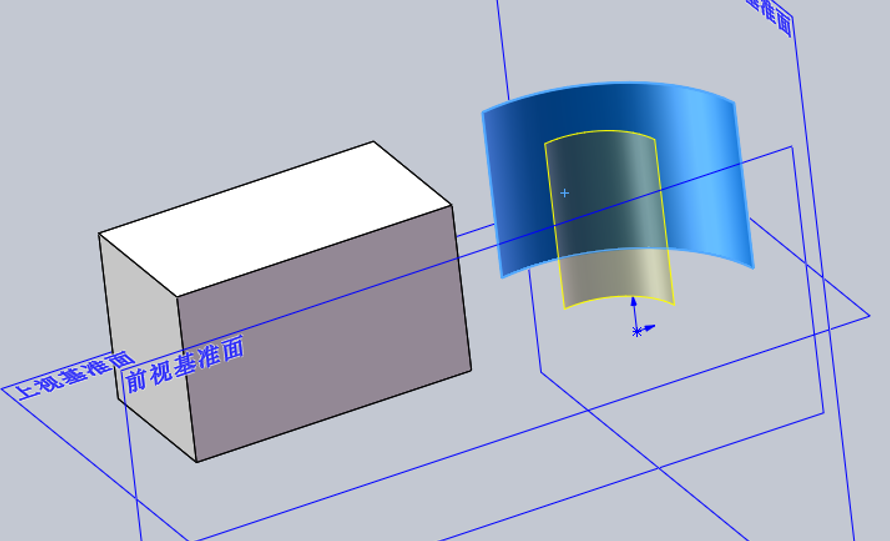
“移动面”是 SOLIDWORKS 中一个非常高效的直接编辑工具。它的核心价值在于,你可以不用管模型的“建模历史”,直接对现有的面进行偏移、平移或旋转,非常适合用来快速修改那些没有参数化特征的导入模型(比如 STEP、IGES 格式的文件)。
三种核心操作模式
- 偏移 (Offset):让选中的面沿其法线方向(即垂直方向)移动一段距离。这通常用于调整凸台的高度或孔的深度。比如导入一个零件后,想把一个圆柱凸台加高 3mm,选择它的顶面用“偏移”就能实现。
- 平移 (Translate):让选中的面沿一个指定的方向移动。你可以通过选择一条边线、一个基准面作为方向参考,或直接输入 XYZ 坐标值来精确控制。这个功能很适合用来整体移动模型上的一个局部特征,比如将一个凸台沿 X 轴平移 10mm。
- 旋转 (Rotate):让选中的面围绕一条指定的轴旋转一个角度,通常用于调整拔模角度或旋转特征。你可以选择一条边线或基准轴作为旋转中心。比如,想把一个导入零件的侧面从垂直调整为带 2° 的拔模斜度,就可以用“旋转”来实现。
进阶功能:复制与终止条件
除了基础的三种模式,这个工具还有两个很实用的功能:
- 高级终止条件:在“平移”模式下,你不仅可以使用“给定深度”输入数值,还可以选择“成形到顶点”、“成形到面”甚至“成形到实体”,让面移动到一个指定的参考位置为止。例如,在一个装配体中编辑零件时,你可以直接用这个功能将一个面移动并贴合到另一个零部件的曲面上。
操作提示