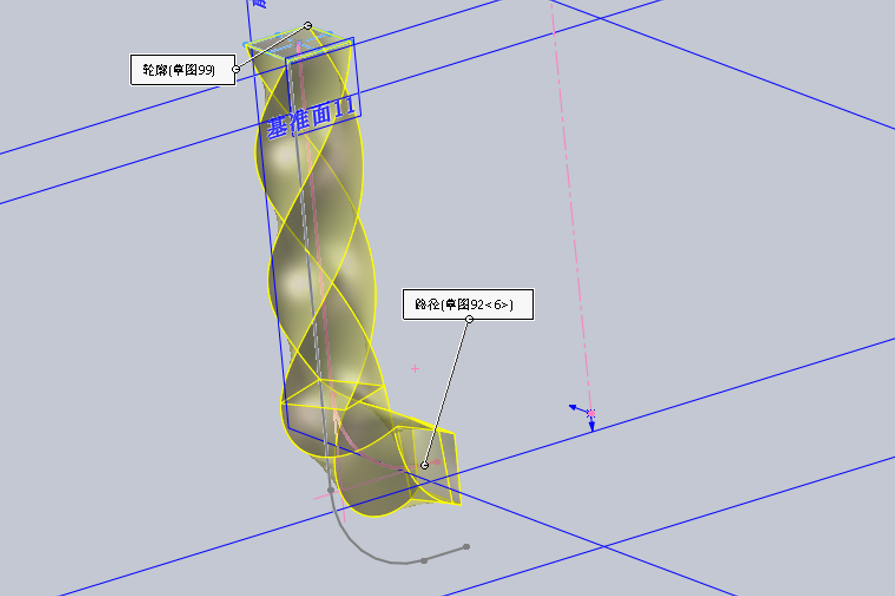
曲面扫描是通过沿路径移动一个轮廓来生成曲面的方法,和实体扫描的逻辑相似,但结果是一个没有厚度的曲面。它的核心价值在于能创建出用拉伸或旋转难以实现的复杂形状。
核心要素
创建曲面扫描需要两个基本元素:轮廓 和 路径。
- 轮廓 (Profile):用于生成曲面的横截面形状。曲面扫描的轮廓既可以是封闭的,也可以是开放的草图。
- 路径 (Path):轮廓运动的轨迹。它可以是草图、模型边线或曲线,路径起点必须位于轮廓所在的基准面上。
关键设置与操作
在PropertyManager中,有几个重要选项会影响最终结果:
- 方向/扭转控制 (Direction/Twist Control):这个选项决定了轮廓在沿路径运动时的姿态。
- 随路径变化 (Follow Path):轮廓会始终垂直于路径方向,这是最常见、最自然的设置。
- 保持法向不变 (Keep Normal Constant):轮廓始终保持与起始方向平行,就像一个平板在平移。
- 沿路径扭转 (Twist Along Path):可以让轮廓在行进中旋转,比如用于创建螺旋形状。
- 引导线 (Guide Curves):这是一个进阶选项。你可以添加额外的曲线来更精细地控制轮廓在运动过程中的形状变化,使生成的曲面更贴合设计意图。
常用场景
- 创建复杂管道或弯管:用圆形或异形轮廓沿3D路径扫描生成。
- 绘制异形螺旋线:一个有趣的用法是,用“曲面扫描”配合“扭转”选项,先生成一个扭转的曲面,再利用“交叉曲线”工具提取其边线,从而得到非圆形的3D螺旋线。
与“填充曲面”的区别
- 填充曲面:在一个封闭的边界内直接“补”出一张曲面。
简单来说,如果你的形状有一个明显的“运动轨迹”,就用扫描;如果它更像一个“补丁”,就用填充曲面。