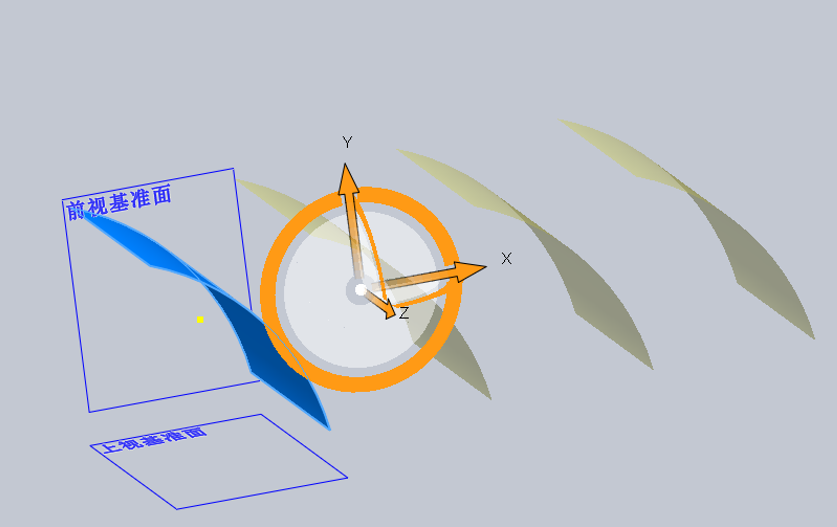
在SOLIDWORKS中,移动/复制曲面是通过 “移动/复制实体” 命令来实现的。虽然它的名称里有“实体”二字,但这个功能在多实体零件中,可以同时操作实体和曲面实体,并且“复制”功能也是通过同一个命令完成的。
这个命令就像给你的曲面(或实体)装上了一套精密的“位移工具包”,让你能对模型中的局部几何体进行自由的重新布局。下面我为你分解这个功能的核心用法。
核心操作:两个页面,一套逻辑
启动命令后(位于“特征”工具栏),你会看到一个包含两个主要功能页的属性管理器。
- 平移/旋转 (Translate/Rotate)
这是用来“移动”和“复制”曲面的主阵地。你可以通过两种方式来操作:
- 约束 (Constraints)
这个页面就像是给曲面做“装配”。你可以在多实体零件内部的曲面与曲面、实体之间添加配合关系,比如重合、同轴心、距离等,以此精确定位它们。需要注意的是,当你在不同组内应用了多个约束时,它们之间可能会产生冲突,需要留意。
关键技巧与区别
- “移动曲面”vs“移动/复制实体”:这是两个容易被混淆的命令。“移动面”用于修改现有的几何体形状(例如将一个凸台的面抬高),而“移动/复制实体”是整体移动或复制一个完整的独立几何体,不改变其内部形状。
简单来说,当你需要在一个多实体零件中,对某个独立的曲面或实体进行整体搬迁时,“移动/复制实体”就是你需要的那个工具。