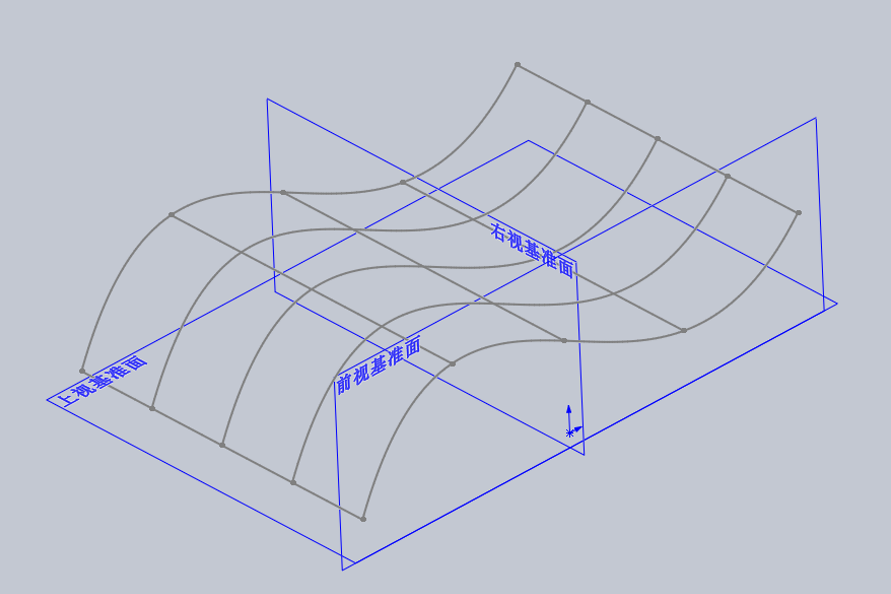
面部曲线(Face Curves) 是一个能从面或曲面中提取出 Iso-参数(UV)曲线 的工具,生成的结果是独立的或整合的3D草图。
它的核心逻辑可以理解为:在复杂的曲面造型上,像画“经纬线”一样,把曲面内部的结构线“抽”出来。这常用于处理导入的曲面模型,方便进行局部修改或作为后续建模的参考线。
两种提取模式
启动命令并选中目标面后,你可以在属性管理器(PropertyManager)中选择两种不同的生成方式:
- 网格(Mesh)模式:在曲面上生成一个均匀分布的“网格线”。你需要分别指定方向1的曲线数和方向2的曲线数,来决定两个方向上的线条密度,就像给曲面画上整齐的经纬网格。
- 位置(Position)模式:生成两条特定的、相交于一点的直交曲线。你可以通过拖动图形区的位置或输入百分比来精确控制这个交叉点的位置,适合提取某个特定位置的结构线。
关键设置与技巧
- 约束于模型(Constrain to model):勾选后,提取的曲线会与模型保持关联。如果后续模型发生改变,曲线也会随之自动更新,保证参考的准确性。
- 忽视孔(Ignore holes):对于有内部孔洞或缝隙的曲面,勾选后曲线会“无视”这些孔洞,像曲面完整无缺一样生成;取消勾选则曲线会在孔洞边缘断开。
- 整合到3D草图:建议先打开一个3D草图再使用此命令,这样所有提取的曲线都会被添加到同一个激活的3D草图中,便于管理。否则每条曲线都会生成一个单独的3D草图。
- 高级应用:这个工具的一个进阶用法,是配合“放样曲面”等功能,来求取两条复杂曲线之间的中心线。具体操作是先由两条曲线拉伸并放样出一个曲面,再用“面部曲线”在该放样曲面上提取居中的结构线,即可得到所需的中心线。
如果提取失败,可以尝试先打开一个3D草图,使用“转换实体引用”工具来手动生成这些曲线。