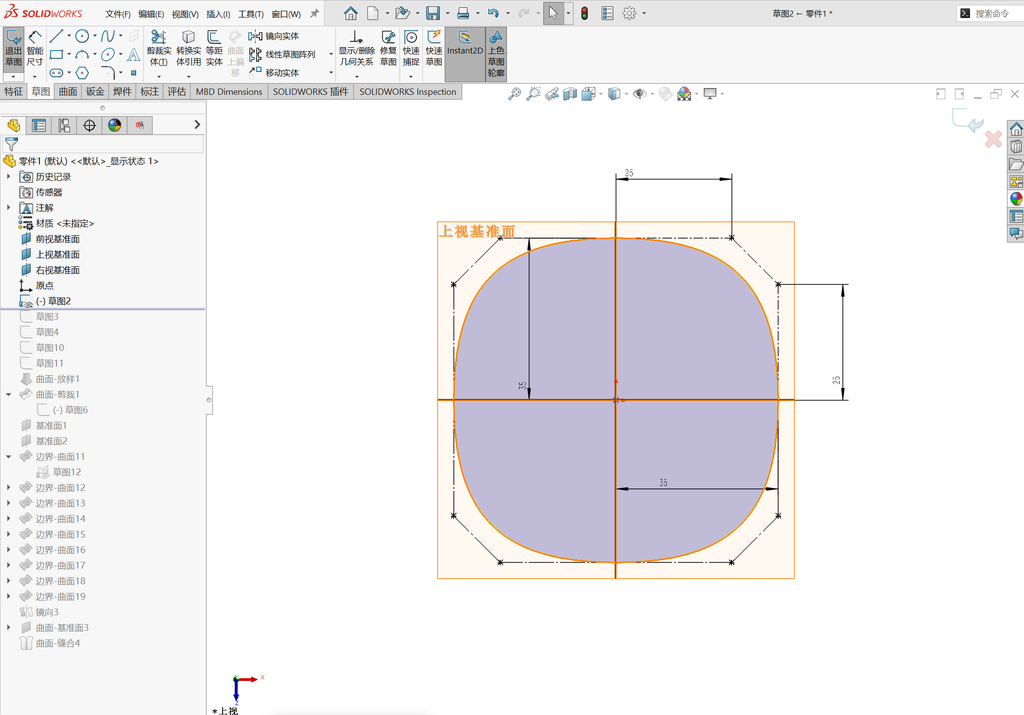
在上视基准面绘制如图所示的草图,注意用样式样条曲线绘制,并添加位置与尺寸约束,只需要绘制1/4,然后用镜像命令镜像出剩下的部分。
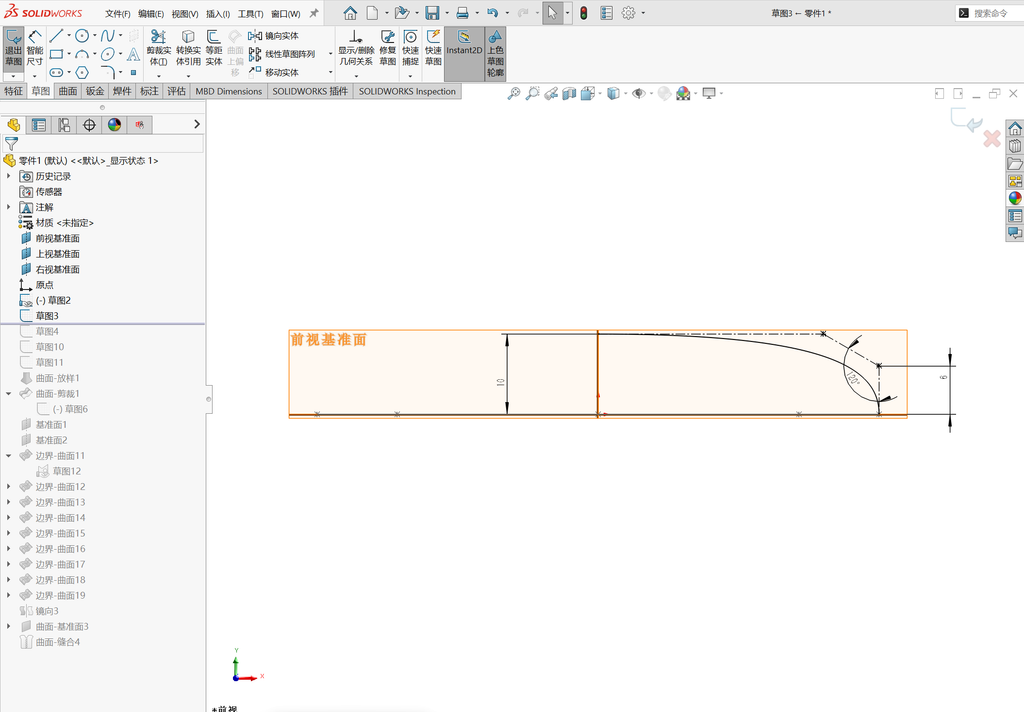
在前视基准面绘制如图所示的草图,注意用样式样条曲线绘制。
在右视基准面绘制如图所示的草图,注意用样式样条曲线绘制。
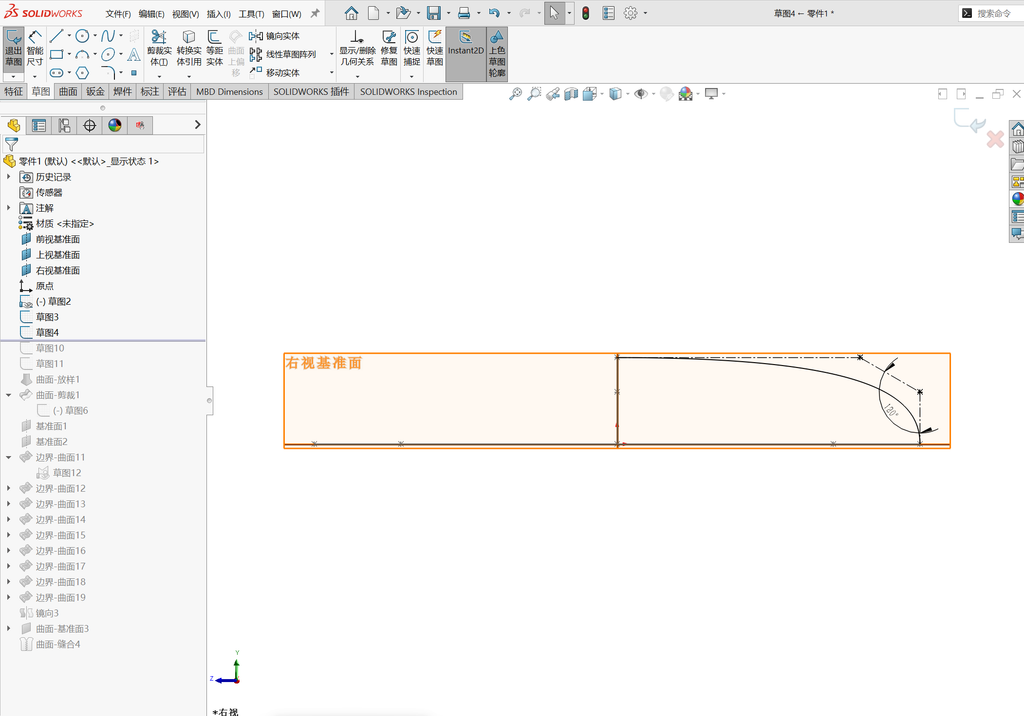
在前视基准面绘制如图所示的草图,注意用样式样条曲线绘制,与刚刚在前视基准面绘制的草图对称。
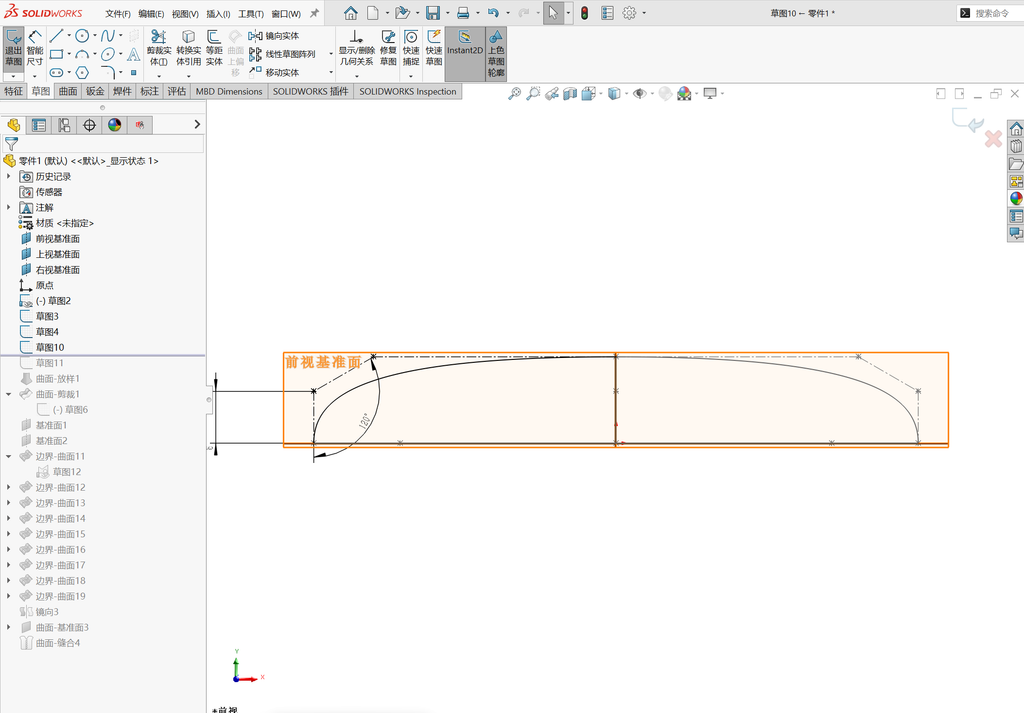
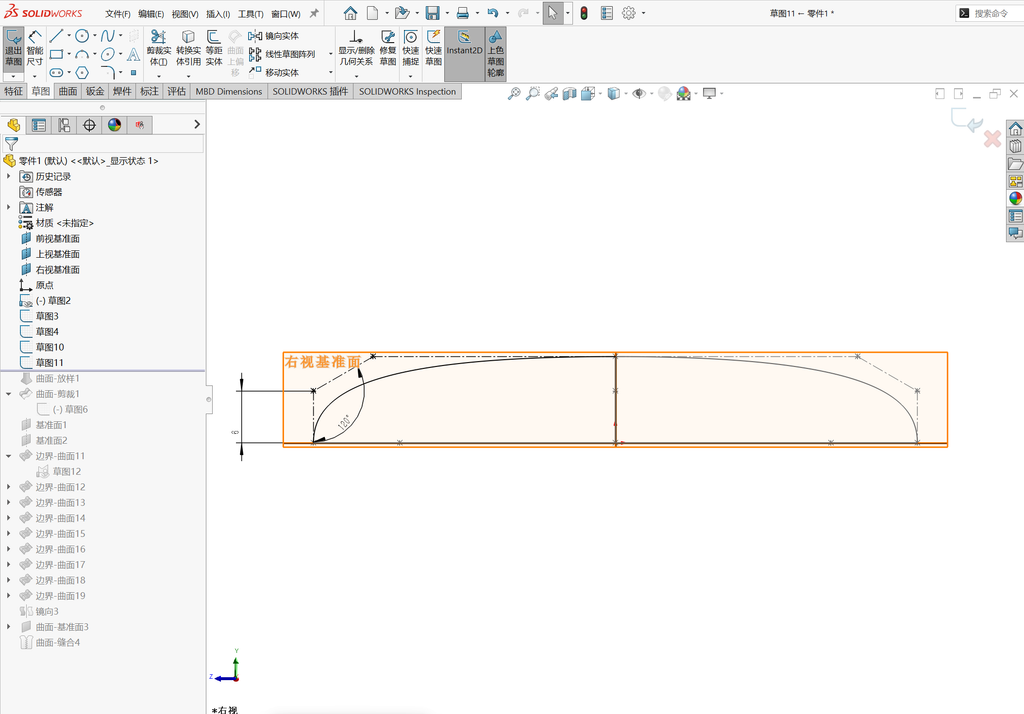
在右视基准面绘制如图所示的草图,注意用样式样条曲线绘制,与刚刚在前视基准面绘制的草图对称。
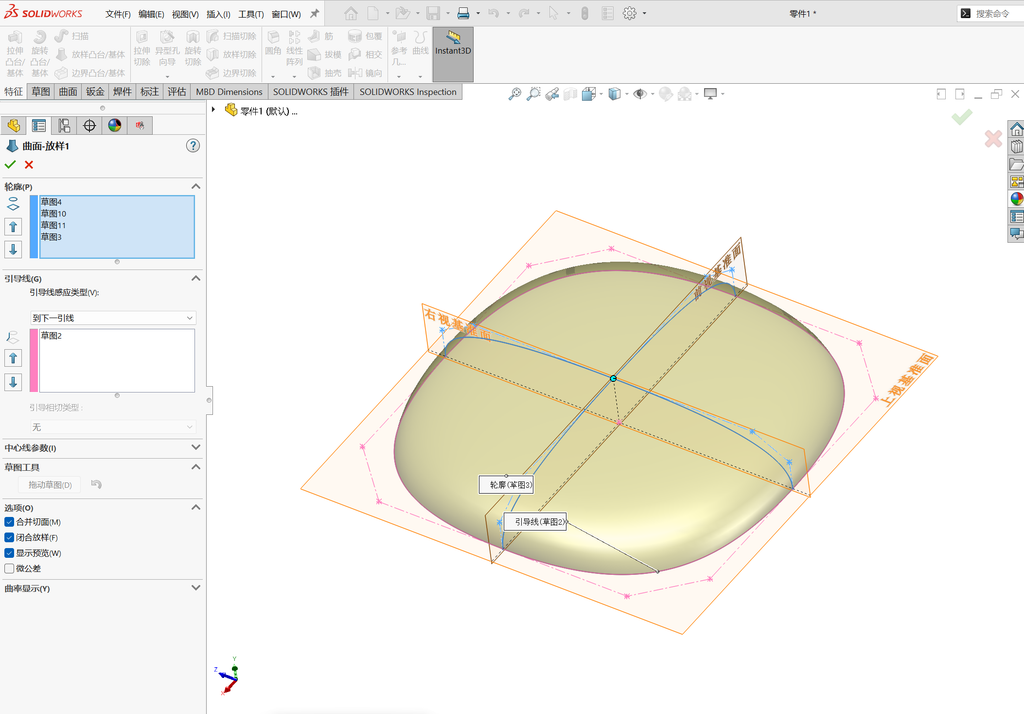
执行曲面放样,分别选择刚刚绘制的4个草图,然后勾选“闭合放样”,引导线选择草图2。
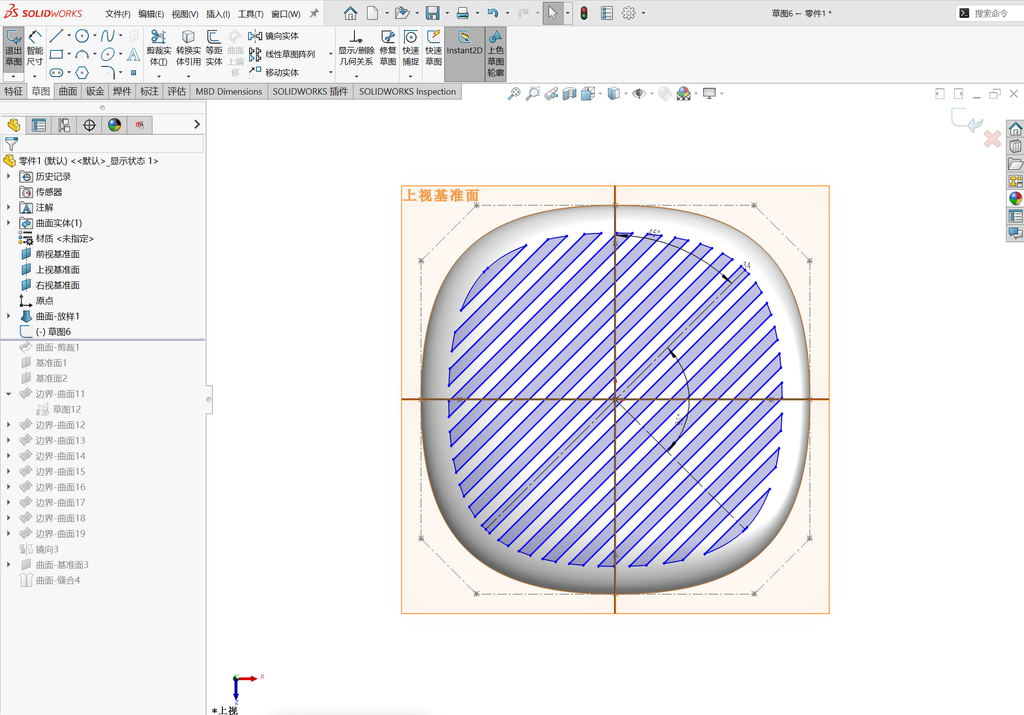
在上视基准面绘制草图6,线执行等距实体,距离为5mm,将边线向内偏移,然后绘制45°的直线,然后对执行进行线性阵列。绘制一条垂直于刚刚45°的直线的构造线,第一次线性阵列的方向选择这条构造线,然后进行第二次线性阵列,方向选择反方向。
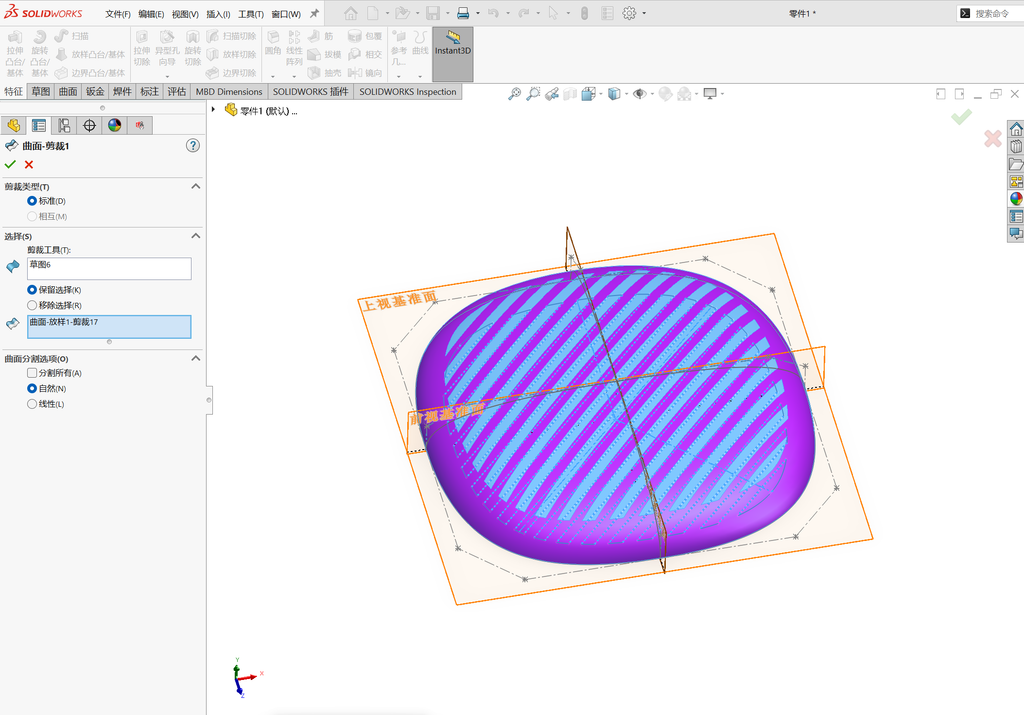
执行曲面剪裁,将图中紫色部分保留。
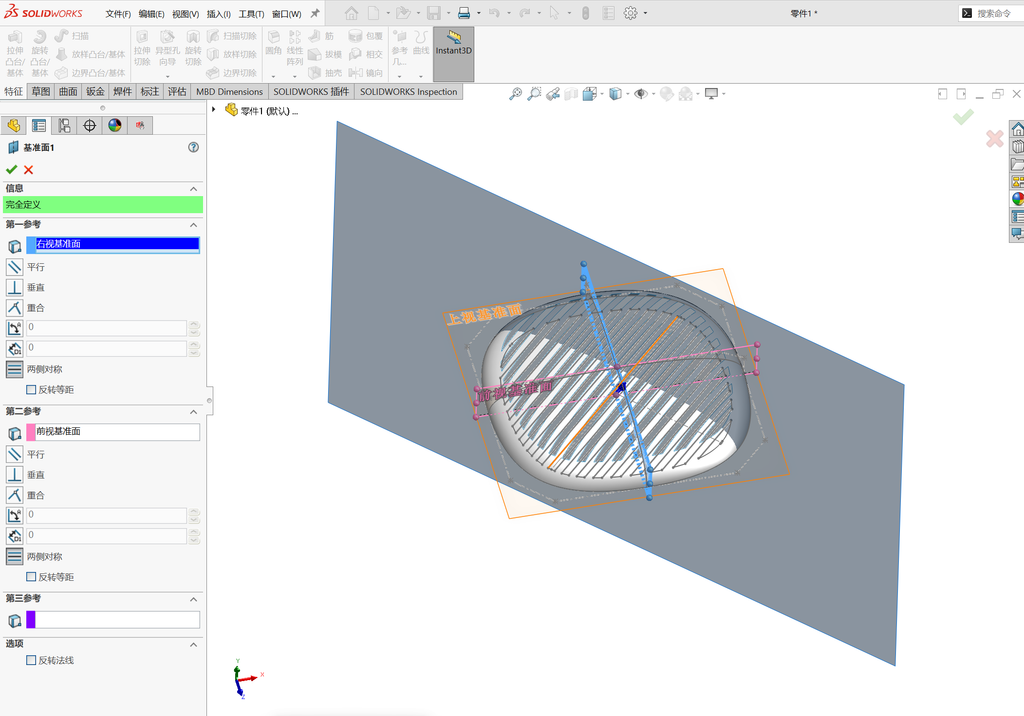
创建基准面1,参考选择前视基准面和右视基准面。
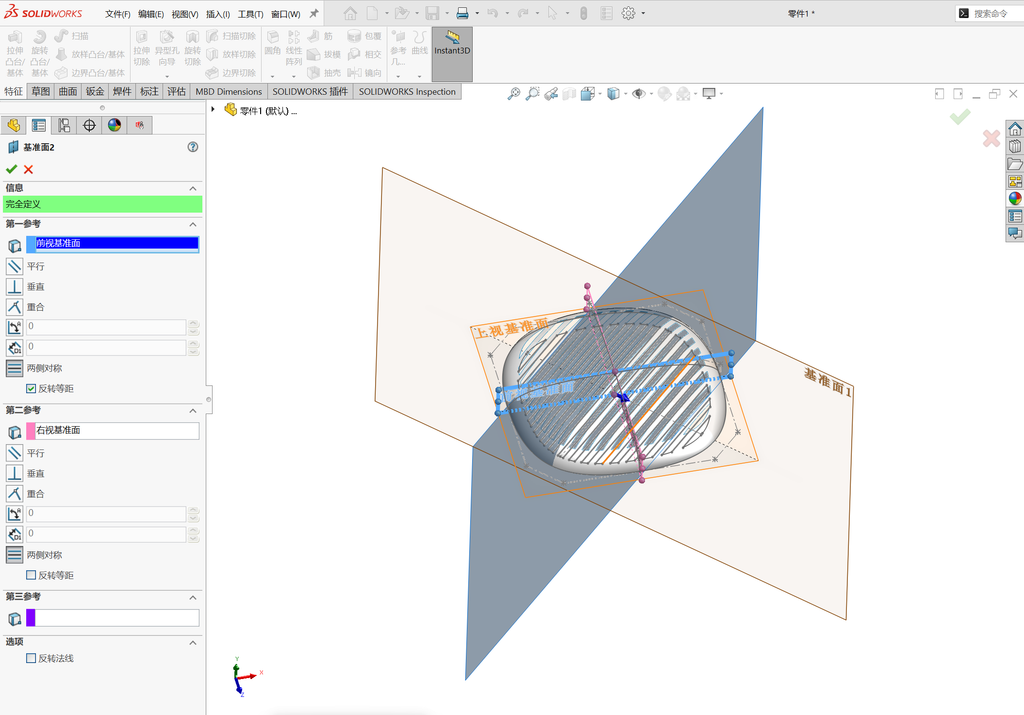
创建基准面2,参考选择前视基准面和右视基准面,勾选反转等距。
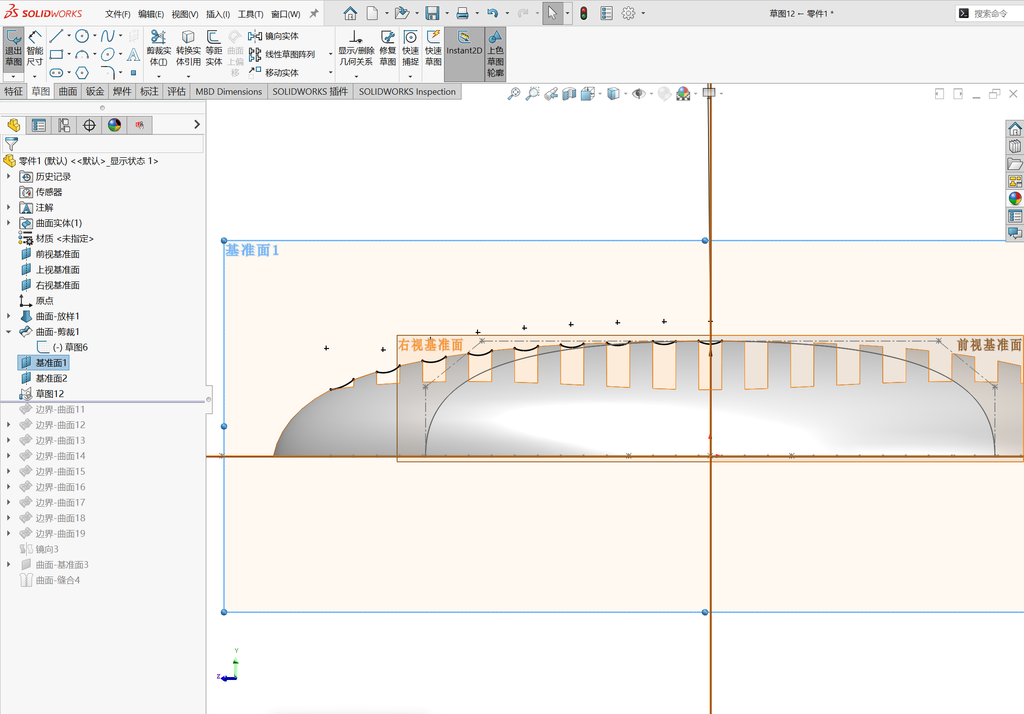
在基准面1上绘制草图12,圆弧与边线设置穿透约束,圆弧半径为2,最边缘的圆弧除外,设置最边缘的圆弧与水平面相切。
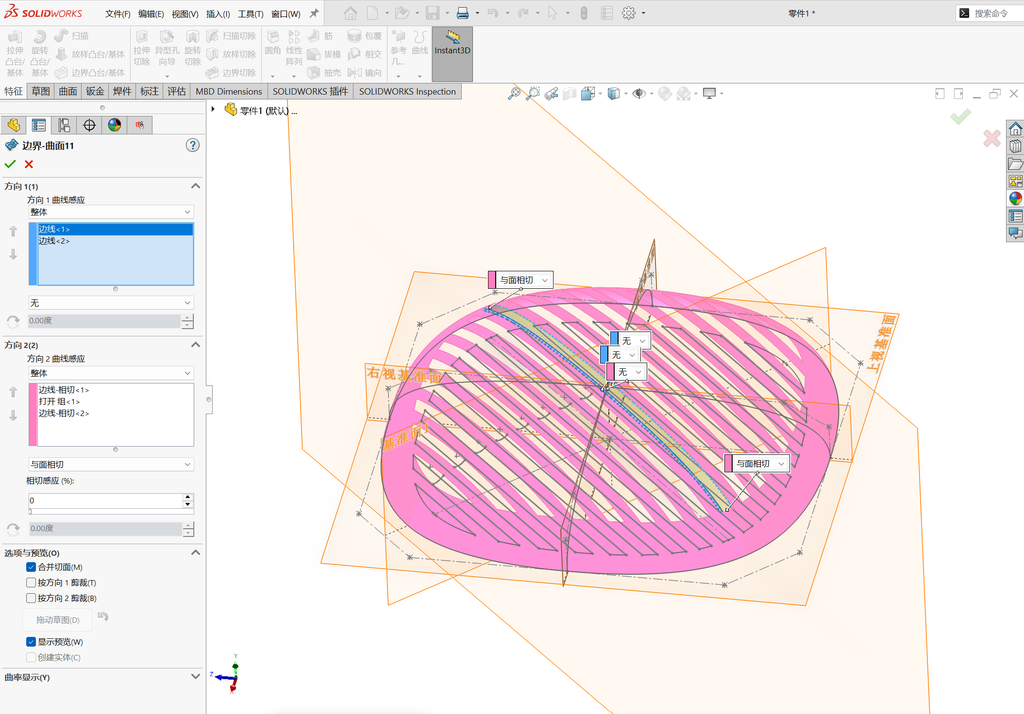
执行边界曲面,在如图所示的曲面设置为“与面相切”。
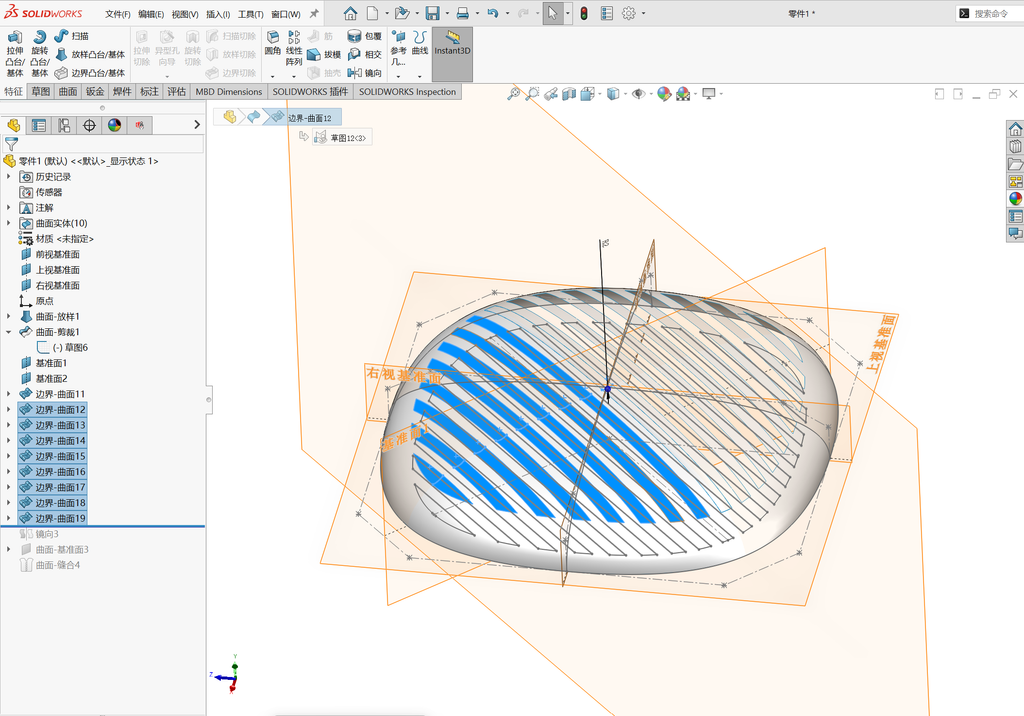
对剩余的区域也执行同样的边界曲面命令。
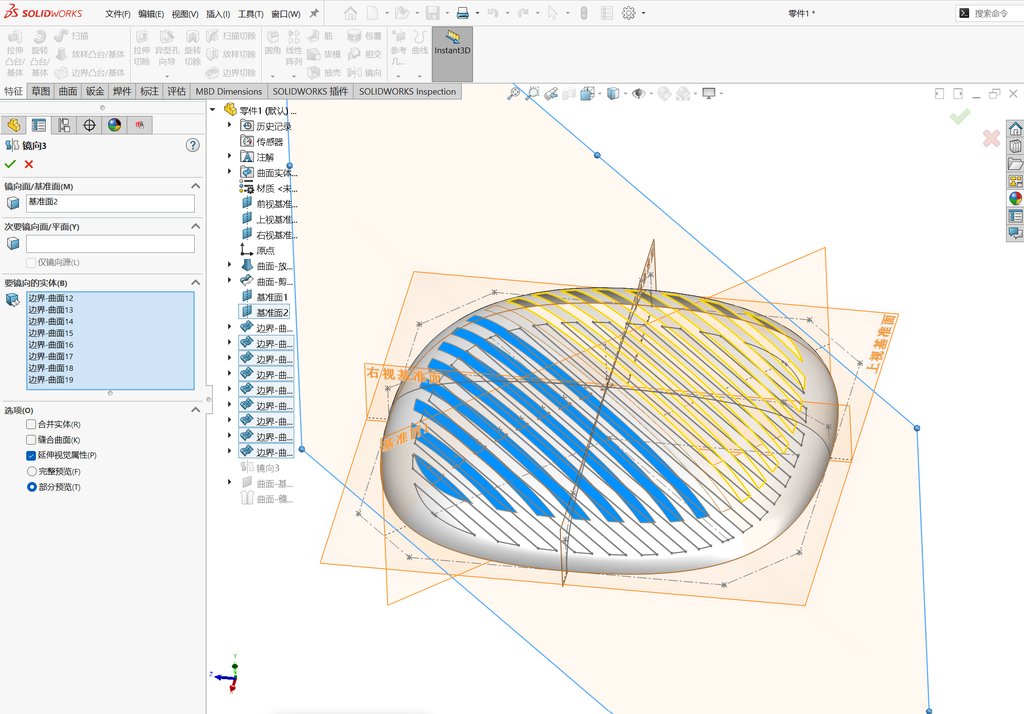
将边界曲面12到19针对基准面2进行镜像。
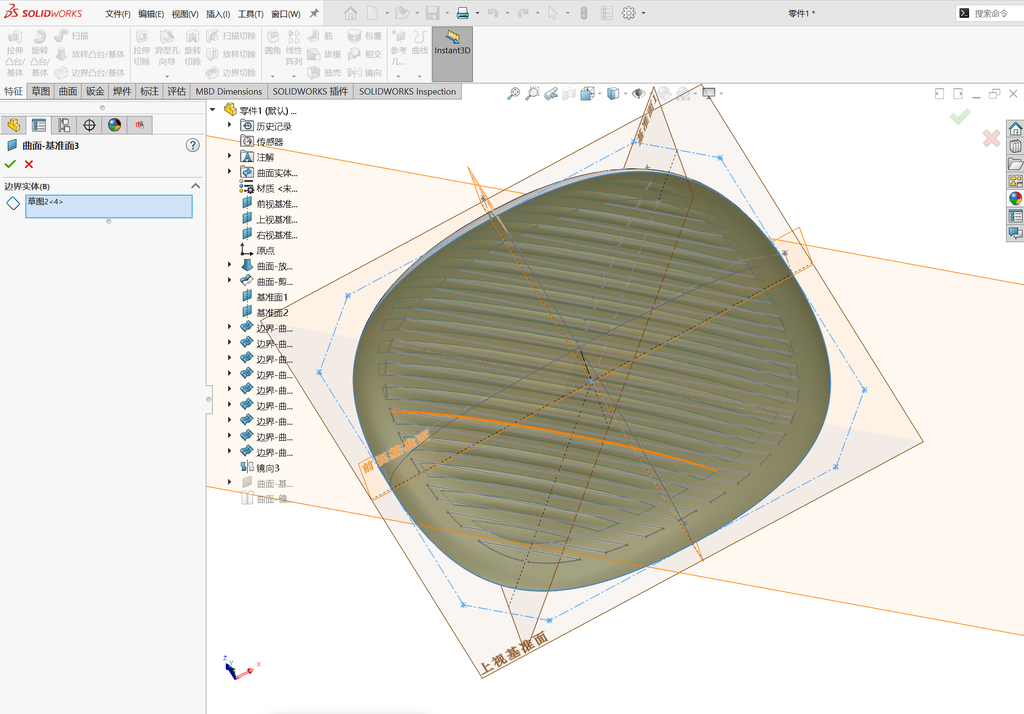
执行曲面-平面区域,进行封底。
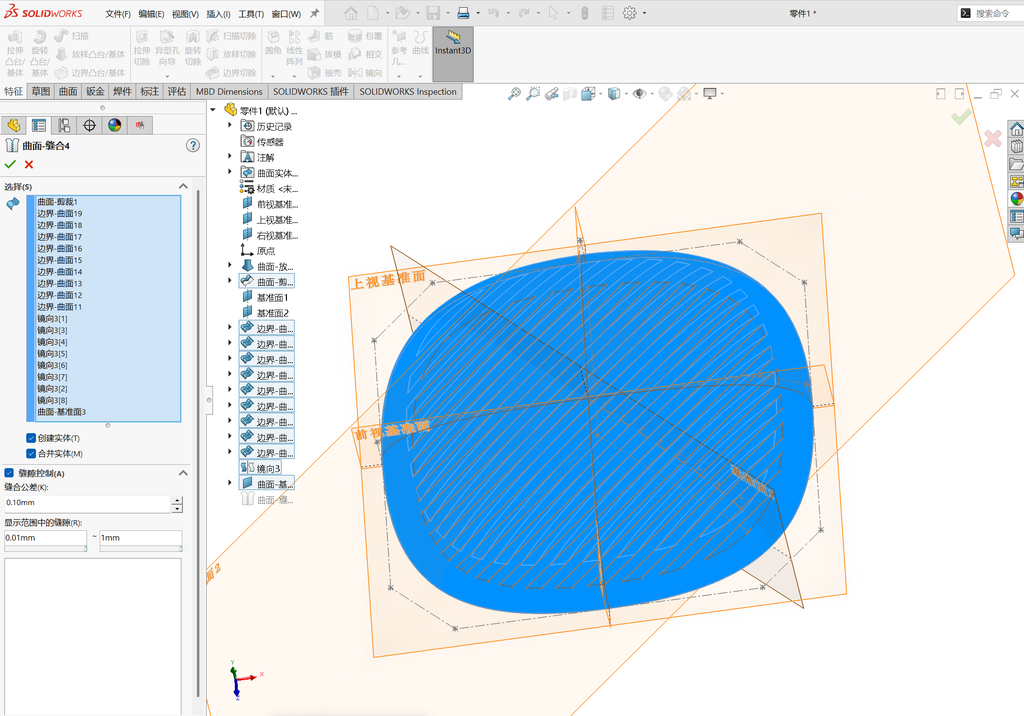
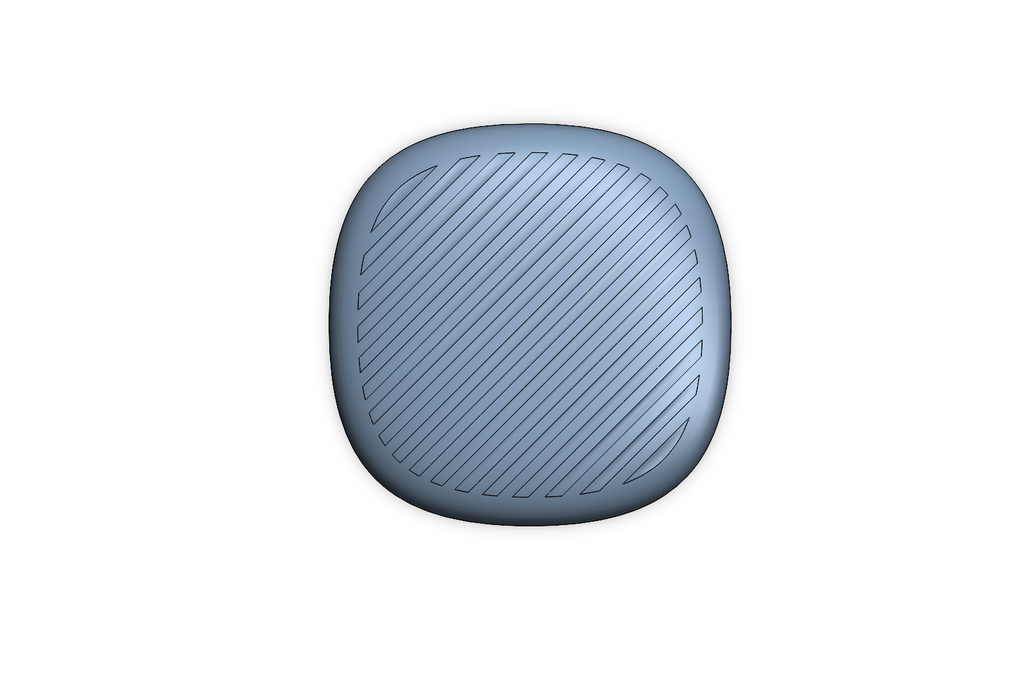
对所有面进行缝合,勾选创建实体,勾选合并实体。