跳到主要内容
How In Design
首页 / Solidworks / Solidworks菱形纹理
案例

Solidworks菱形纹理

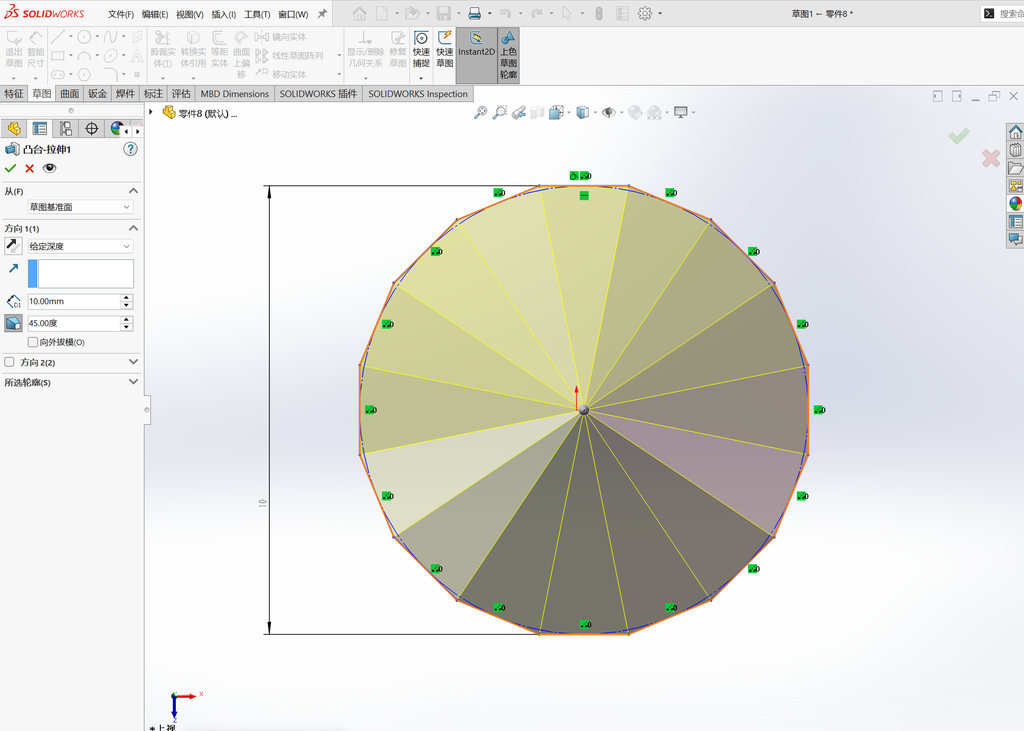
在上视基准面绘制一个16边形,将最上面一条边设置水平约束,高度为10。
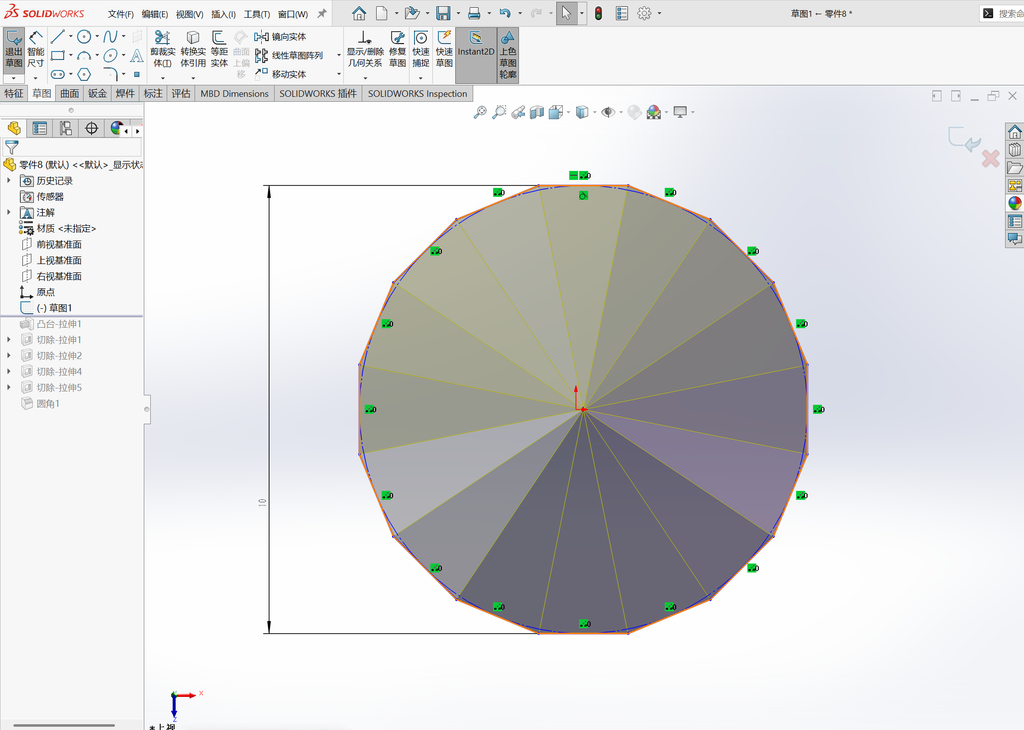
Solidworks菱形纹理 操作步骤图 1

执行:凸台拉伸,高度为10,角度为45°。

Solidworks菱形纹理 操作步骤图 2

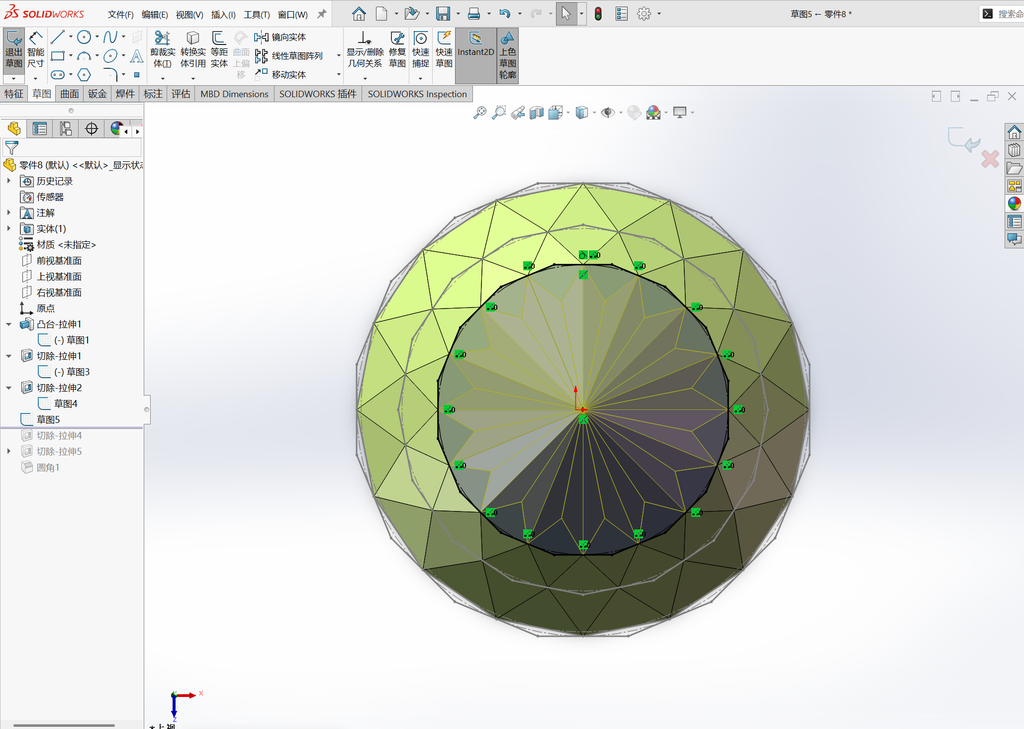
在上视基准面绘制16变形,顶点与之前绘制的16变形最上面一条边的中点重合。
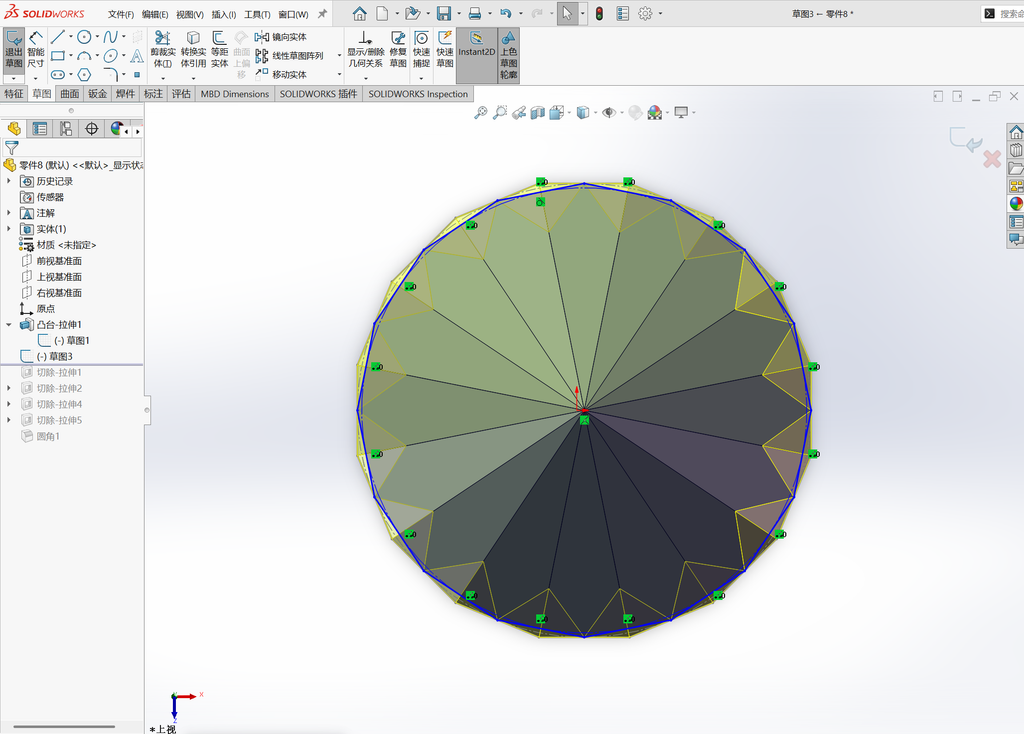
Solidworks菱形纹理 操作步骤图 3

执行:拉伸切除,注意“从”下拉选单改成“草图基准面”。距离参数为2mm,勾选反侧切除,开启拔模角度,拔模角为40°,勾选向外拔模。
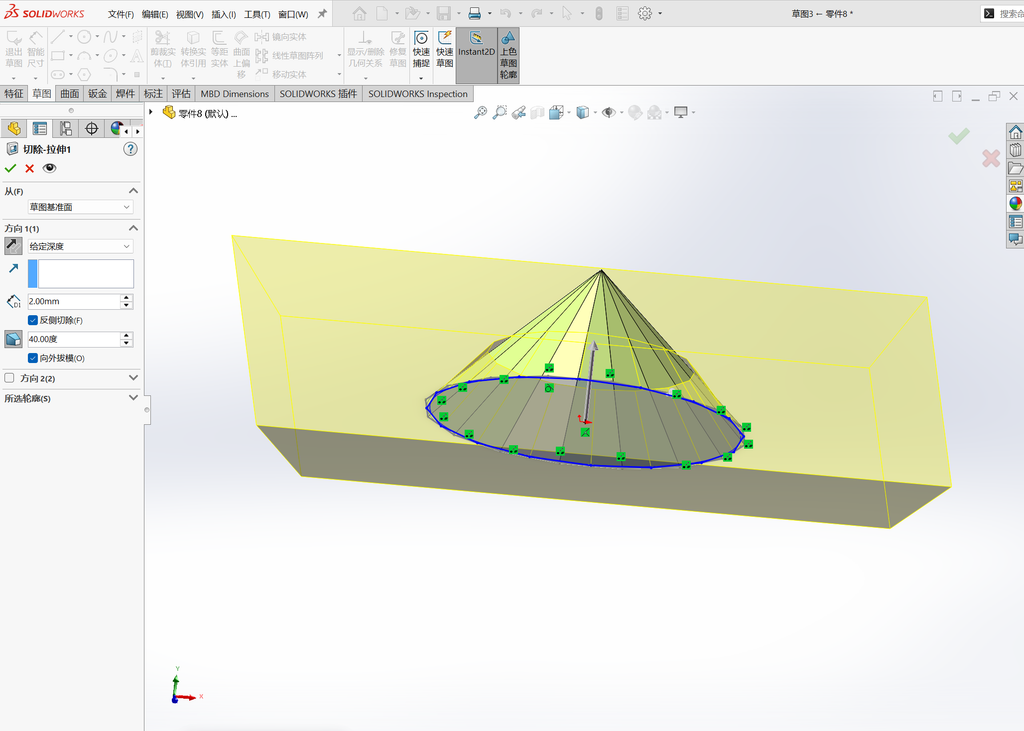
Solidworks菱形纹理 操作步骤图 4

在上视基准面继续绘制如图所示的16变形,并设置约束。

Solidworks菱形纹理 操作步骤图 5

执行“切除拉伸”,“从”下拉选单改成“顶点”,给定深度的参数设置为3mm,让其完全覆盖要修建的物体,勾选法测切除。开启拔模角度,角度为54°,勾选“向外拔模”。
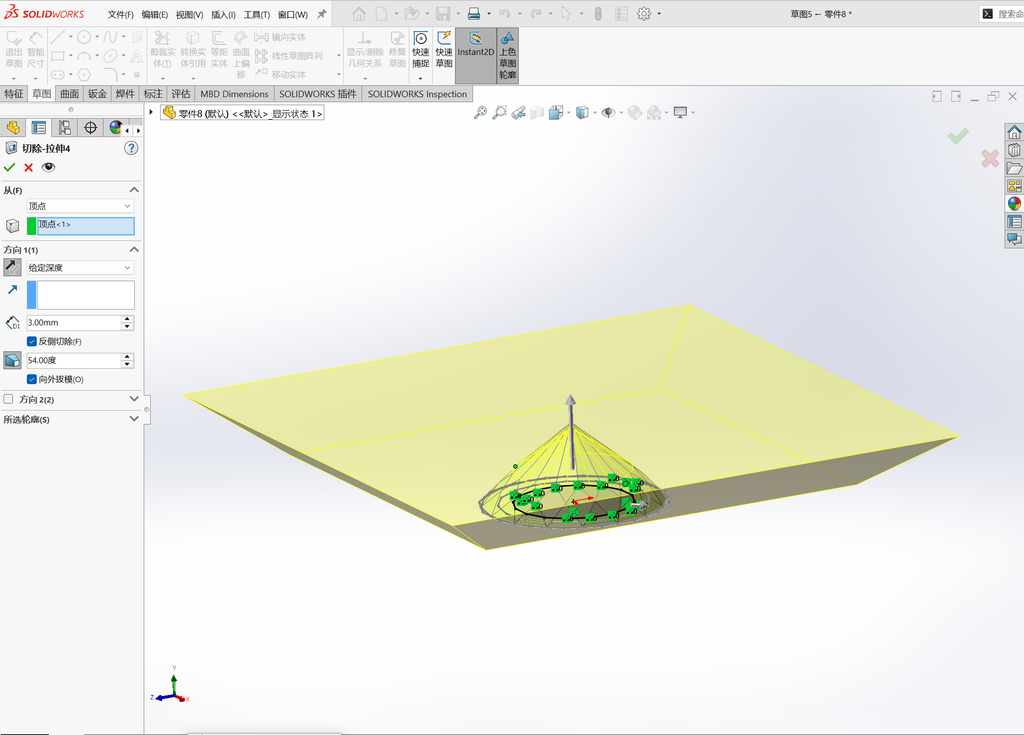
Solidworks菱形纹理 操作步骤图 6

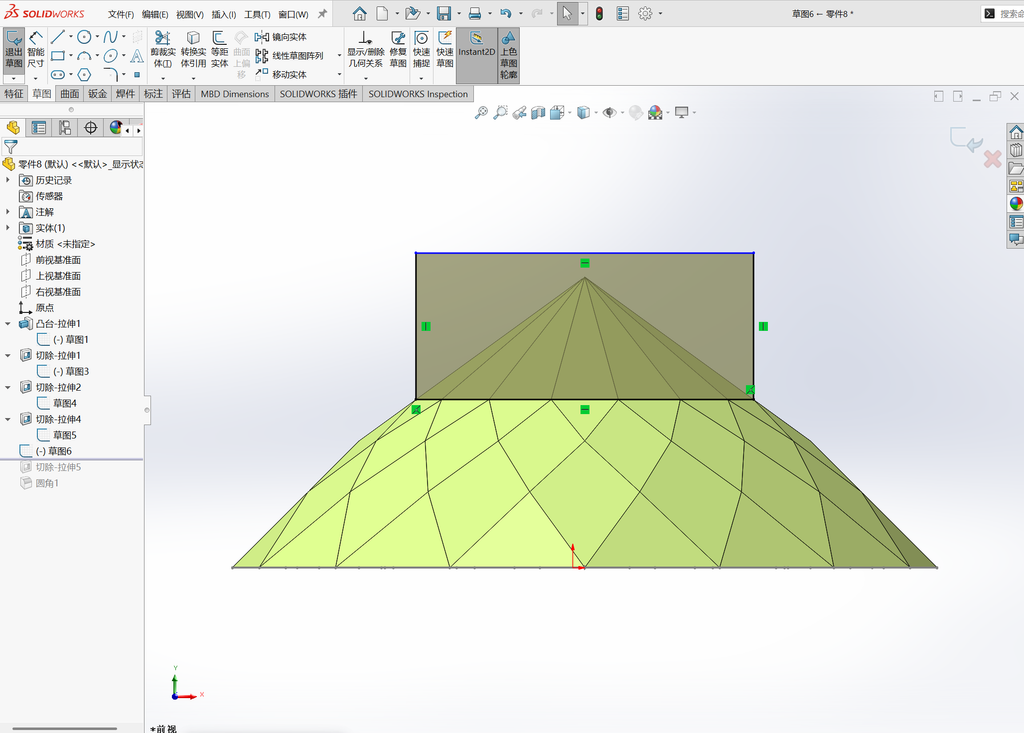
在前世基准面绘制一个如图所示的矩形。

Solidworks菱形纹理 操作步骤图 7

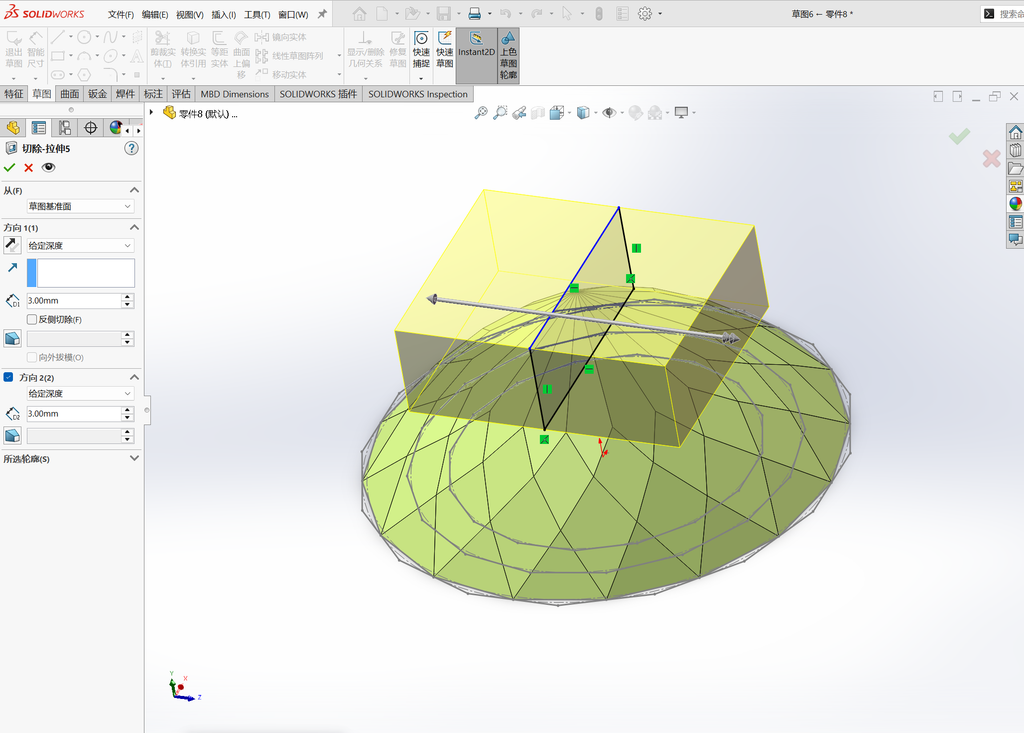
执行:拉伸切除

Solidworks菱形纹理 操作步骤图 8

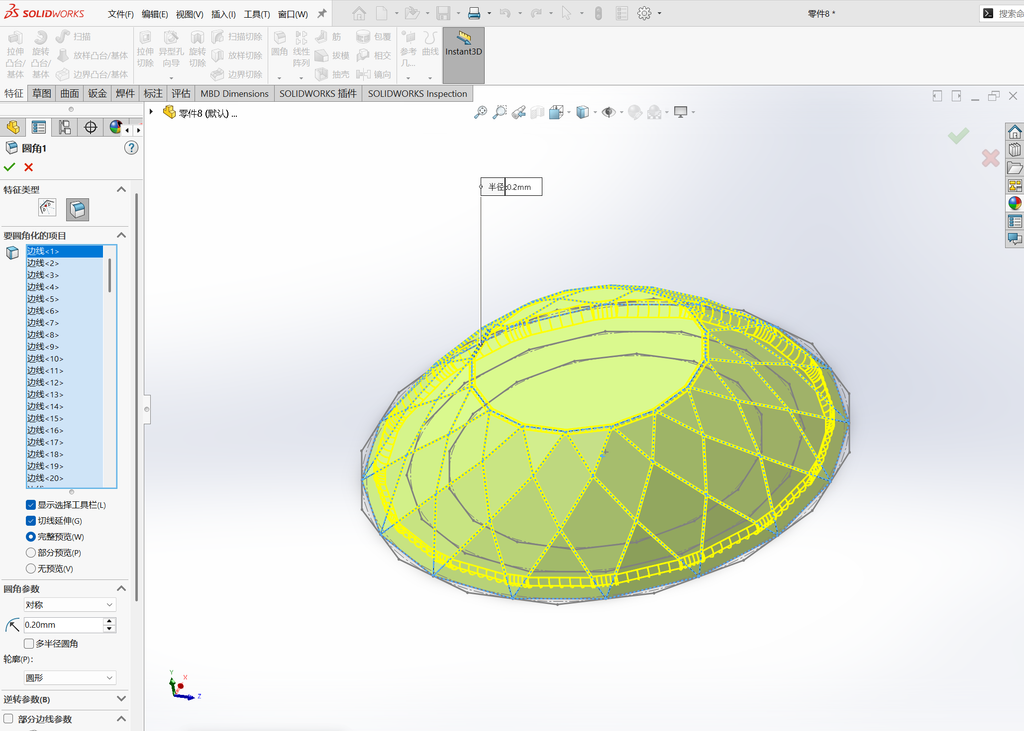
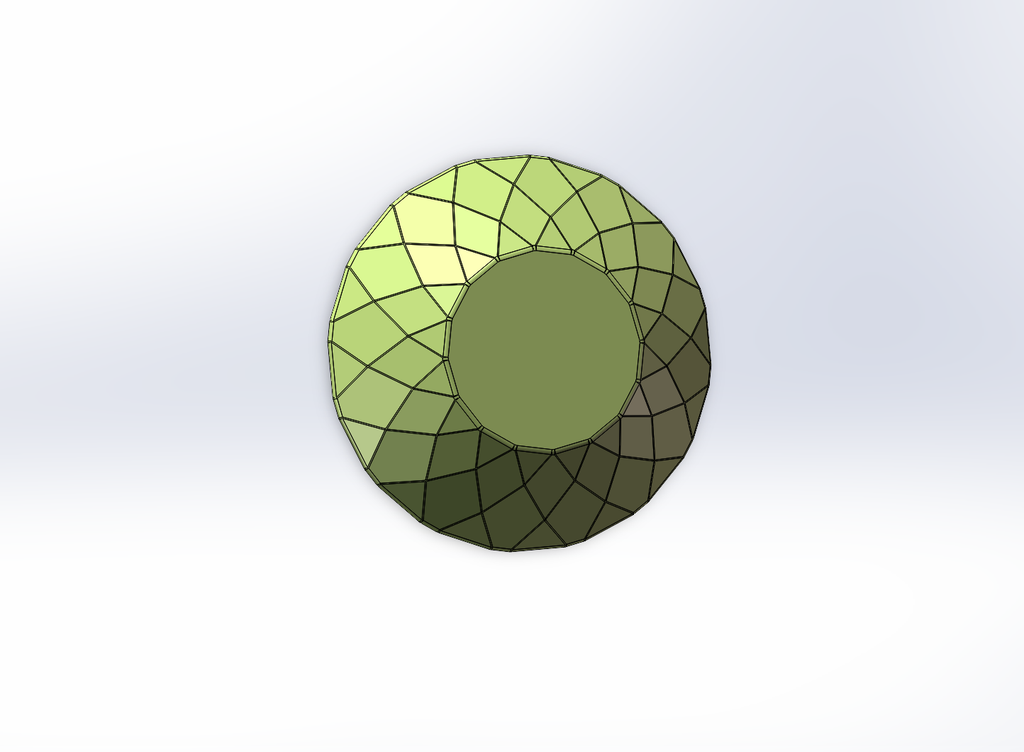
对图中物体进行倒圆角,参数为0.2mm。

Solidworks菱形纹理 操作步骤图 9
这篇讲解有帮助吗? 内容会持续更新,欢迎收藏后回来查看。
返回案例列表

留言

邮箱地址不会公开,必填项已标注。

error: Content is protected !!