在前视基准面绘制如图所示的圆形。
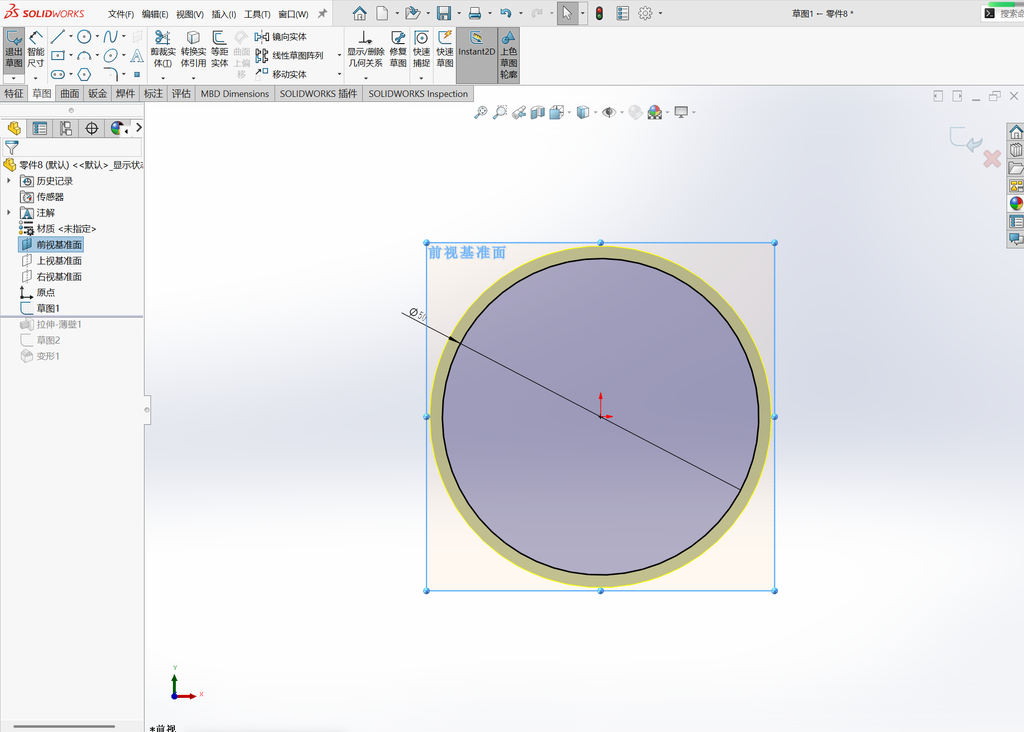
执行:凸台/拉伸,给定深度为100mm,开启薄壁特征,参数为2mm。
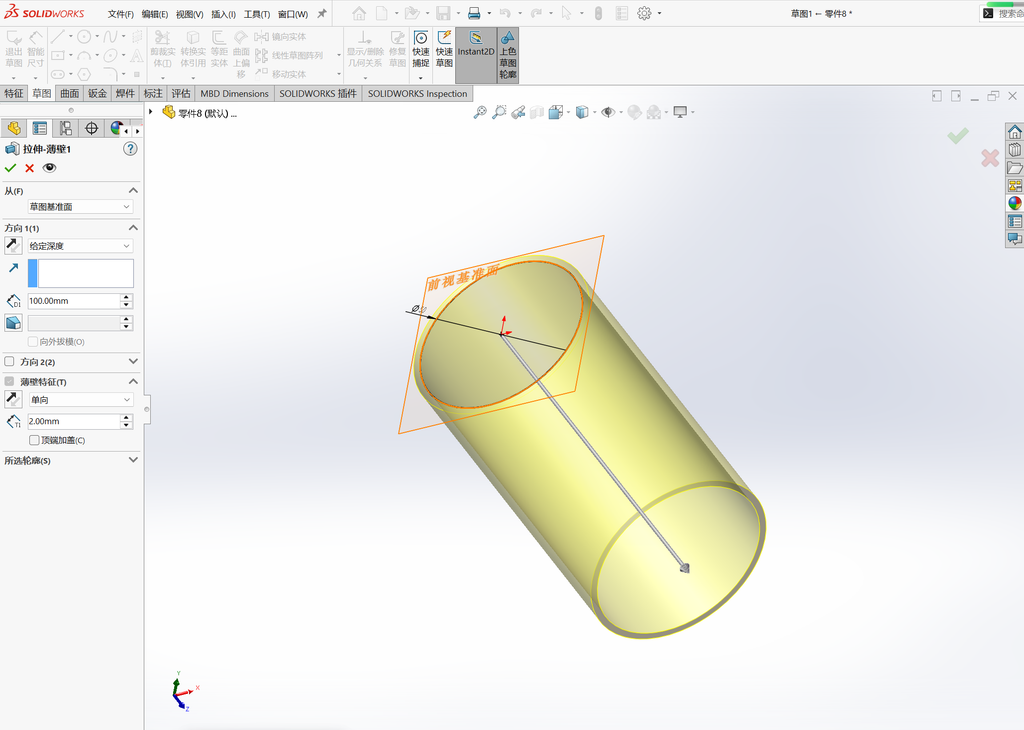
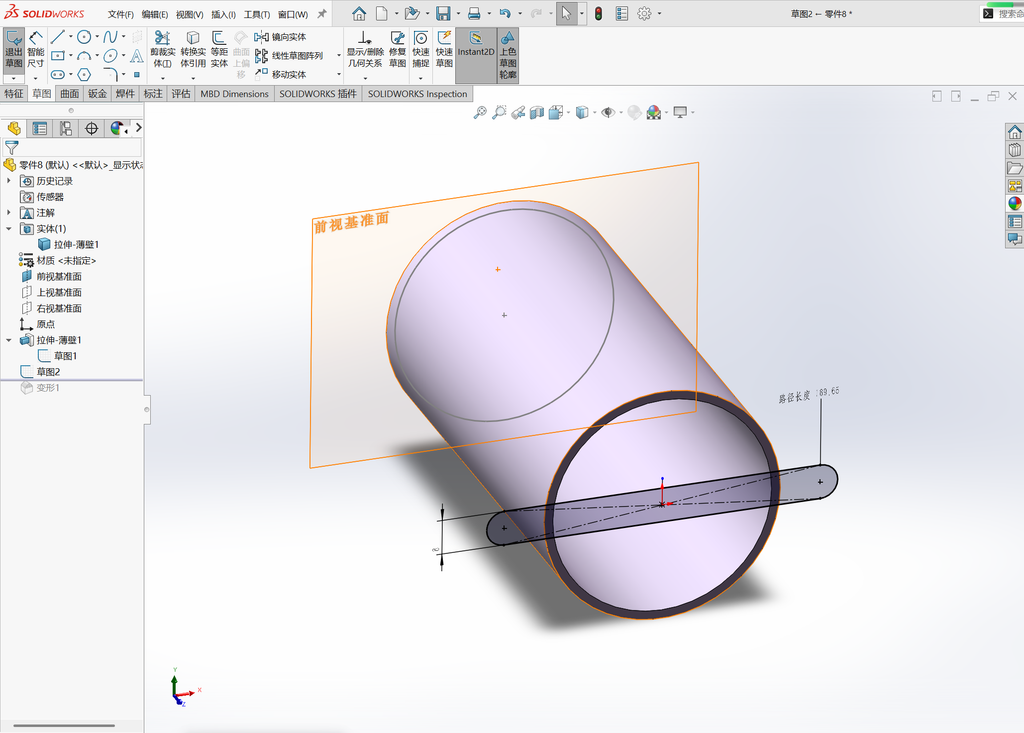
在图中所示的面上绘制草图-槽口,我们测量圆外轮廓得线总长度为169.65,点击智能尺寸下拉-路径长度,选择草图2,设置路径长度为169.65,设置槽口高度为8。
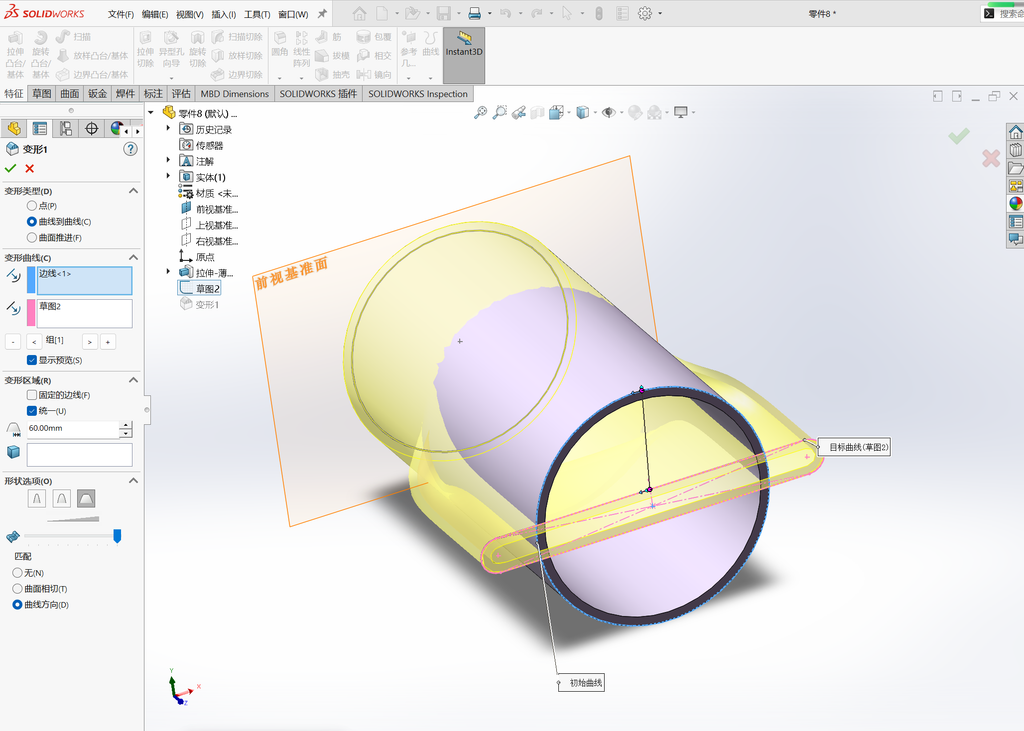
执行:特征-变形,变形类型选择-曲线到曲线。变形曲线选择边线(蓝色)和草图2(粉色),变形区域取消勾选“固定的边线”,勾选“统一”,参数设置为60,,形状选项选择最后一个,匹配选择“曲线方向”。
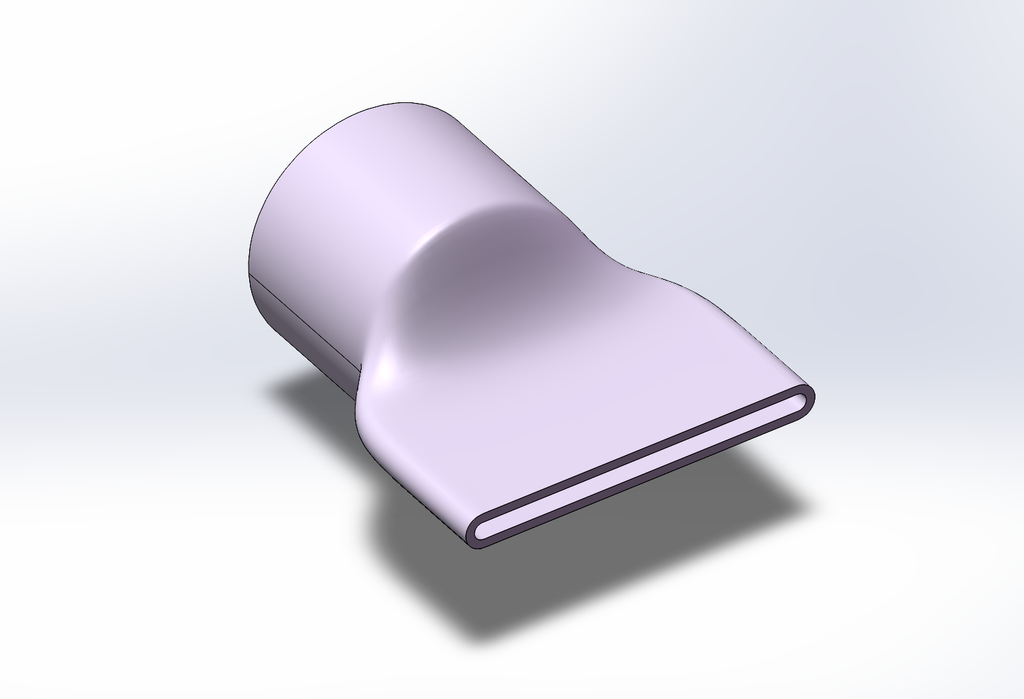
在前视基准面绘制如图所示的圆形。
执行:凸台/拉伸,给定深度为100mm,开启薄壁特征,参数为2mm。
在图中所示的面上绘制草图-槽口,我们测量圆外轮廓得线总长度为169.65,点击智能尺寸下拉-路径长度,选择草图2,设置路径长度为169.65,设置槽口高度为8。
执行:特征-变形,变形类型选择-曲线到曲线。变形曲线选择边线(蓝色)和草图2(粉色),变形区域取消勾选“固定的边线”,勾选“统一”,参数设置为60,,形状选项选择最后一个,匹配选择“曲线方向”。