跳到主要内容
How In Design
首页 / Solidworks / Soldiworks可乐平底怎么建模?
案例

Soldiworks可乐平底怎么建模?

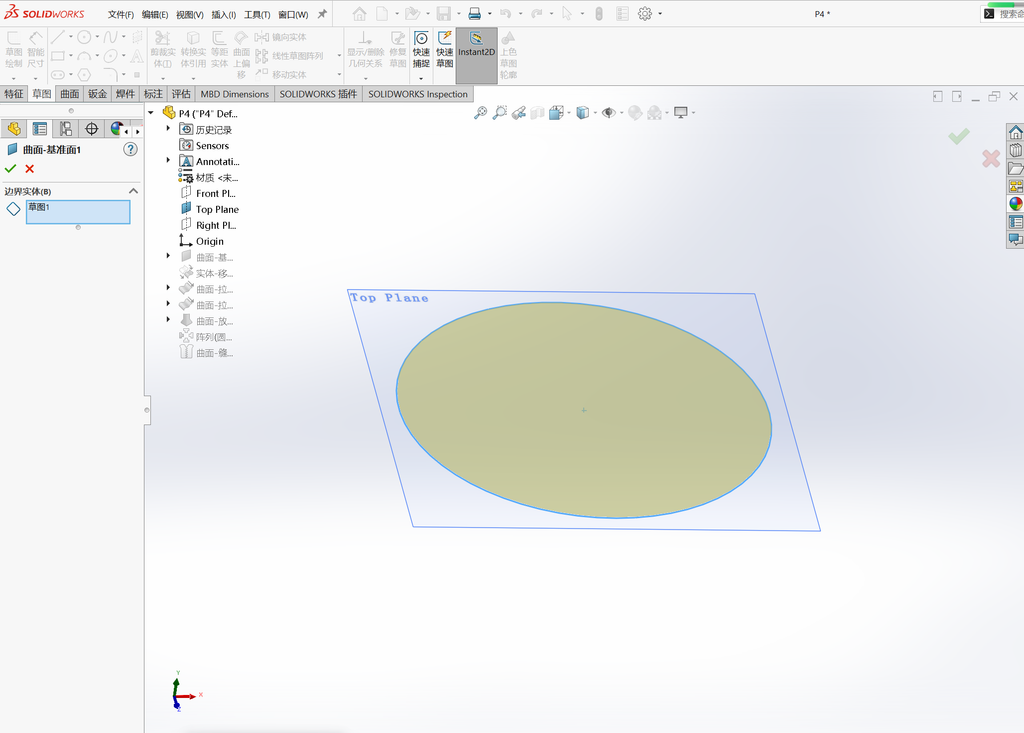
在前视基准面上绘制一个圆形,直径为15mm。
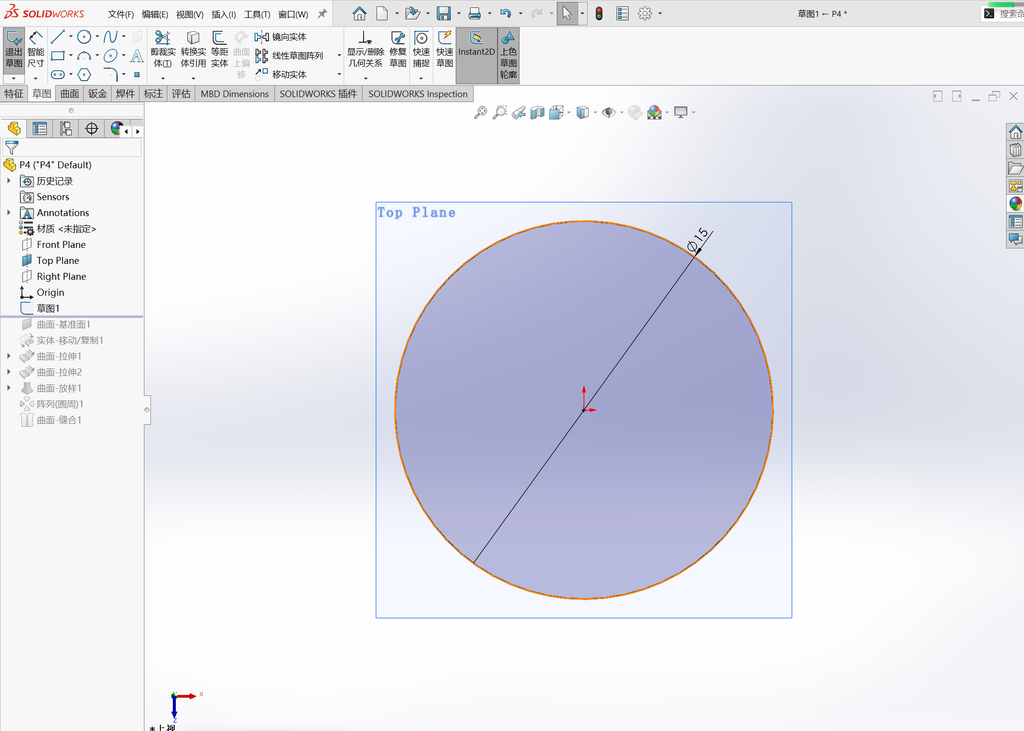
Soldiworks可乐平底怎么建模? 操作步骤图 1

执行:曲面-平面区域,对圆圈进行封面。

Soldiworks可乐平底怎么建模? 操作步骤图 2

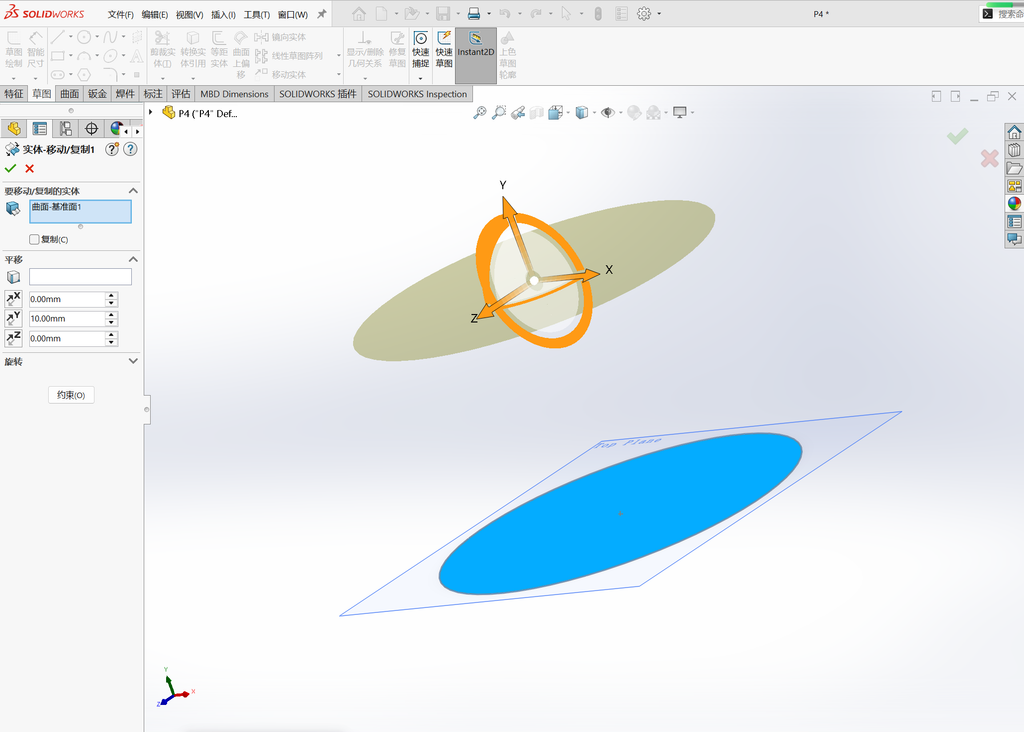
执行:特征-移动/复制,对刚刚生成的圆面进行偏移,取消勾选复制。

Soldiworks可乐平底怎么建模? 操作步骤图 3

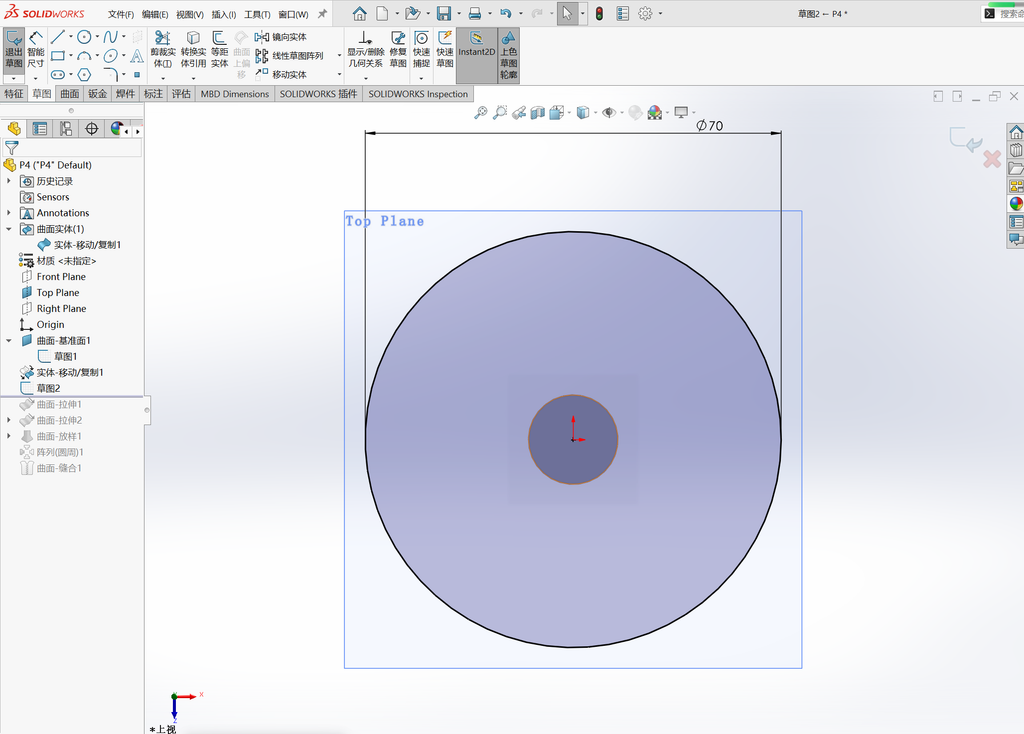
在上视基准面绘制如图所示的圆形。

Soldiworks可乐平底怎么建模? 操作步骤图 4

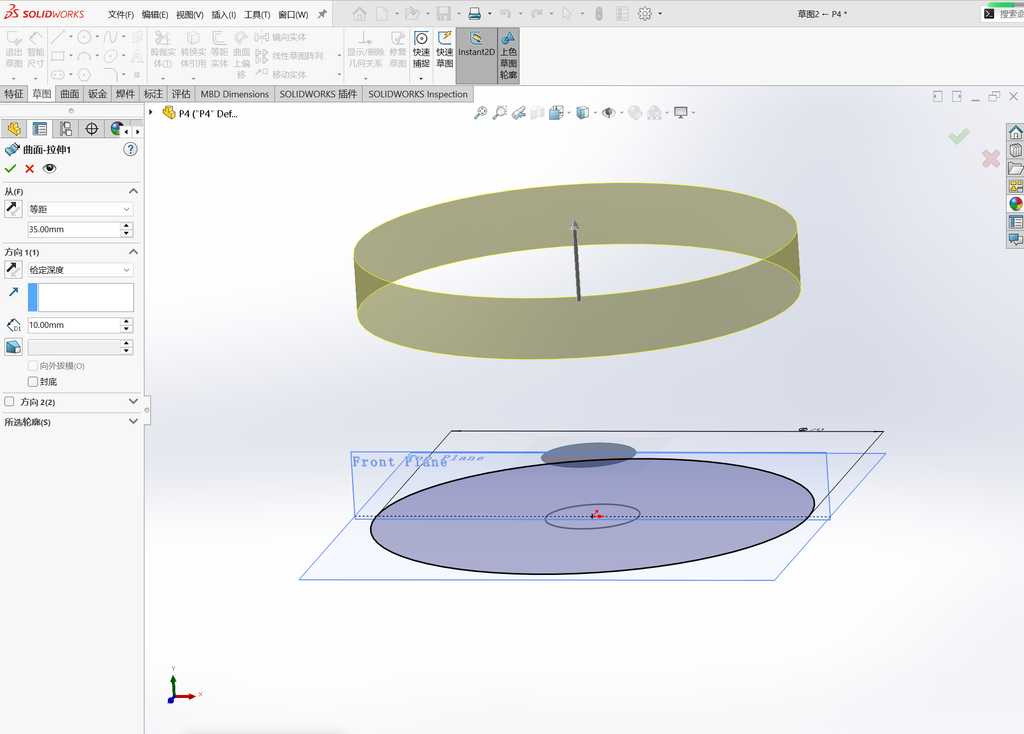
对圆形执行曲面拉伸,从选项下拉选择“等距”,距离设置为35mm。

Soldiworks可乐平底怎么建模? 操作步骤图 5

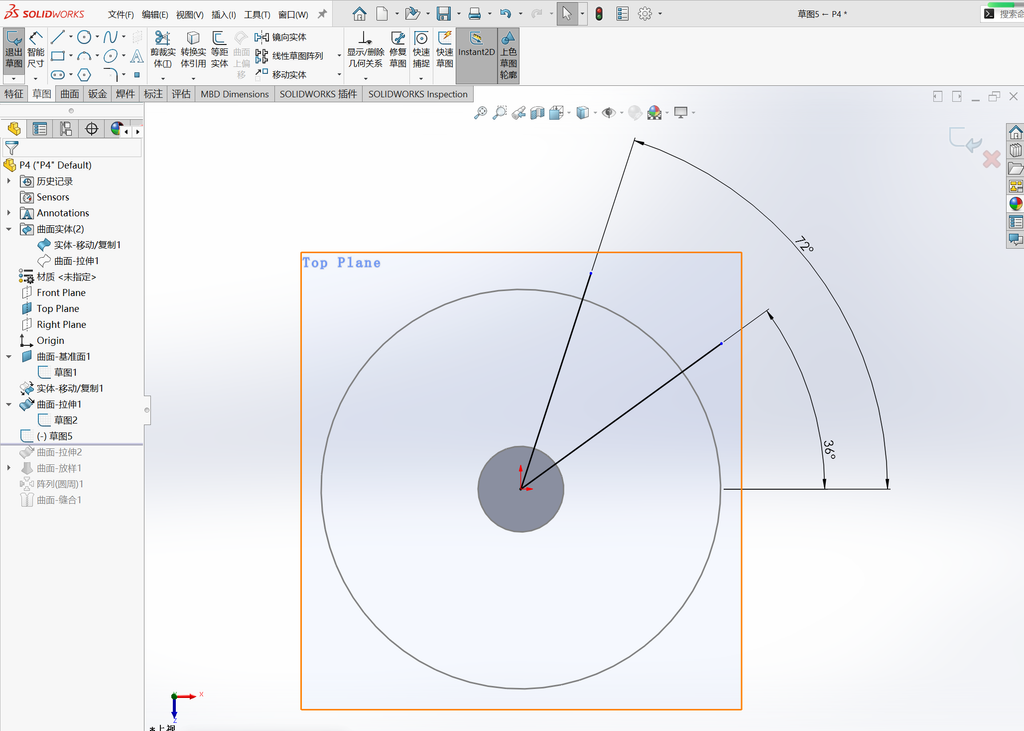
在上视基准面绘制如图所示的线段,设置角度。

Soldiworks可乐平底怎么建模? 操作步骤图 6

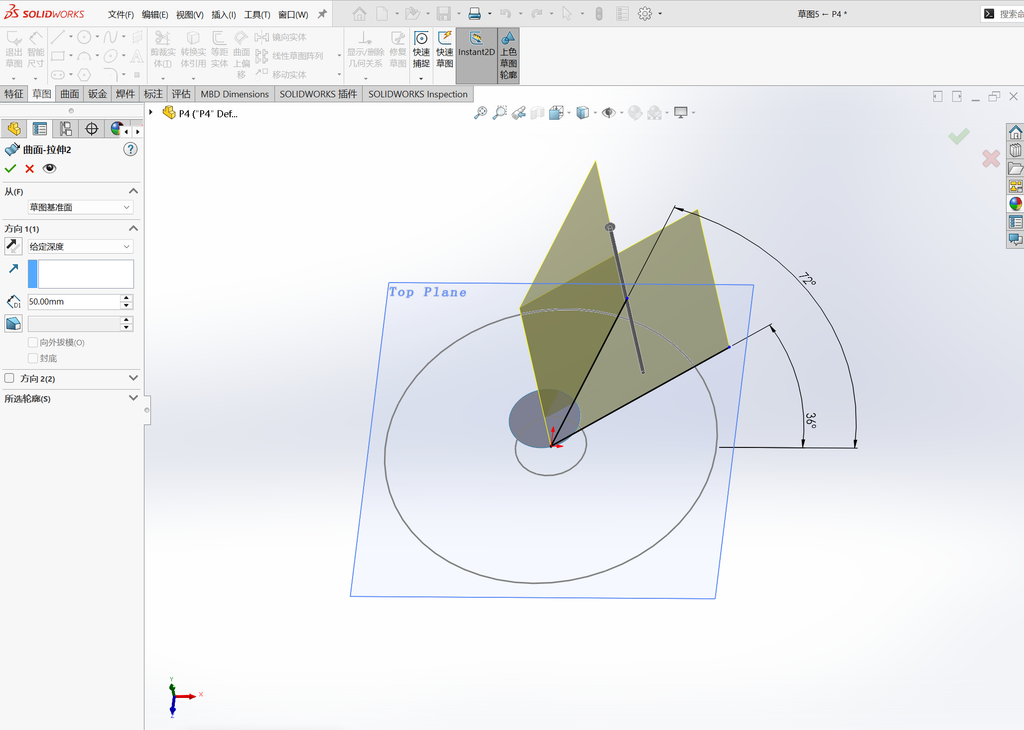
将刚刚绘制的草图拉伸。深度为50mm。

Soldiworks可乐平底怎么建模? 操作步骤图 7

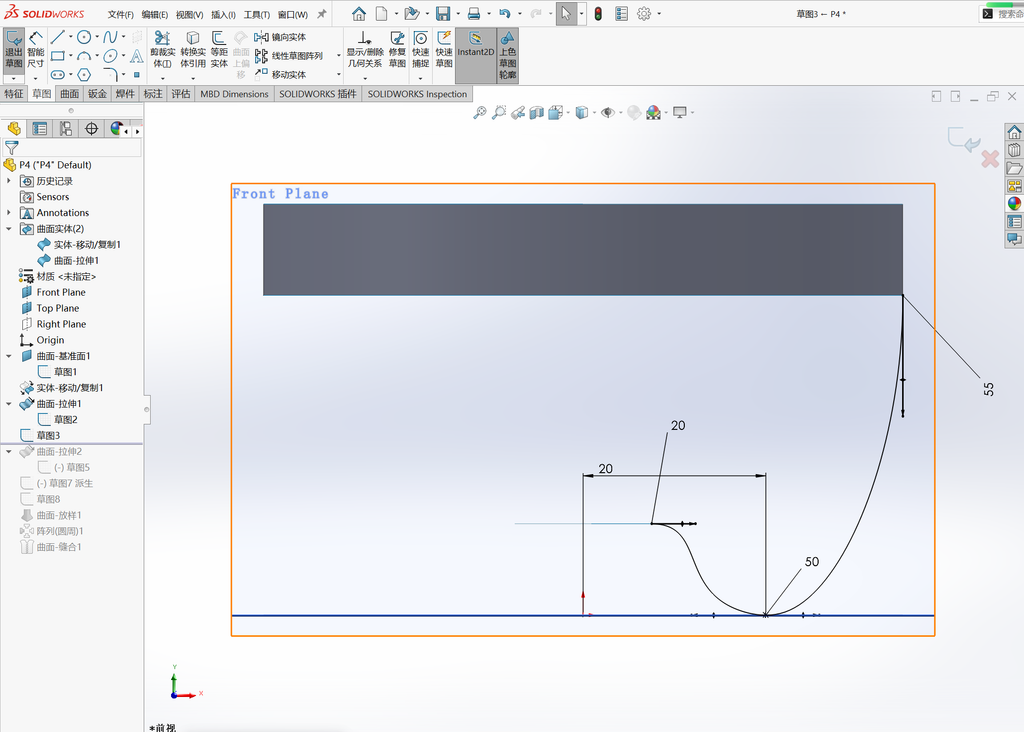
在前视基准面绘制如图所示的草图3。

Soldiworks可乐平底怎么建模? 操作步骤图 8

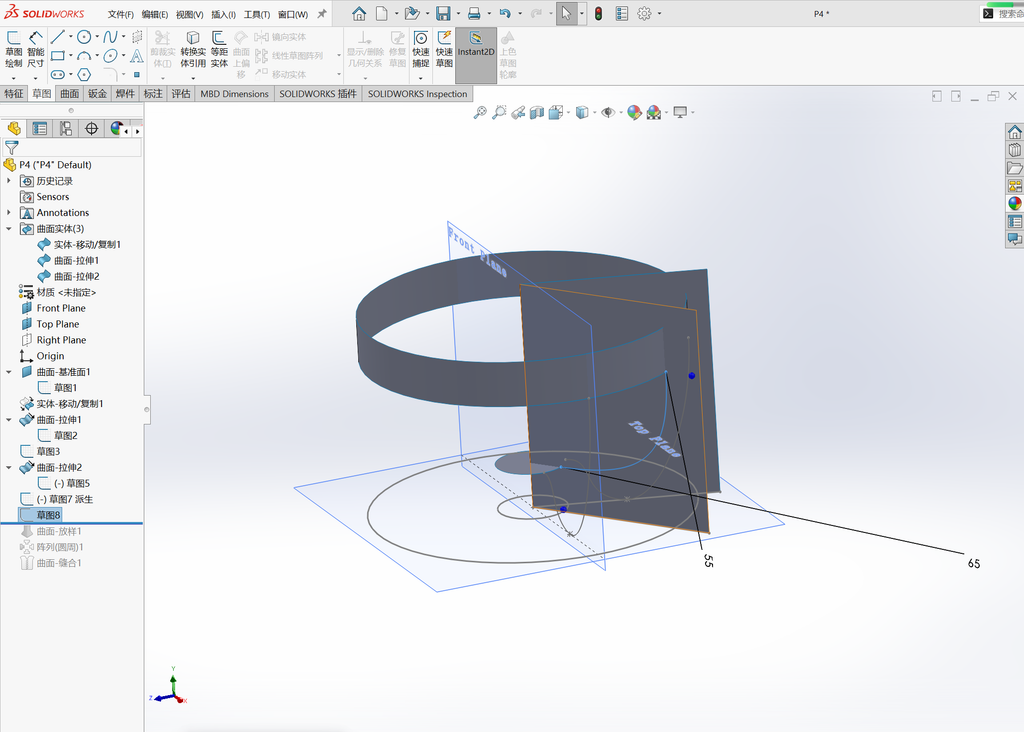
这里有一个不常用但很关键的命令:派生草图。它给在这里找到:插入-派生草图,点击草图3和曲面拉伸2,发现可以在刚刚的曲面上生成和草图3一模一样的草图。
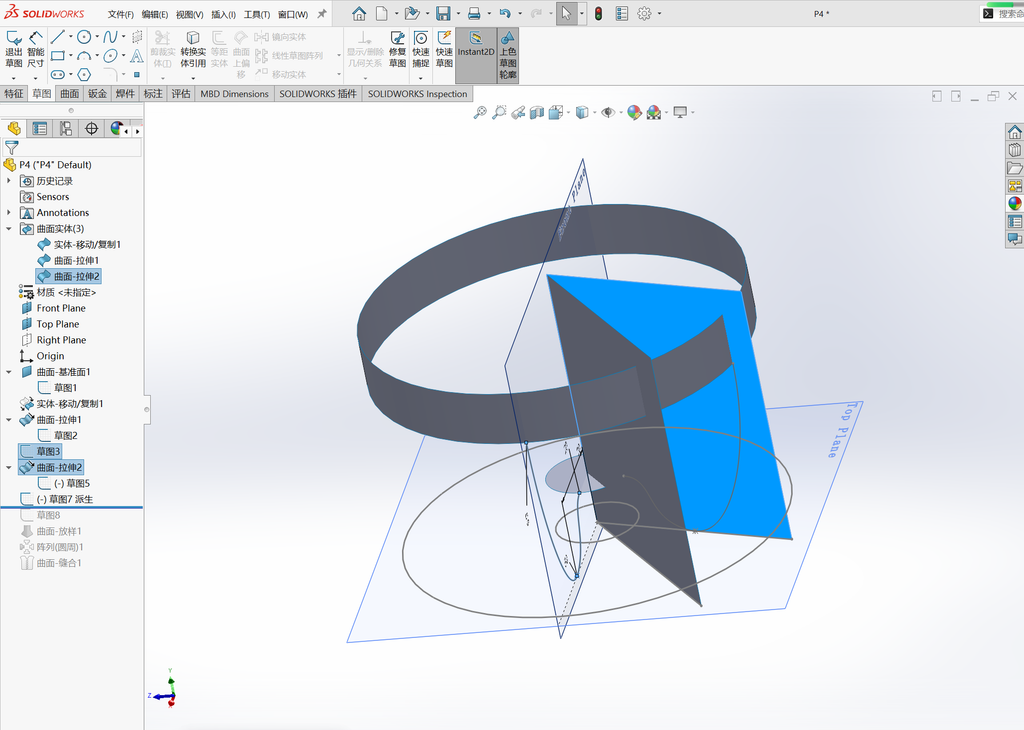
Soldiworks可乐平底怎么建模? 操作步骤图 9

在如图所示的面上绘制草图。

Soldiworks可乐平底怎么建模? 操作步骤图 10

执行曲面放样。轮廓依次选择草图3,草图8和草图7。引导线选择图中标注的两条粉色线。
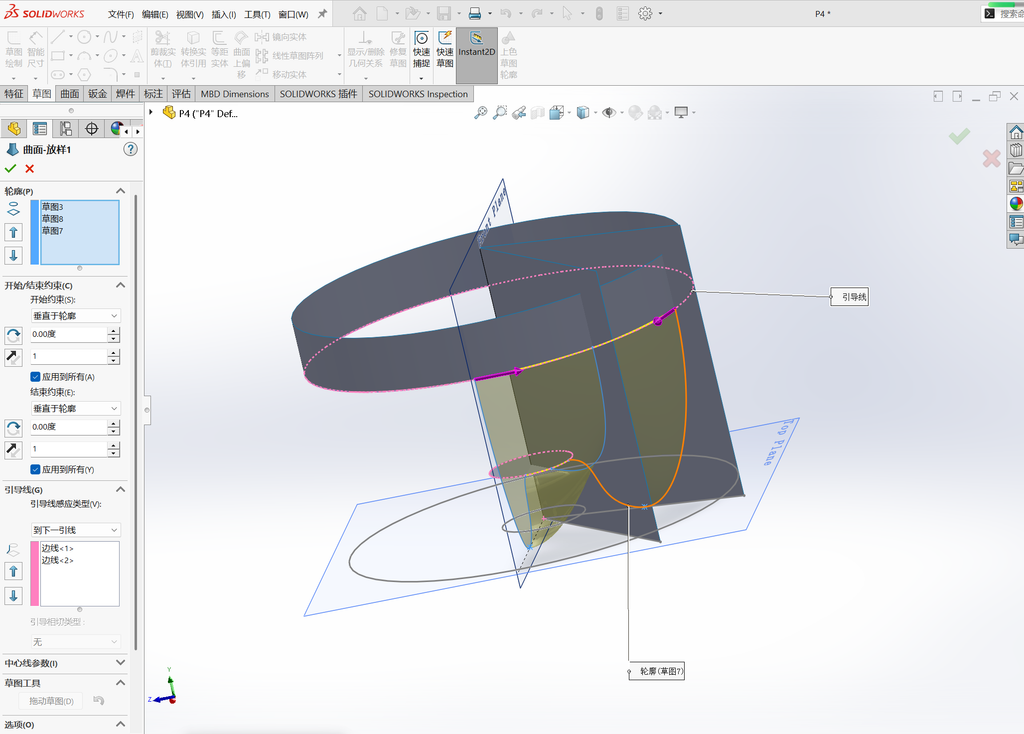
Soldiworks可乐平底怎么建模? 操作步骤图 11

执行:圆周阵列(在线性阵列下拉找到)。对刚刚生成的曲面进行圆周阵列。数量设置为5个。
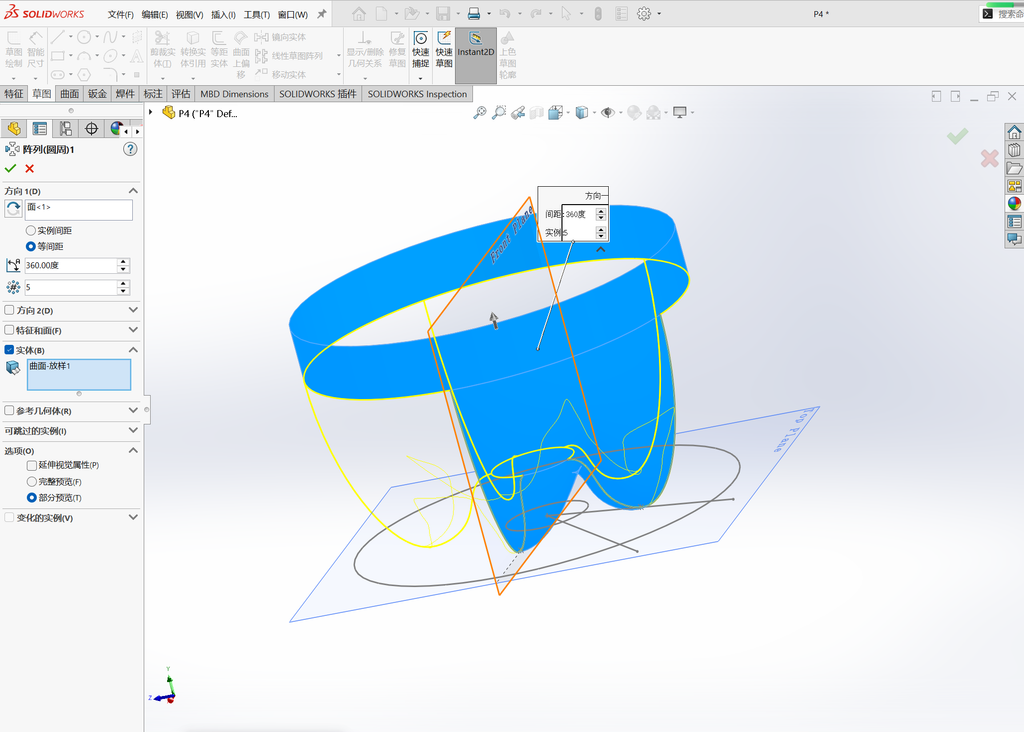
Soldiworks可乐平底怎么建模? 操作步骤图 12

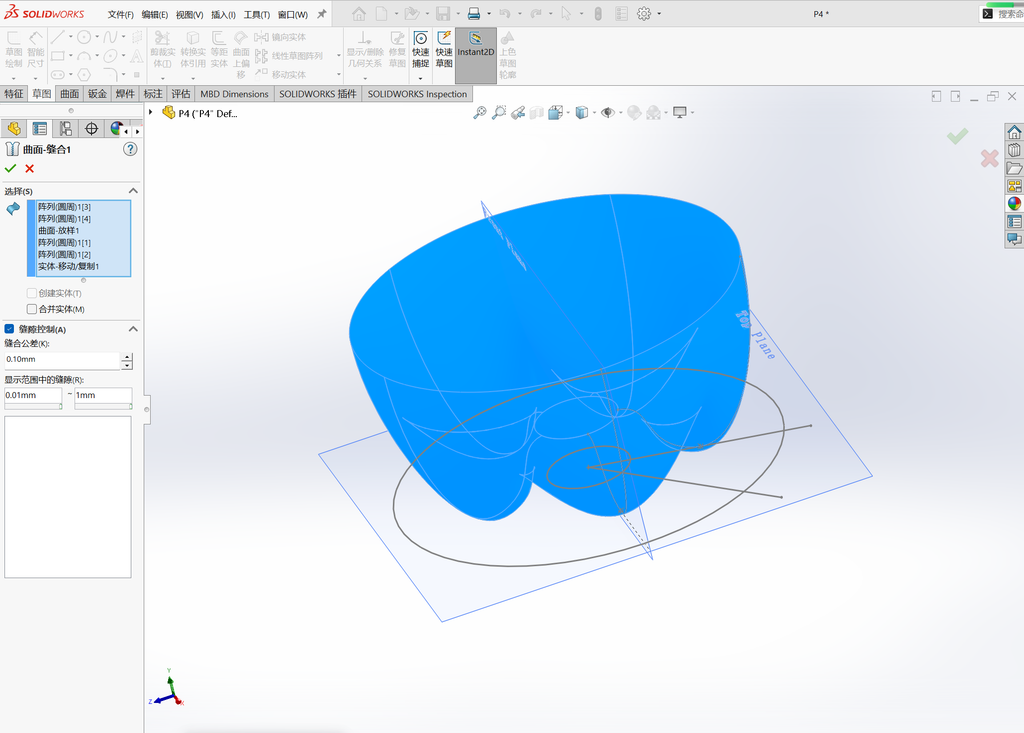
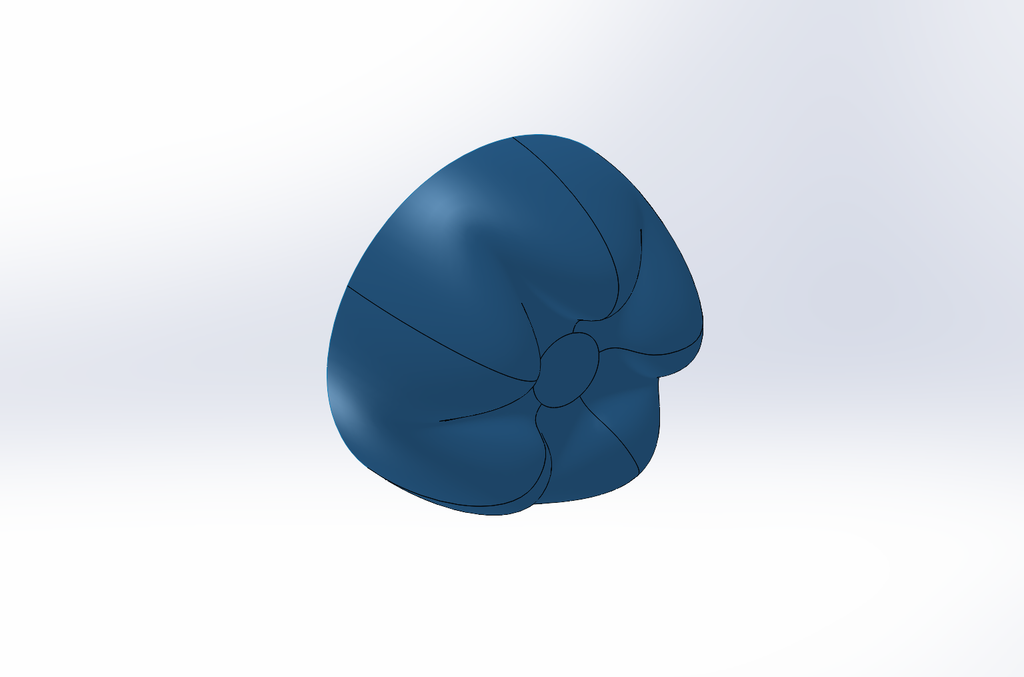
对所有面进行曲面缝合。

Soldiworks可乐平底怎么建模? 操作步骤图 13
这篇讲解有帮助吗? 内容会持续更新,欢迎收藏后回来查看。
返回案例列表

留言

邮箱地址不会公开,必填项已标注。

error: Content is protected !!