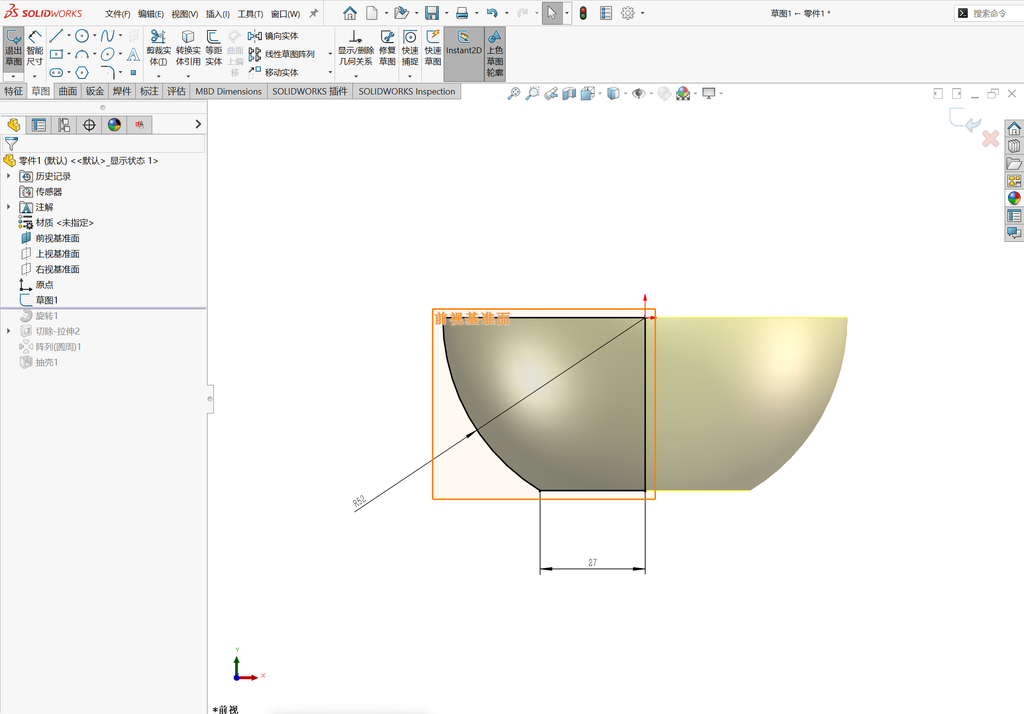
我们在前视基准面绘制如图所示的草图。
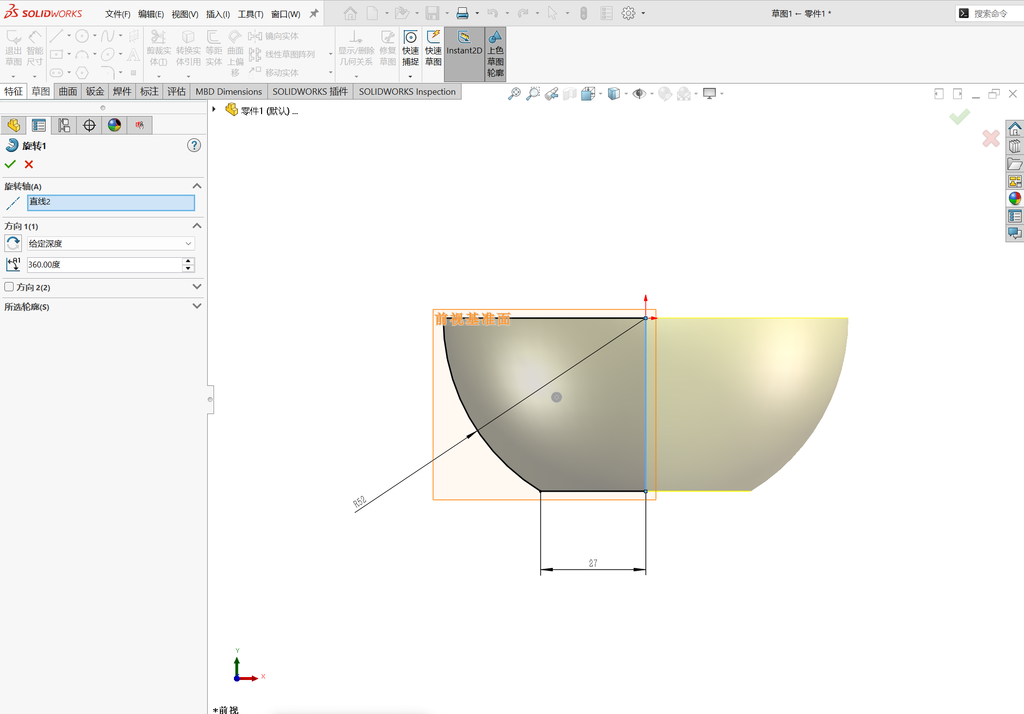
执行凸台/基体旋转。
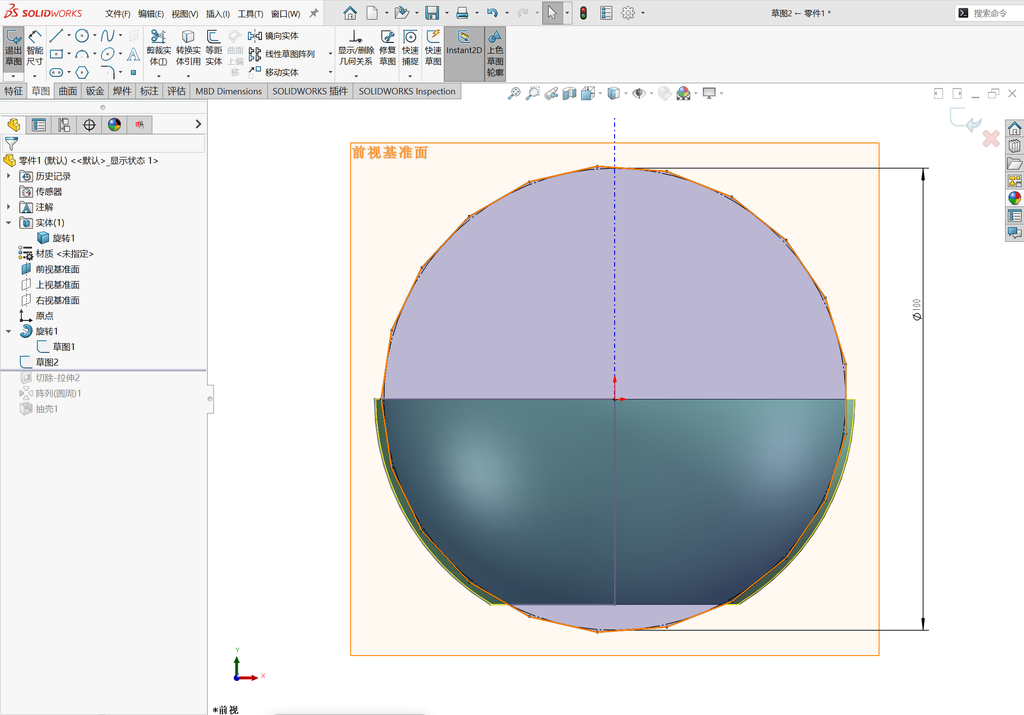
在前视基准面绘制如图所示的21边形,让21变形的内接圆(构造线)的直径为100,然后将最右边的那条边设置为完全竖直约束。
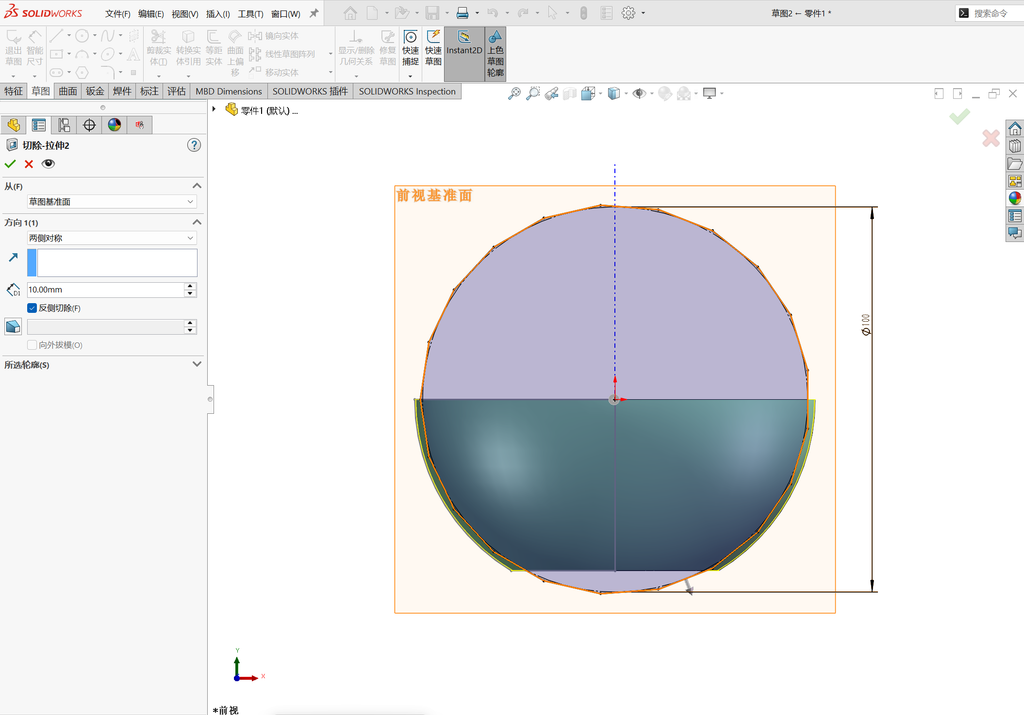
执行拉伸切除,方向下拉改成“两侧对称”,距离为10mm,勾选“反侧切除”。
执行圆周阵列,勾选等间距,度数为360°,数量为35个。
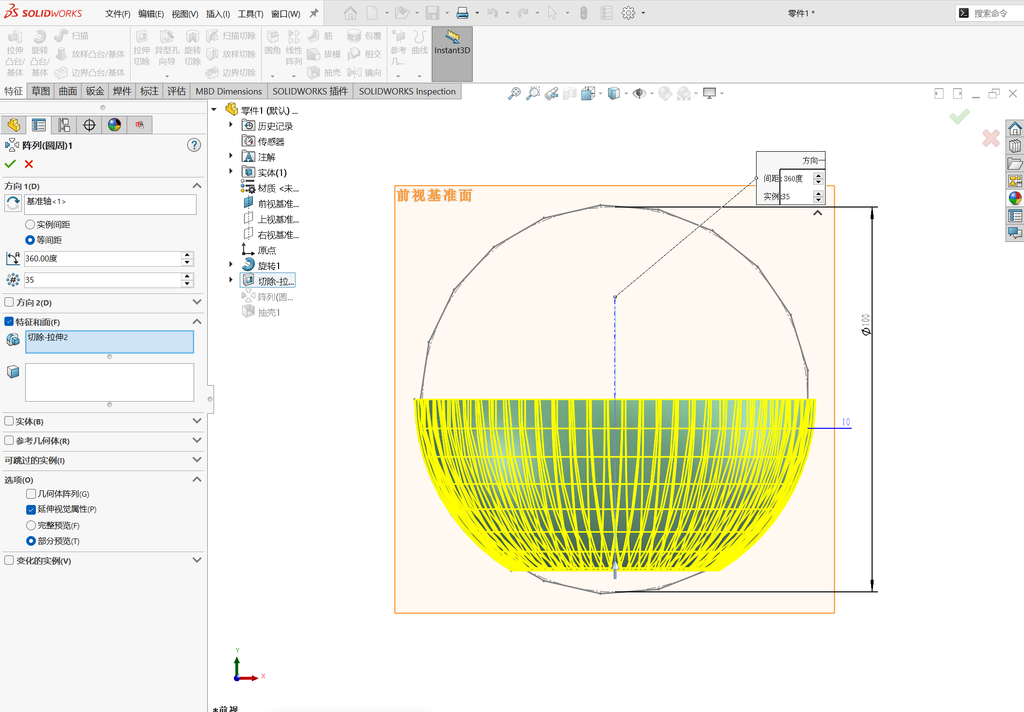
执行抽壳,厚度设置为2mm。完成!
我们在前视基准面绘制如图所示的草图。
执行凸台/基体旋转。
在前视基准面绘制如图所示的21边形,让21变形的内接圆(构造线)的直径为100,然后将最右边的那条边设置为完全竖直约束。
执行拉伸切除,方向下拉改成“两侧对称”,距离为10mm,勾选“反侧切除”。
执行圆周阵列,勾选等间距,度数为360°,数量为35个。
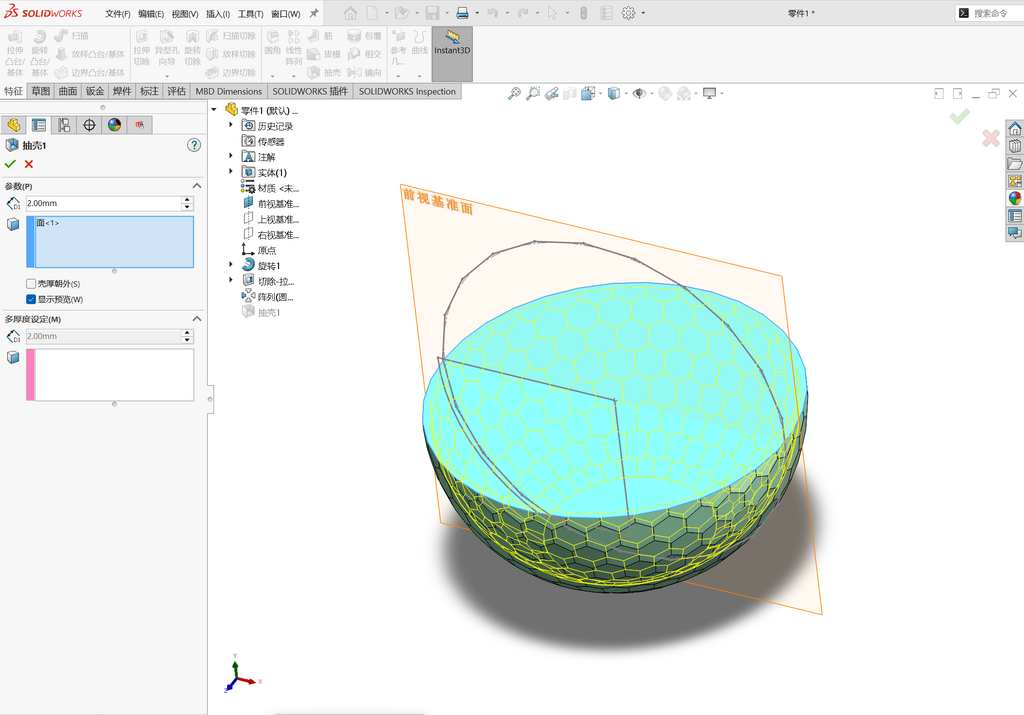
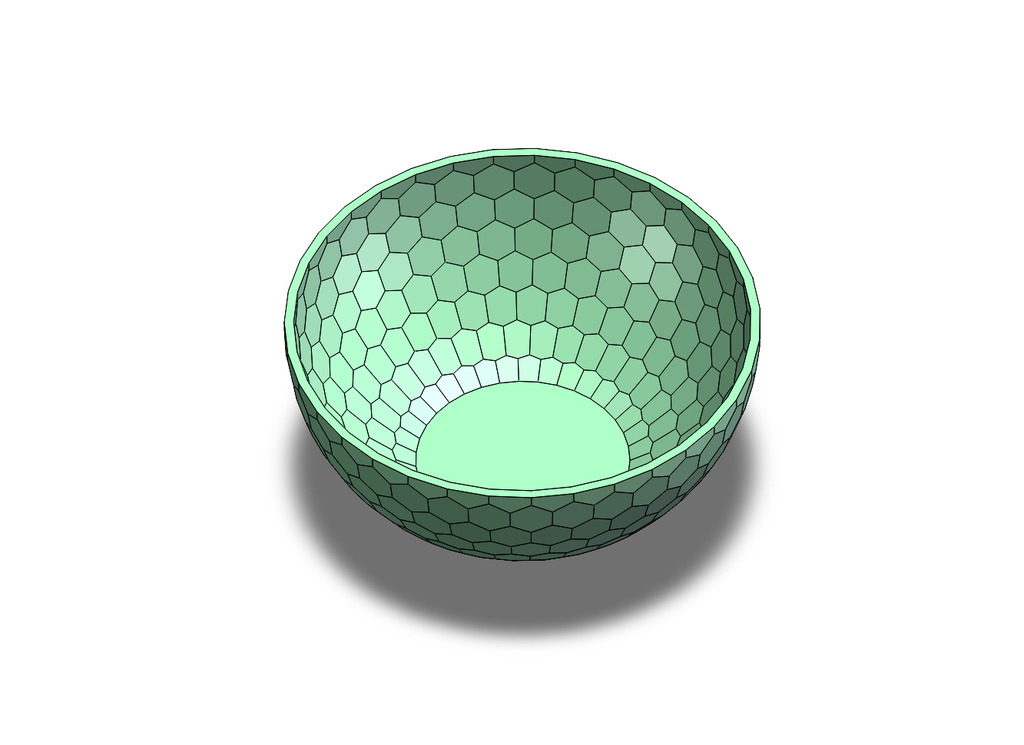
执行抽壳,厚度设置为2mm。完成!