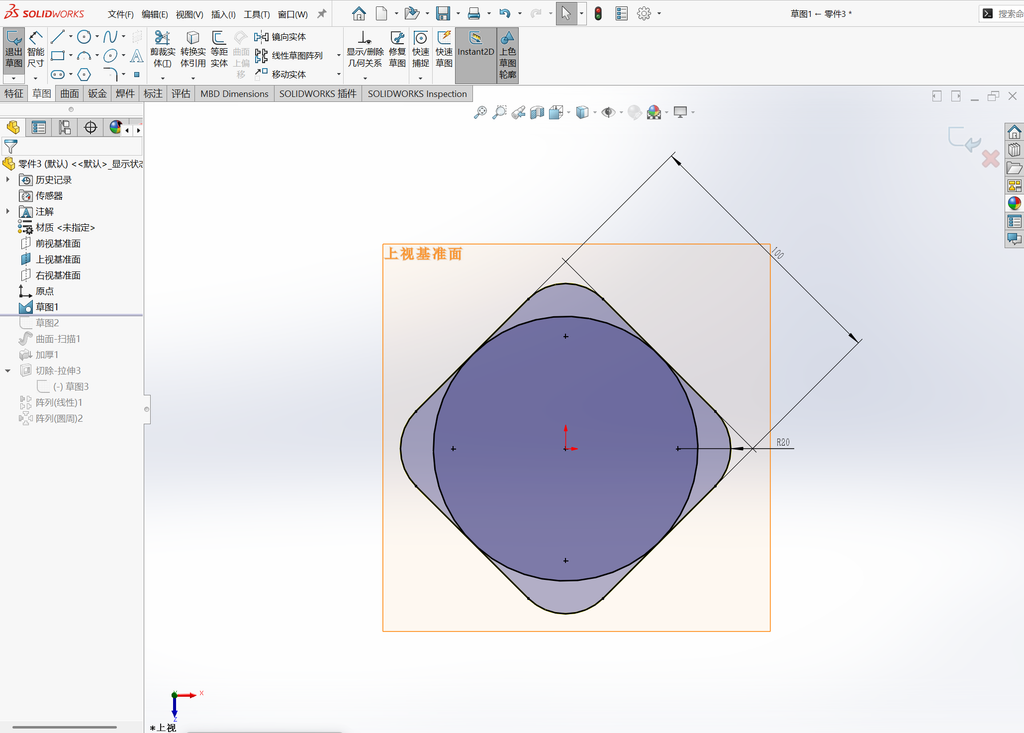
在上视基准面绘制一个多边形,边数设置为4,然后将内部构造线(圆)转换成实线,将4变形进行倒圆角,参数为20mm。
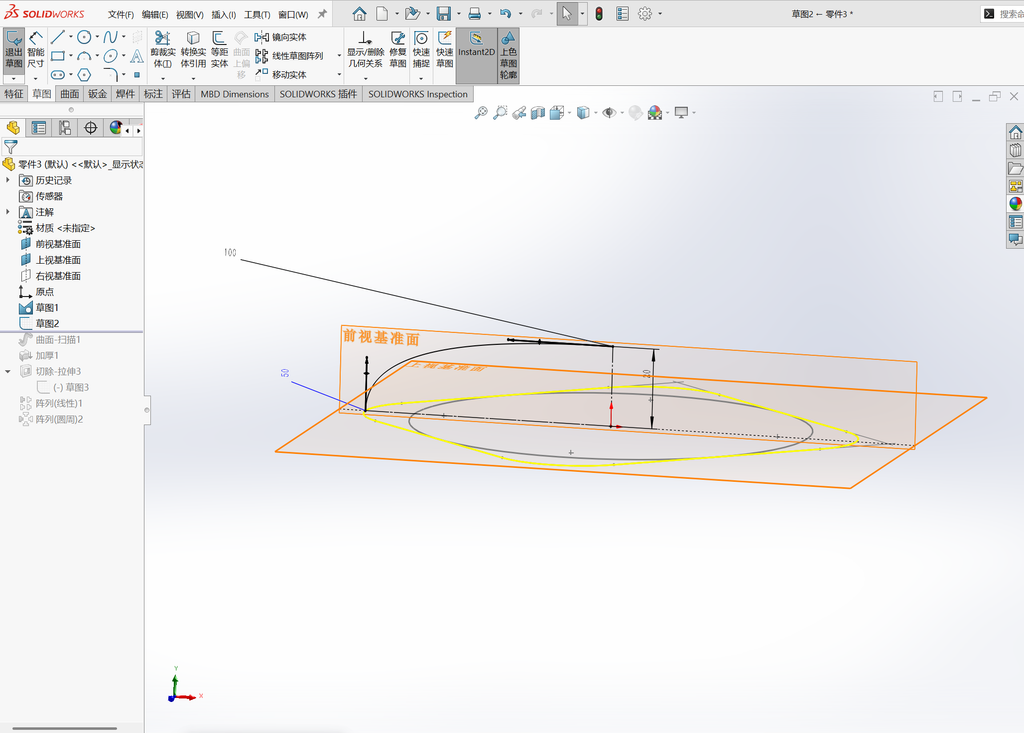
在前视基准面绘制样条曲线,开头与结尾的控标分别设置为垂直约束和水平约束,控标重量分别设置为50和100(需激活智能尺寸进行标注)。
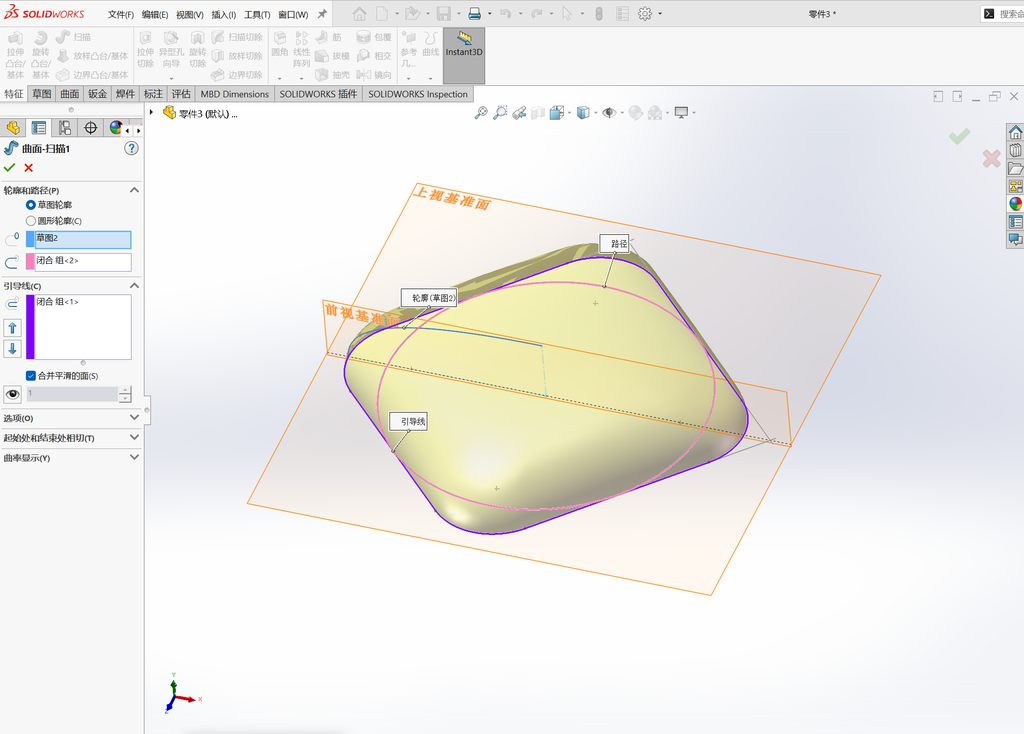
执行:曲面扫描,分别选择草图和圆形,引导线选在圆形外接的那个方倒圆。
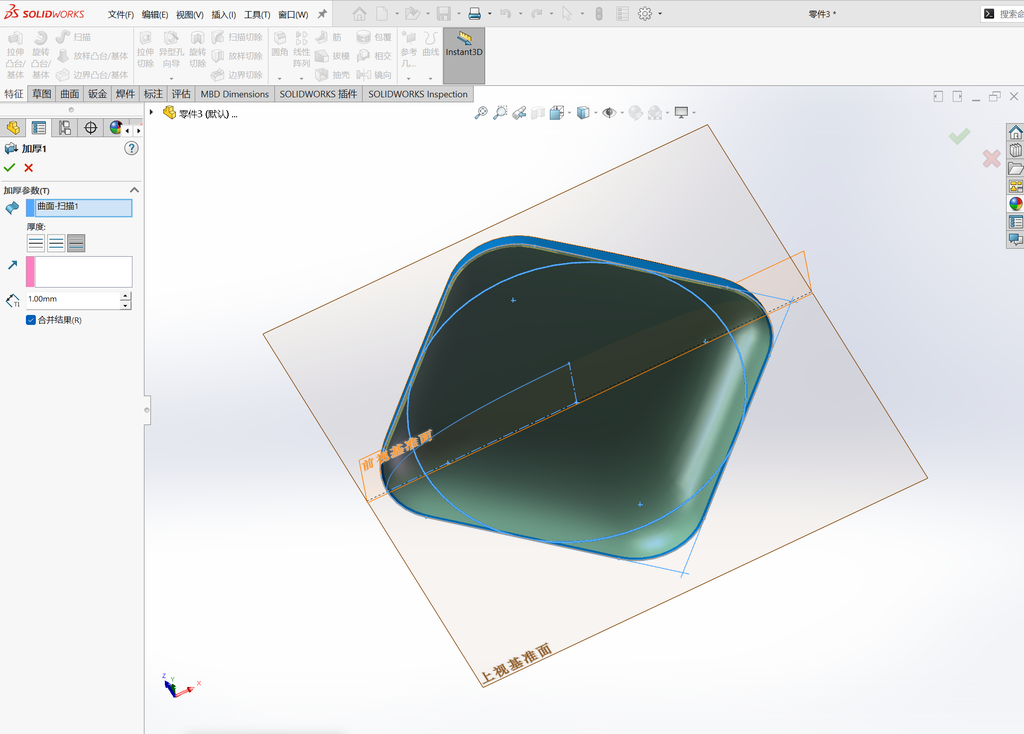
对曲面进行加厚。执行:插入-凸台/基体-加厚。选择向内加厚,参数为1mm。
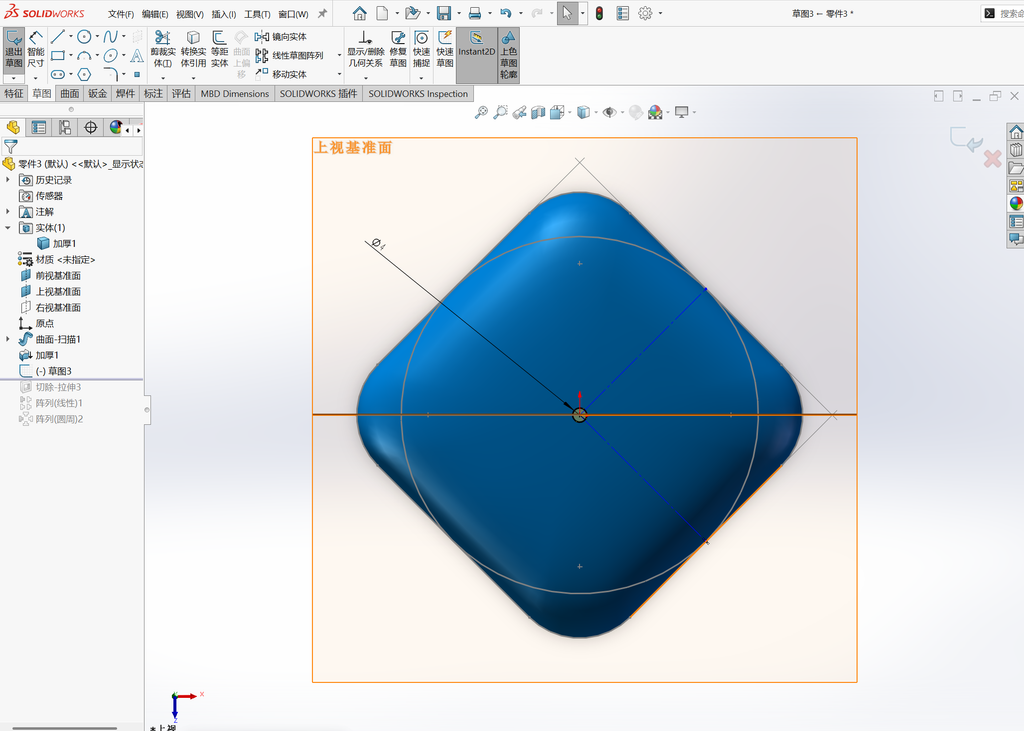
在圆点绘制一个圆形,直径为4mm。并分别绘制两条如图所示的构造性,两条线夹角为90°。
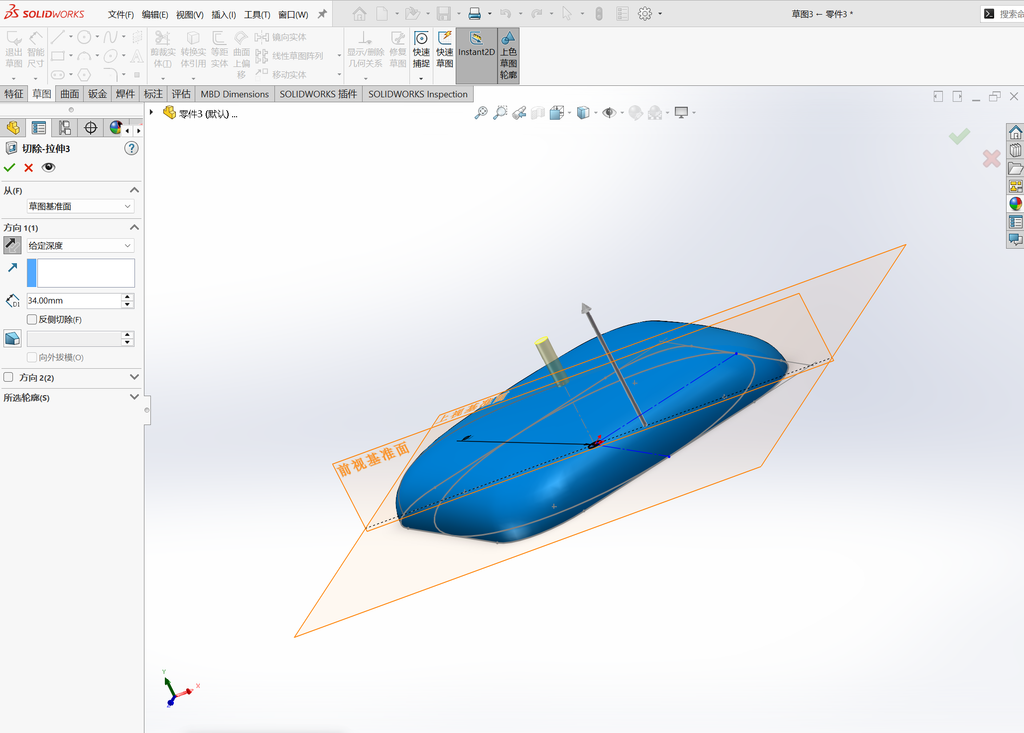
对刚刚绘制的圆形进行拉伸切除命令去切除之前的实体。
对刚刚的切除特征进行线性阵列。两个方向分别选择刚刚我们绘制的两条构造线。距离设置为5,数量10个。然后选择刚刚的拉伸切除特征。将最边缘的实例设置跳过。
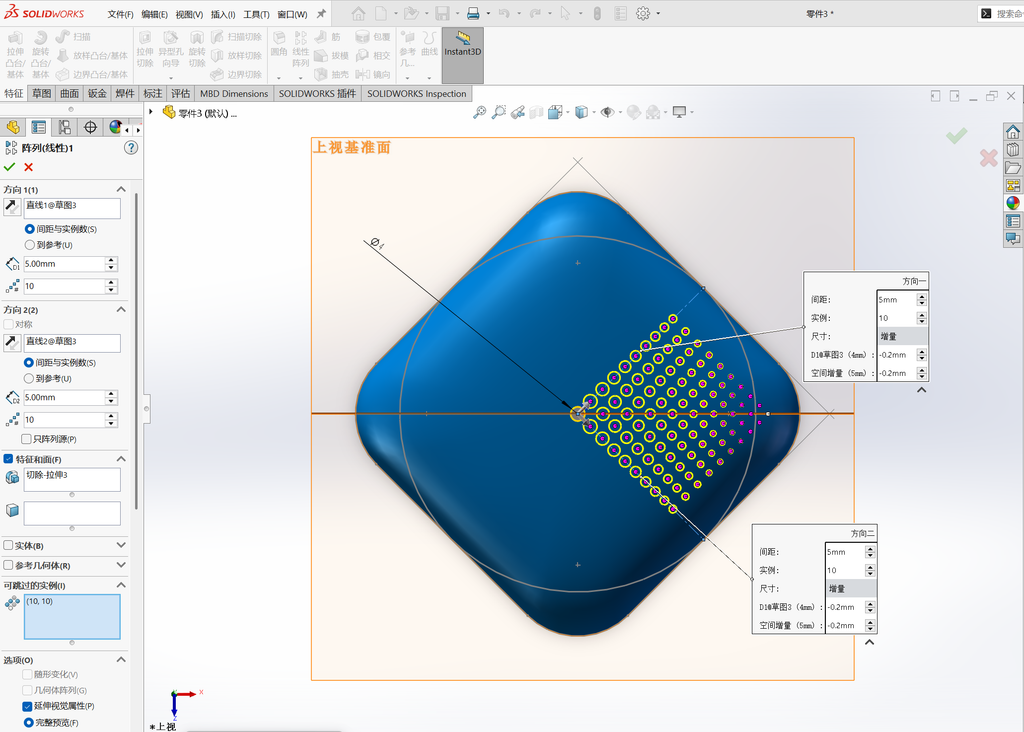
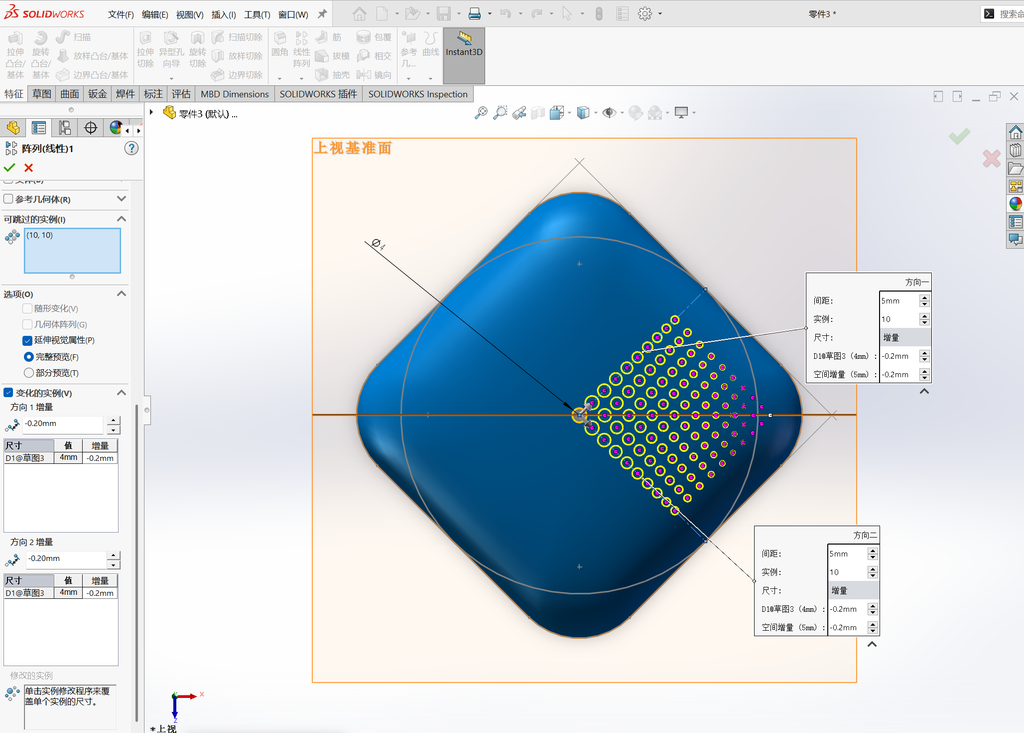
勾选完整预览。勾选变化的实例。方向1输入框输入-0.2的递减,然后点击4mm直径的那个标注,下方框内会自动显示值为4,将增量改成-0.2。给方向2相同的操作。
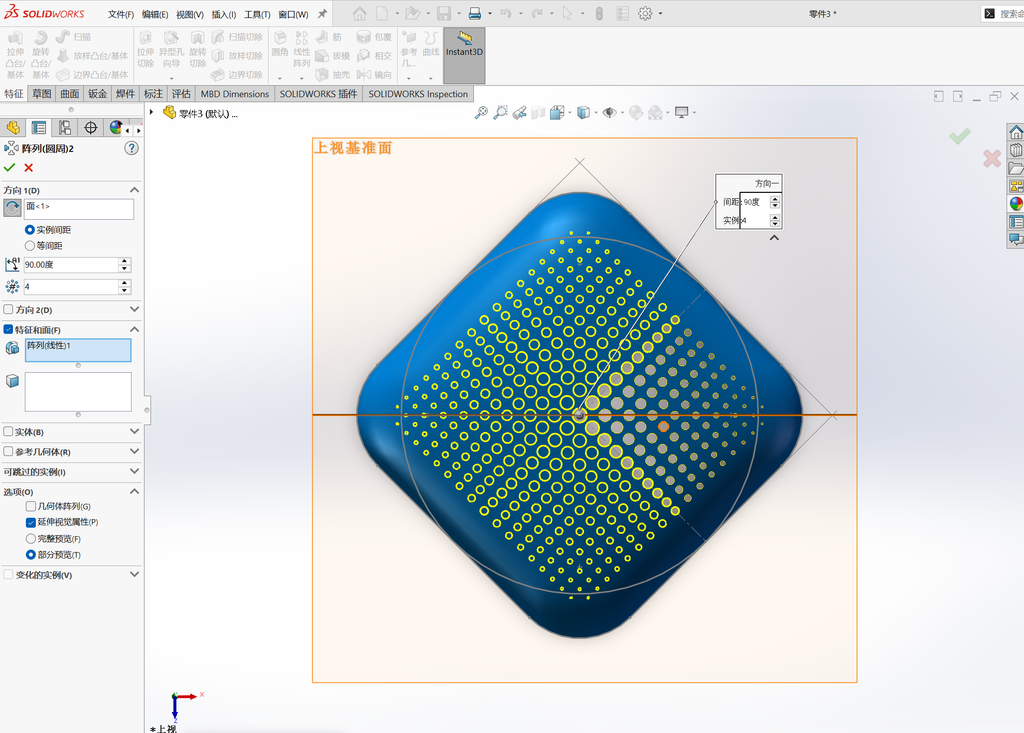
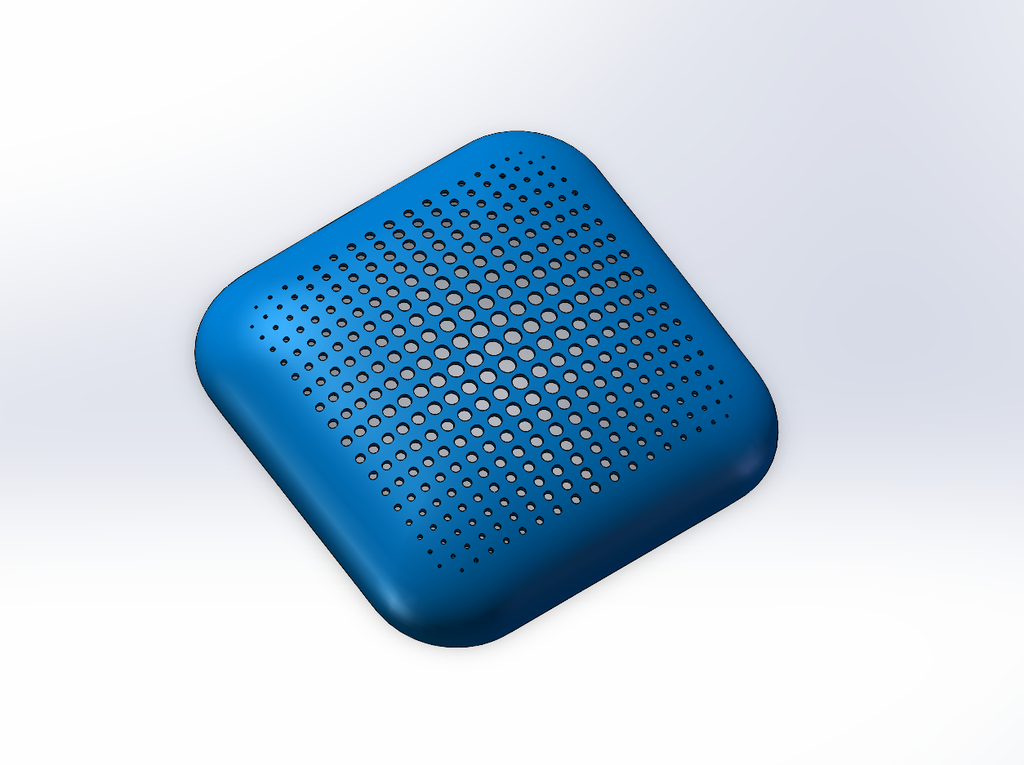
执行:圆周阵列(在线性阵列下拉中)。选择中心那个圆的侧面,角度设置为90°,数量为4个,特征选择刚刚的线性阵列。注意一定要取消勾选“几何体阵列”。勾选对勾,建模完成。