跳到主要内容
How In Design
首页 / Solidworks / Solidworks装配体高级装配(距离限定)和机械装配(螺旋)命令讲解
案例

Solidworks装配体高级装配(距离限定)和机械装配(螺旋)命令讲解

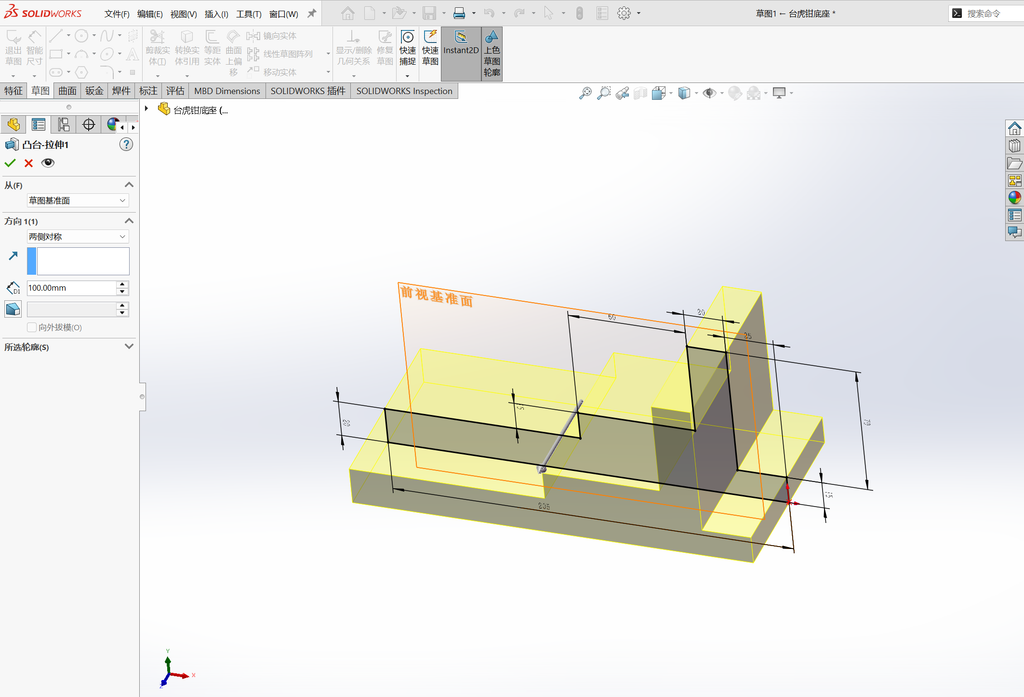
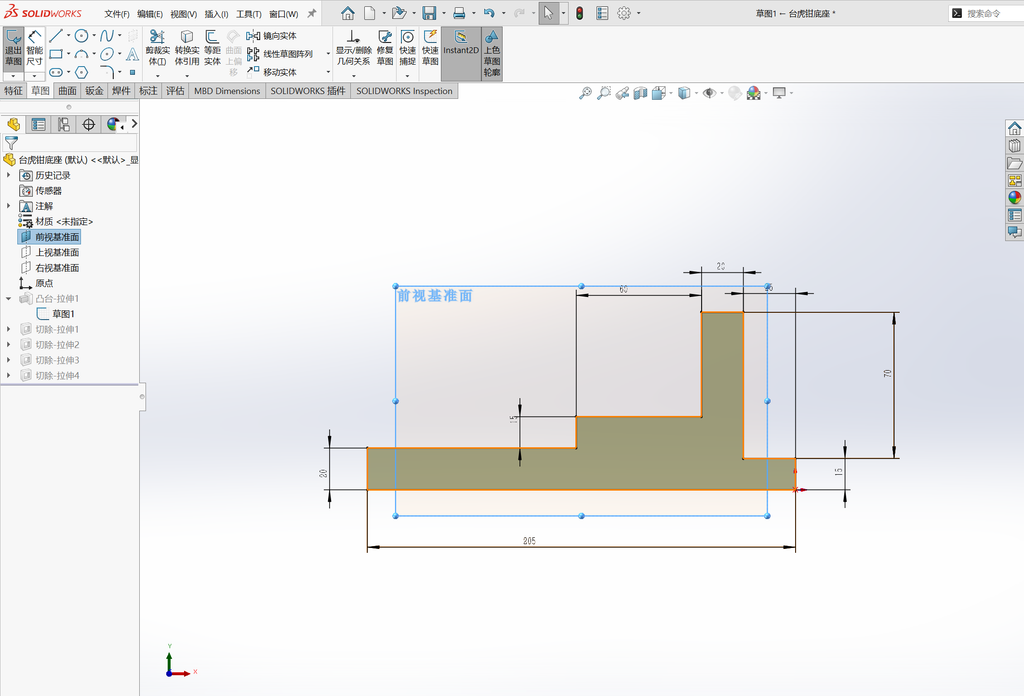
让我们先绘制第一个零件,在前视基准面绘制草图。
Solidworks装配体高级装配(距离限定)和机械装配(螺旋)命令讲解 操作步骤图 1

拉伸草图,方向选择两侧对称,参数为100mm。

Solidworks装配体高级装配(距离限定)和机械装配(螺旋)命令讲解 操作步骤图 2

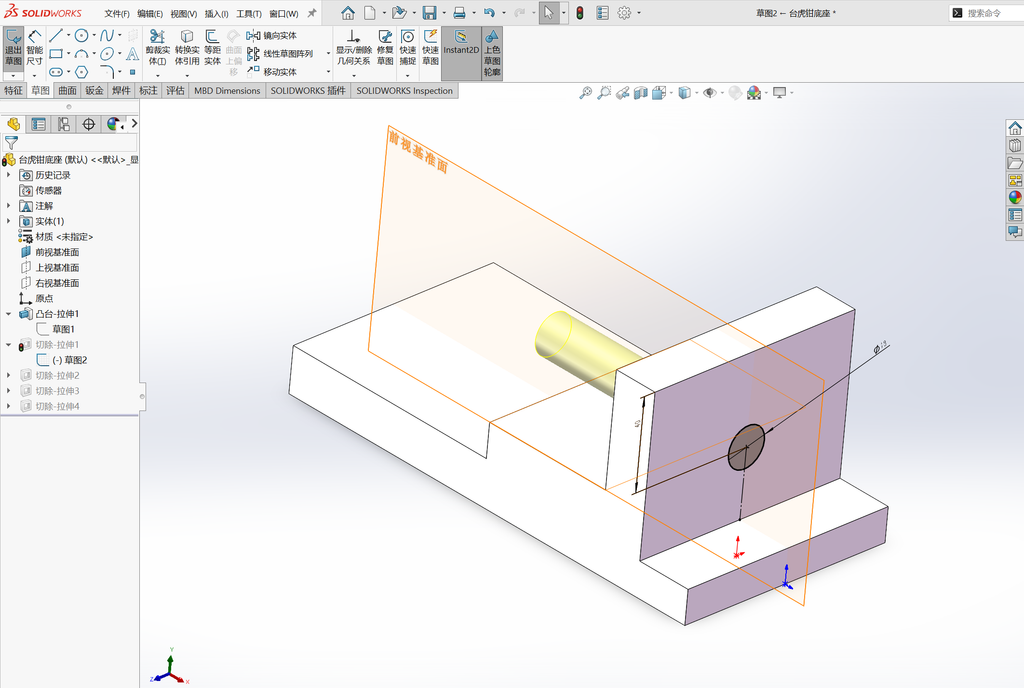
在如图所示的面上绘制草图,直径为13mm,圆心距上边缘的距离为40mm。

Solidworks装配体高级装配(距离限定)和机械装配(螺旋)命令讲解 操作步骤图 3

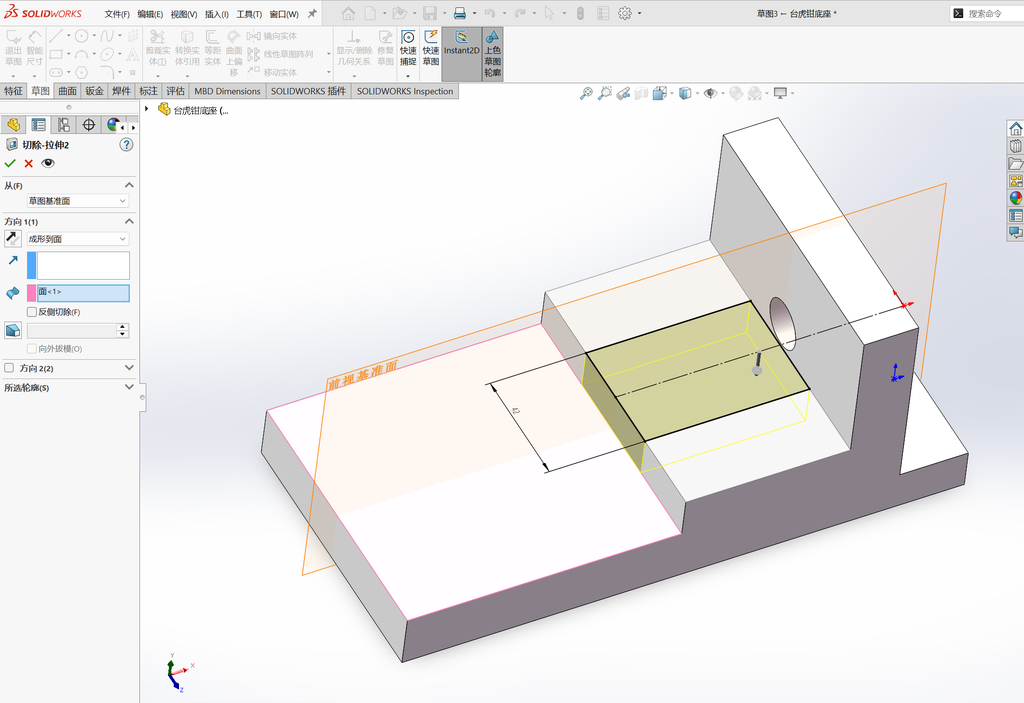
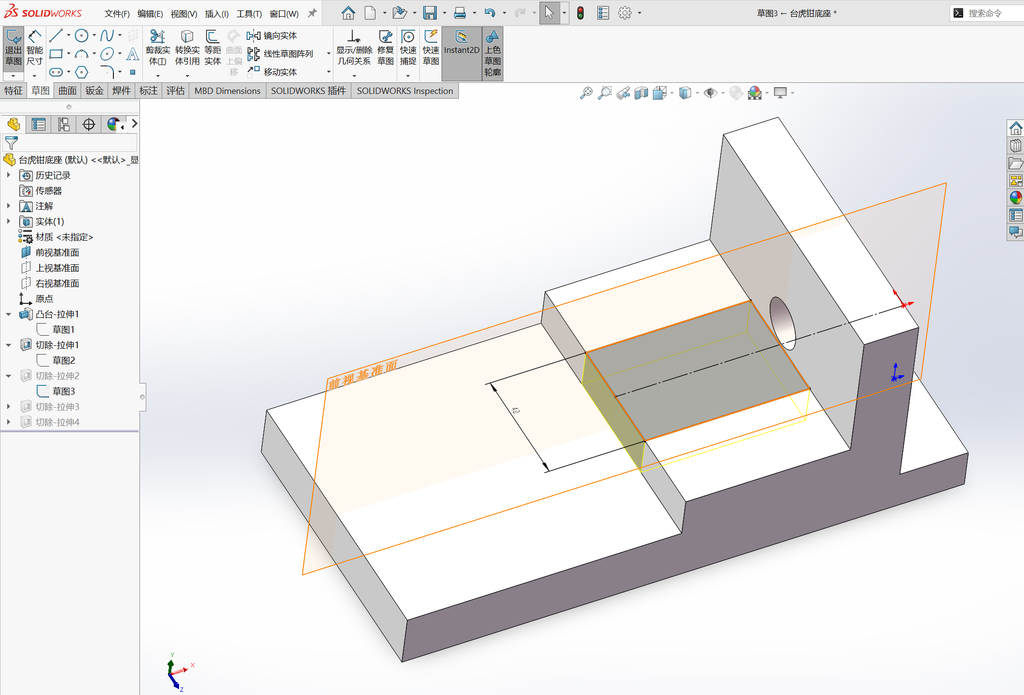
在如图所示的面上绘制草图,将矩形两边和中央的虚线设置为对称约束,矩形宽度为42mm。
Solidworks装配体高级装配(距离限定)和机械装配(螺旋)命令讲解 操作步骤图 4

执行拉伸切除,方向选择成型道面,面选择最低的那个面。

Solidworks装配体高级装配(距离限定)和机械装配(螺旋)命令讲解 操作步骤图 5

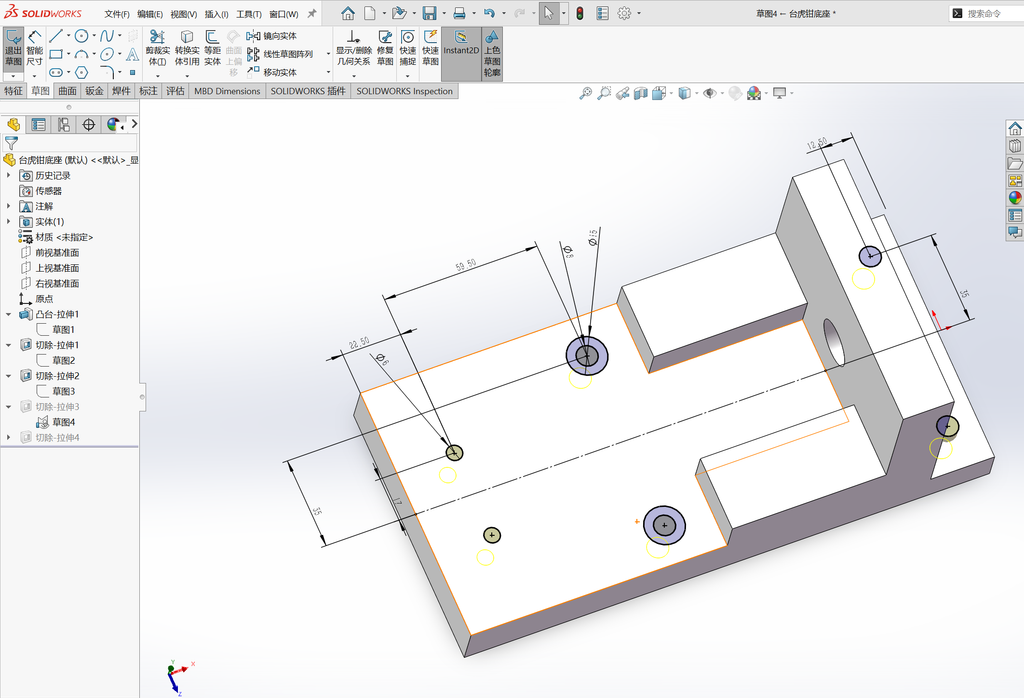
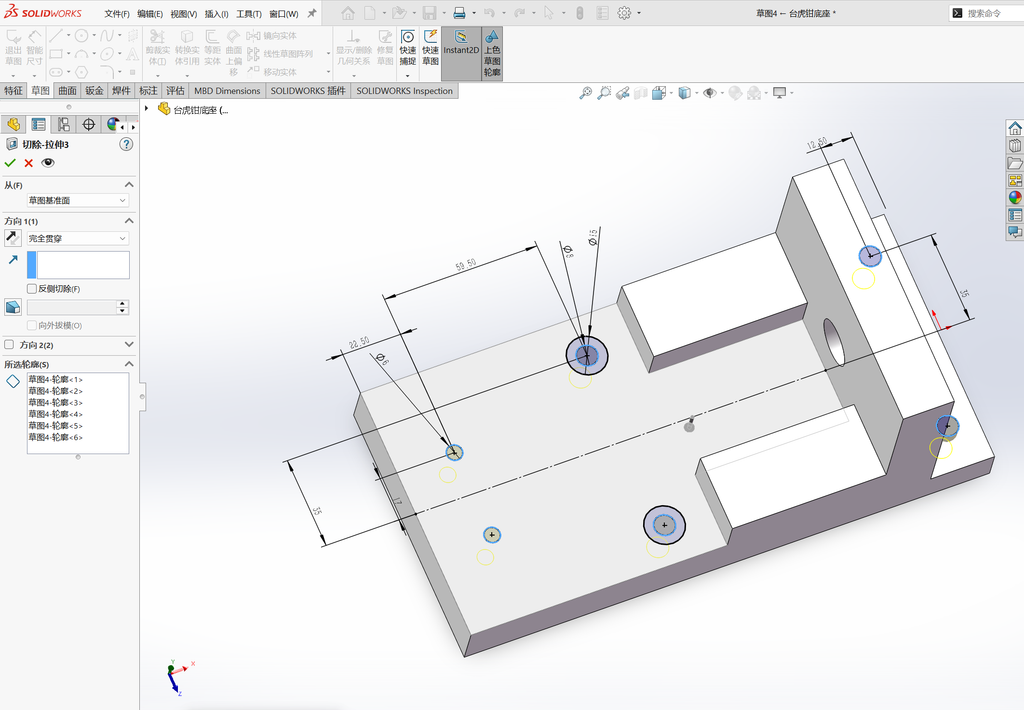
在如图所示的面上绘制草图。

Solidworks装配体高级装配(距离限定)和机械装配(螺旋)命令讲解 操作步骤图 6

对草图进行拉伸切除,方向选择完全贯穿。注意,所选轮廓那里不要选择大圆套小圆中的大圆。
Solidworks装配体高级装配(距离限定)和机械装配(螺旋)命令讲解 操作步骤图 7

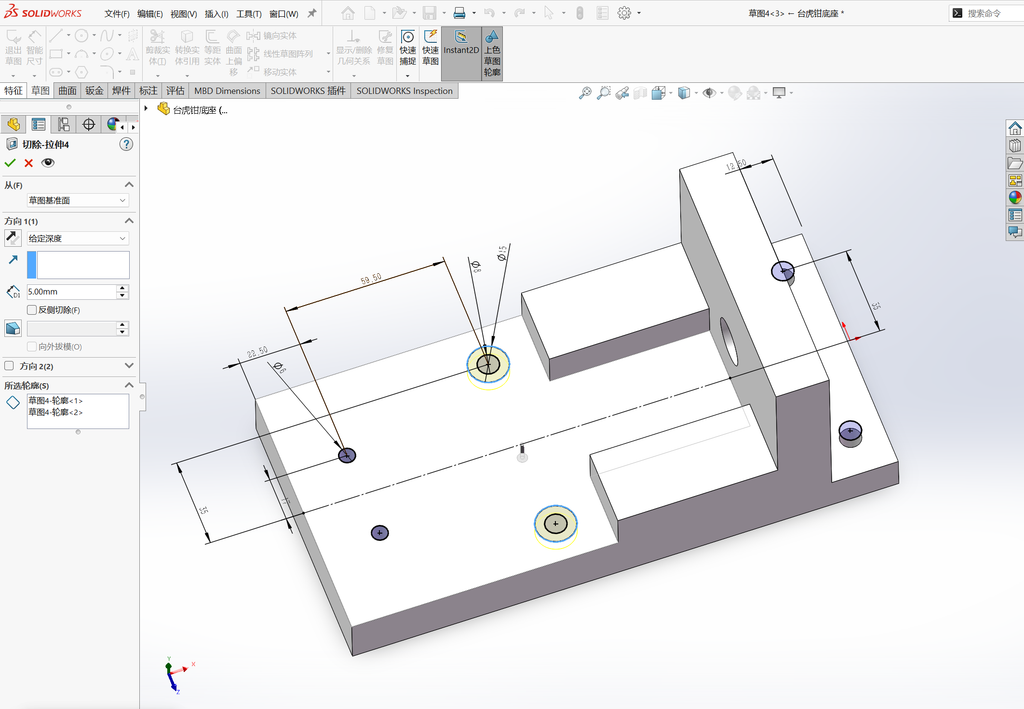
现在在所选轮廓那里单独选择大圆套小圆草图中的大圆,方向改成给定深度,参数为5mm。
Solidworks装配体高级装配(距离限定)和机械装配(螺旋)命令讲解 操作步骤图 8

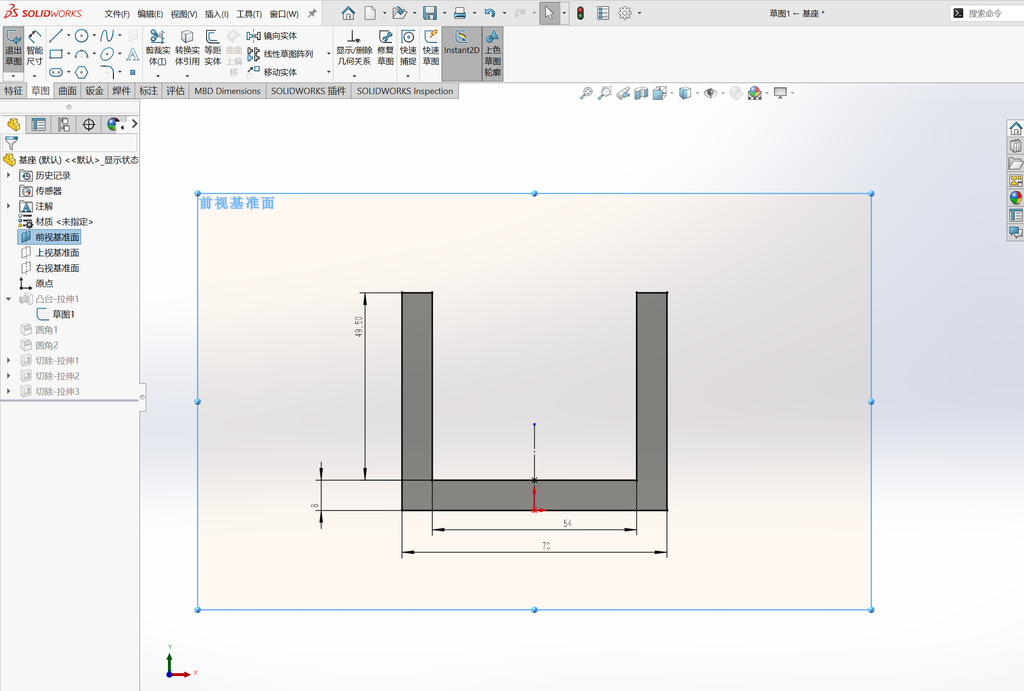
现在我们来绘制第二个零件。在前视基准面绘制草图。

Solidworks装配体高级装配(距离限定)和机械装配(螺旋)命令讲解 操作步骤图 9

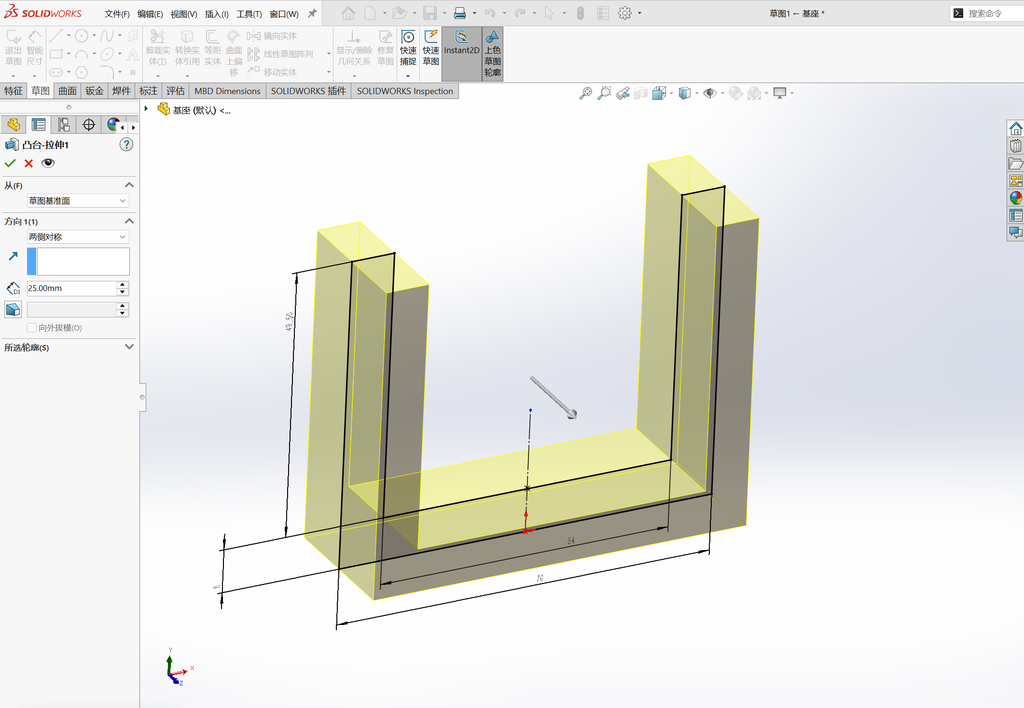
将草图进行拉神,方向选择两侧对称,参数为25mm。

Solidworks装配体高级装配(距离限定)和机械装配(螺旋)命令讲解 操作步骤图 10

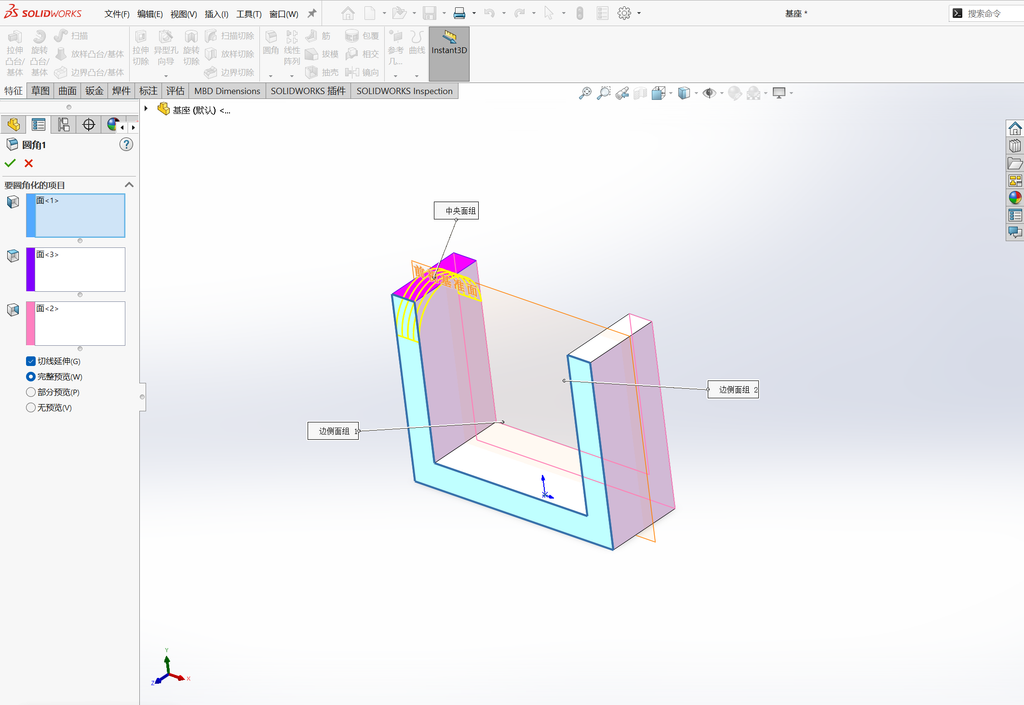
执行圆角命令,切换到面圆角,分别选择三个面。

Solidworks装配体高级装配(距离限定)和机械装配(螺旋)命令讲解 操作步骤图 11

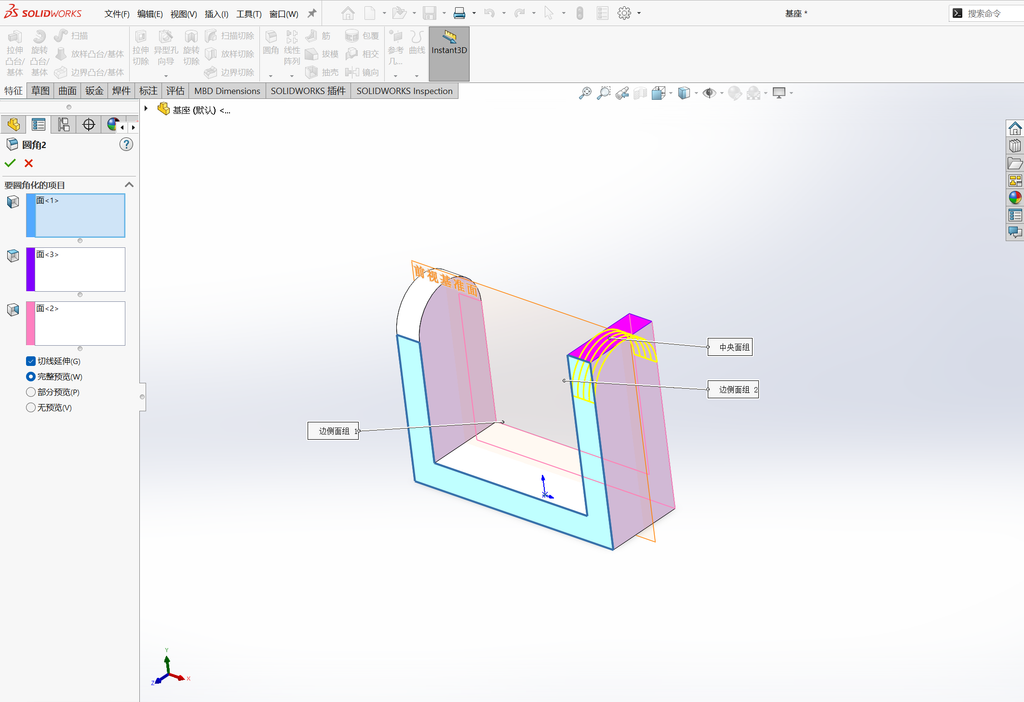
用同样的方式对另一侧进行倒面圆角。

Solidworks装配体高级装配(距离限定)和机械装配(螺旋)命令讲解 操作步骤图 12

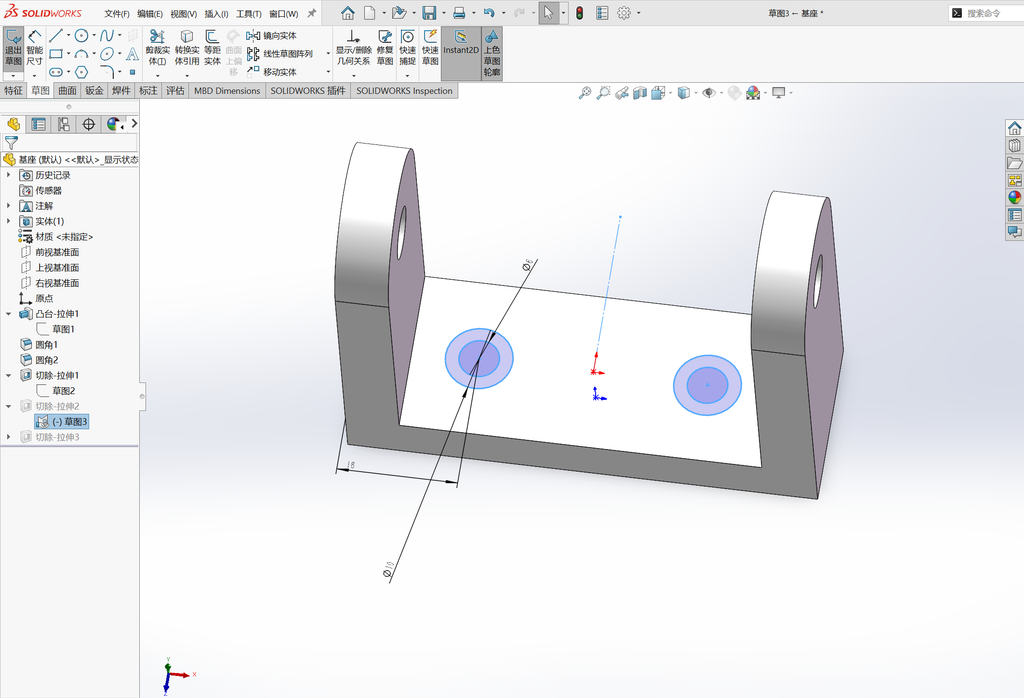
现在在如图所示的面上绘制一个圆形,圆形直径为8mm。圆形与上边缘设置同心约束。执行拉伸切除。
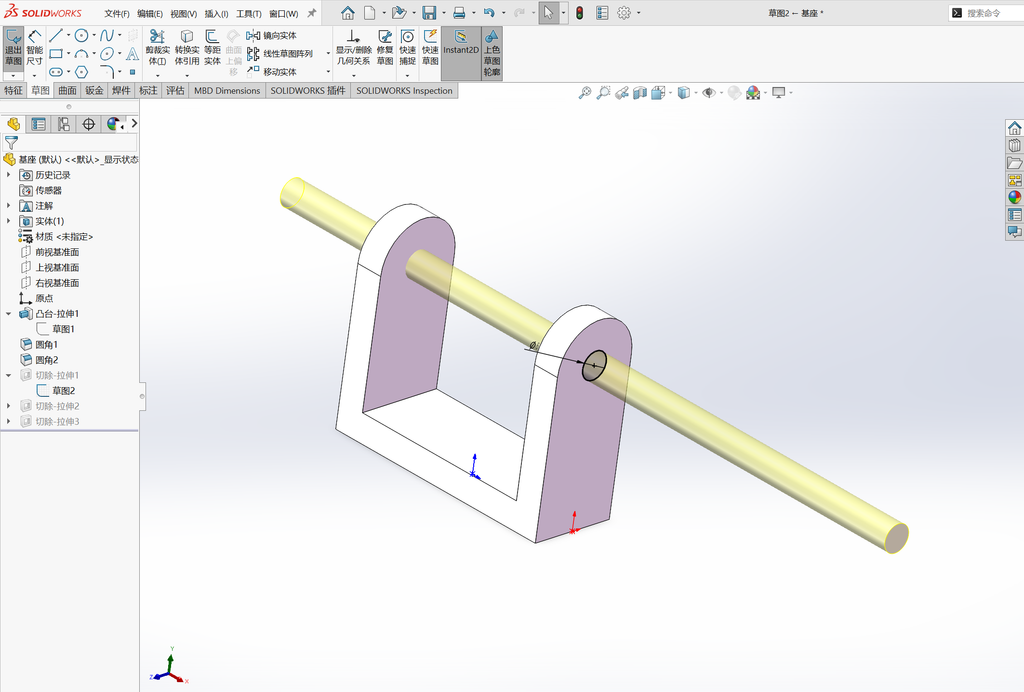
Solidworks装配体高级装配(距离限定)和机械装配(螺旋)命令讲解 操作步骤图 13

在如图所示的面上绘制草图。大圆直径为10mm,小圆直径为6mm。

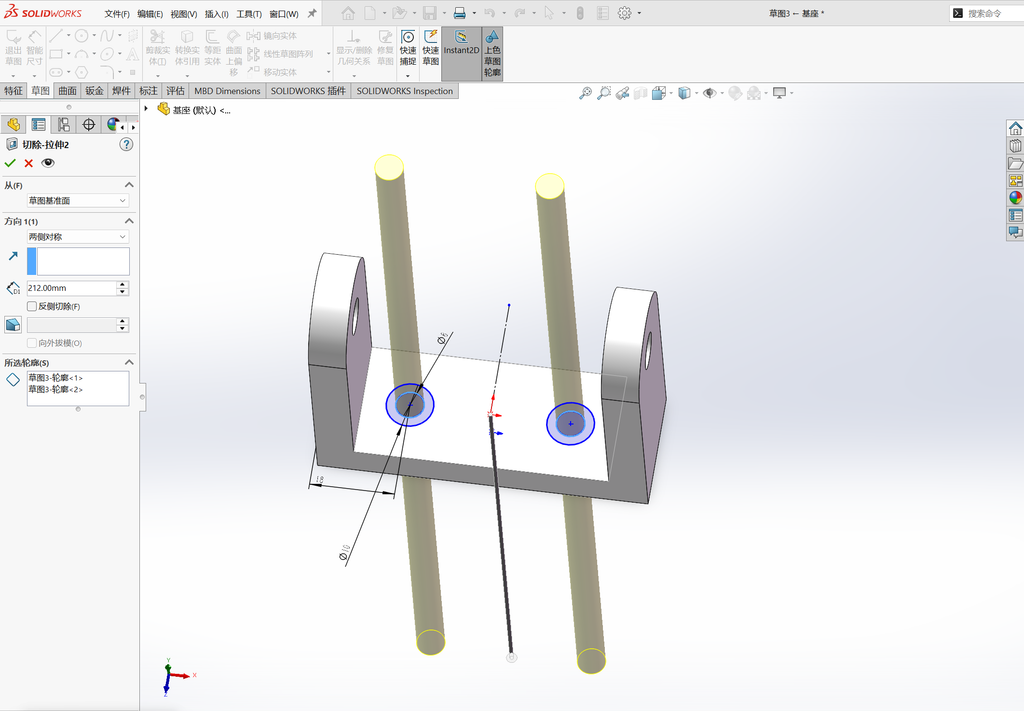
Solidworks装配体高级装配(距离限定)和机械装配(螺旋)命令讲解 操作步骤图 14

执行拉伸切除,所选轮廓选择小圆。

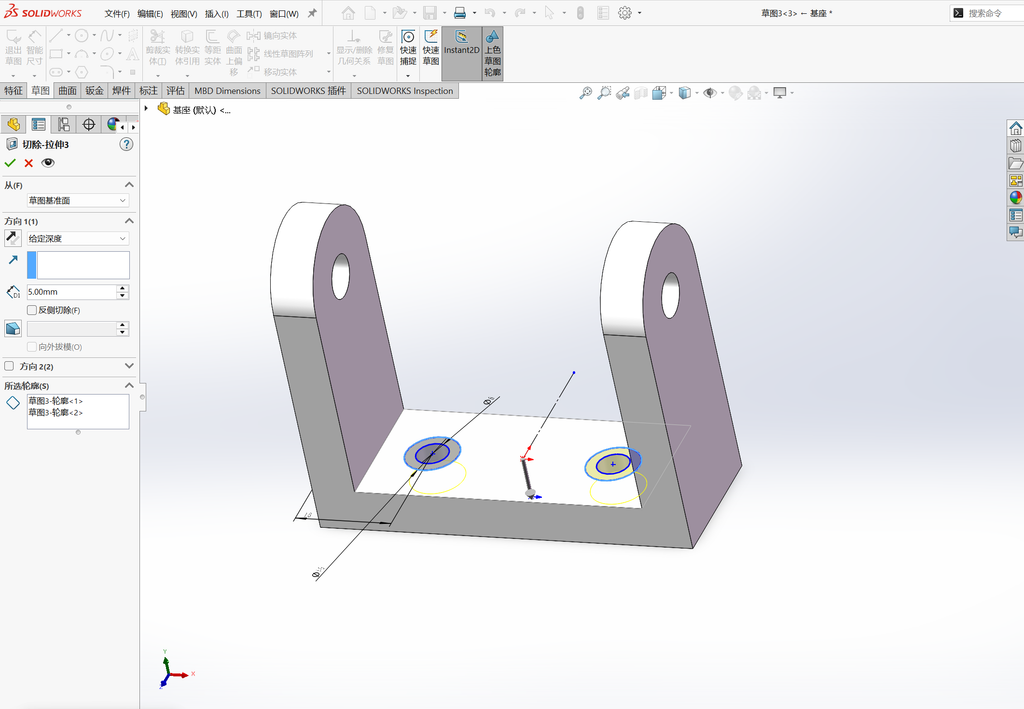
Solidworks装配体高级装配(距离限定)和机械装配(螺旋)命令讲解 操作步骤图 15

执行拉伸切除,所选轮廓选择大圆,方向为给定深度,参数为5mm。

Solidworks装配体高级装配(距离限定)和机械装配(螺旋)命令讲解 操作步骤图 16

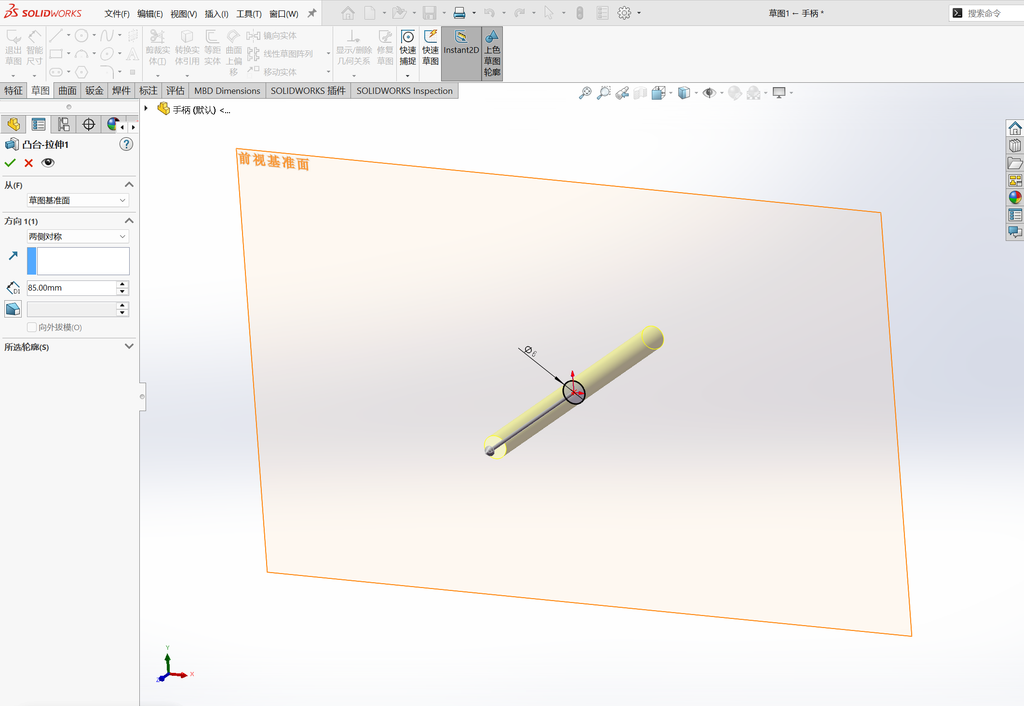
现在我们来绘制第三个零件,在前视基准面绘制如图所示的圆形,圆形直径为6mm。
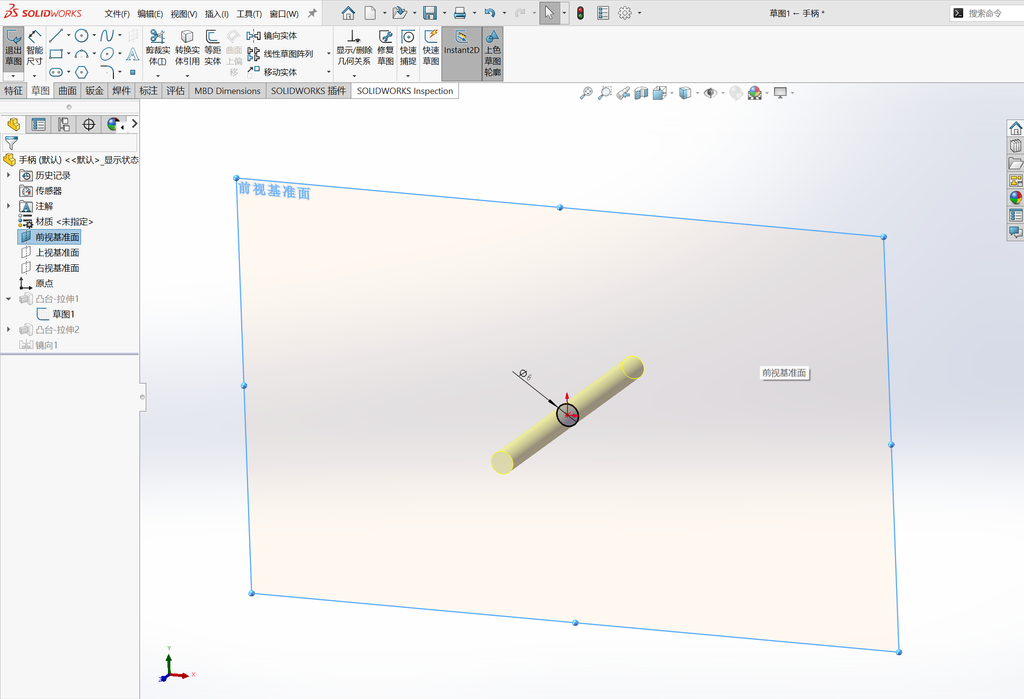
Solidworks装配体高级装配(距离限定)和机械装配(螺旋)命令讲解 操作步骤图 17

执行草图拉伸,方向为两侧对称,深度为85mm。

Solidworks装配体高级装配(距离限定)和机械装配(螺旋)命令讲解 操作步骤图 18

在如图所示的面上绘制草图,圆形直径为10mm。对草图进行拉伸,拉伸深度为5mm。
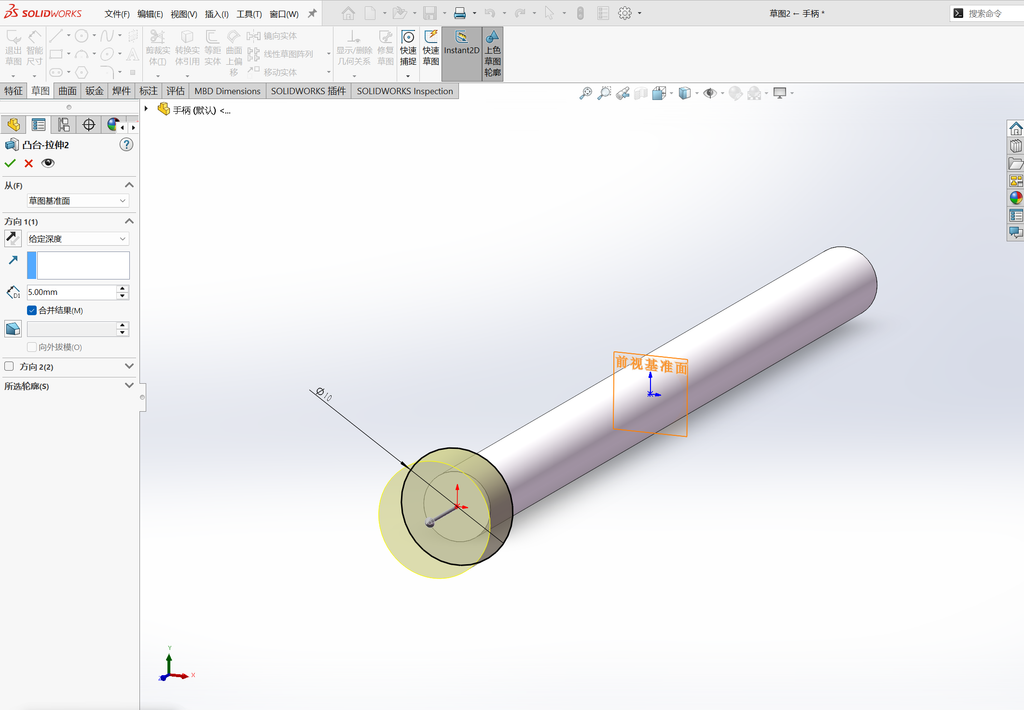
Solidworks装配体高级装配(距离限定)和机械装配(螺旋)命令讲解 操作步骤图 19

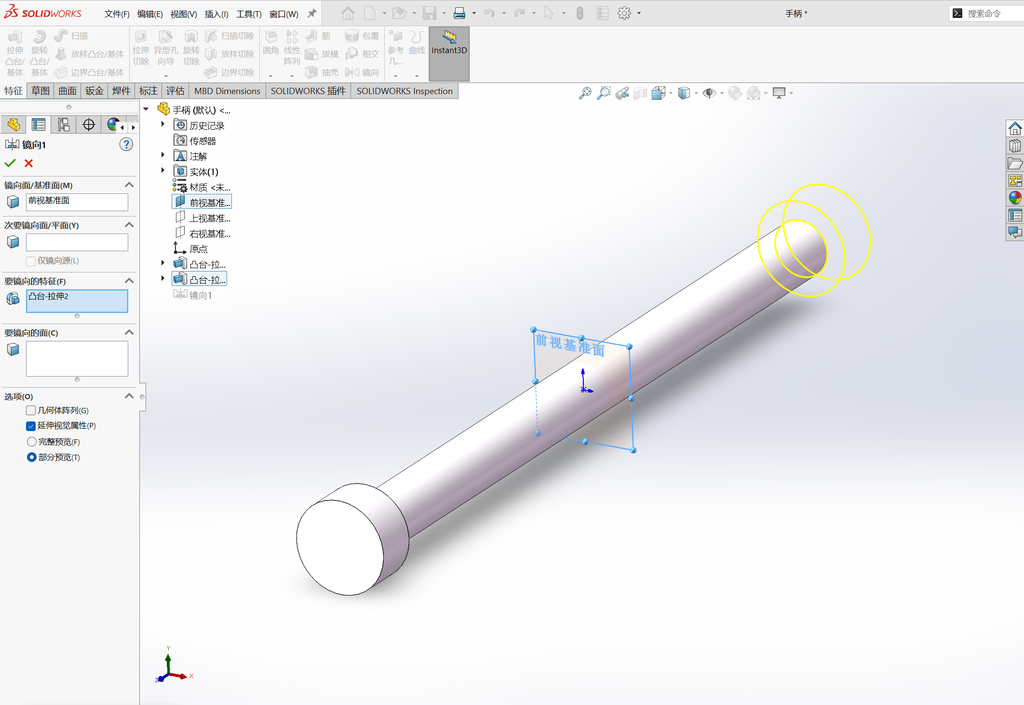
执行镜像,要镜像的特征选择刚刚的凸台拉伸,镜像面选择前视基准面。

Solidworks装配体高级装配(距离限定)和机械装配(螺旋)命令讲解 操作步骤图 20

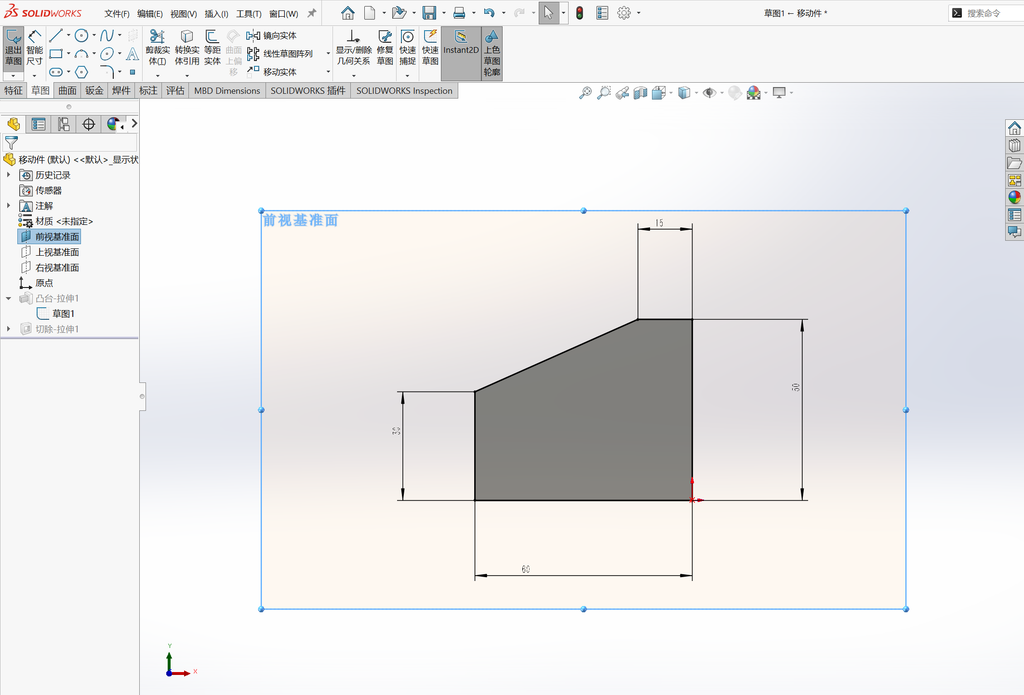
接下来,让我们绘制第四个零件。在前视基准面绘制如图所示的草图。

Solidworks装配体高级装配(距离限定)和机械装配(螺旋)命令讲解 操作步骤图 21

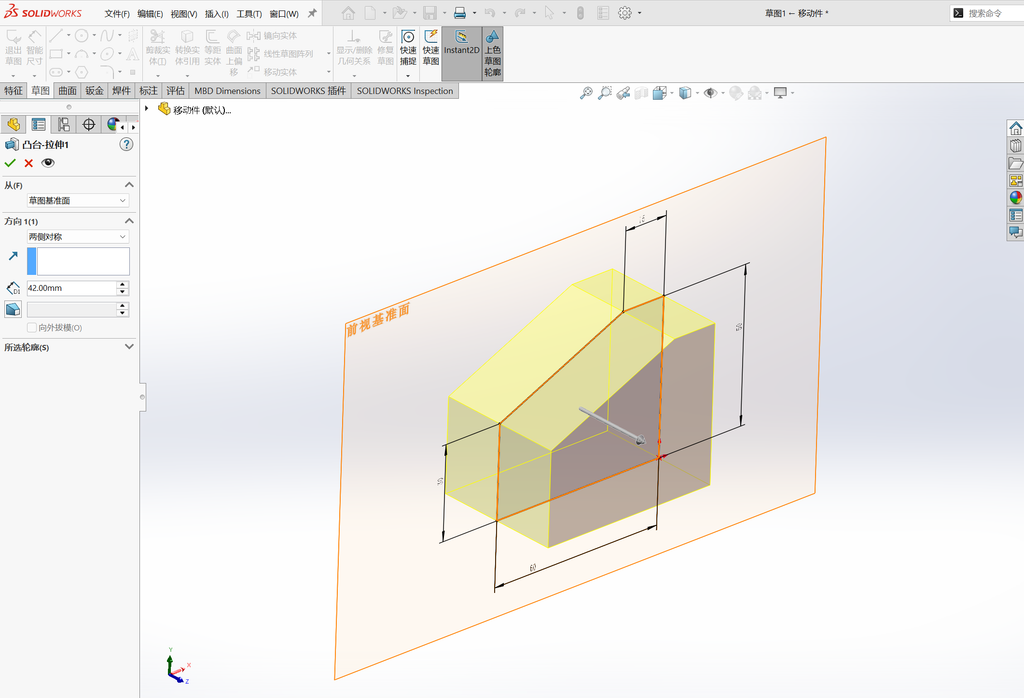
对草图进行拉伸,方向选择两侧对称,参数为42mm。

Solidworks装配体高级装配(距离限定)和机械装配(螺旋)命令讲解 操作步骤图 22

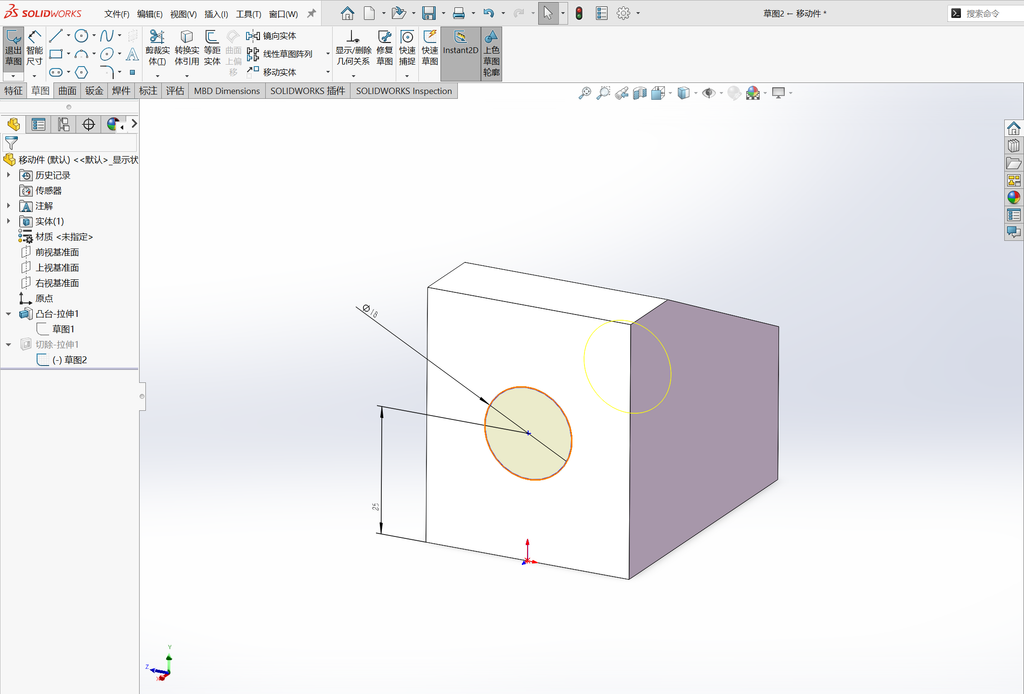
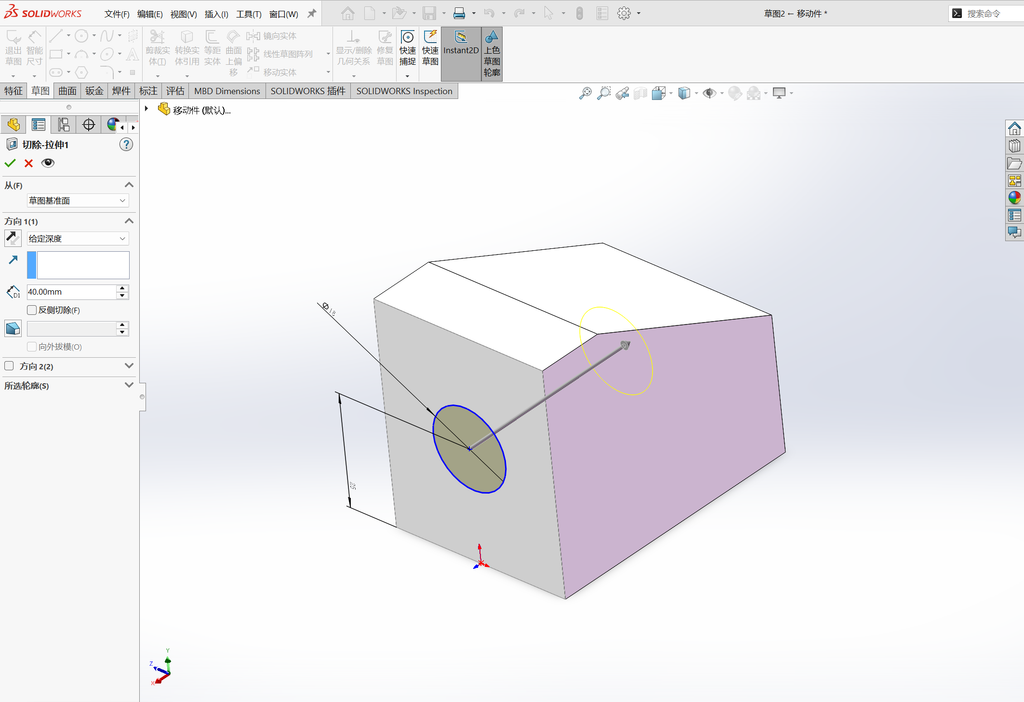
在如图所示的面上绘制草图,圆心距下边线为25mm。圆形直径为18mm。

Solidworks装配体高级装配(距离限定)和机械装配(螺旋)命令讲解 操作步骤图 23

执行拉伸切除,参数为40mm。

Solidworks装配体高级装配(距离限定)和机械装配(螺旋)命令讲解 操作步骤图 24

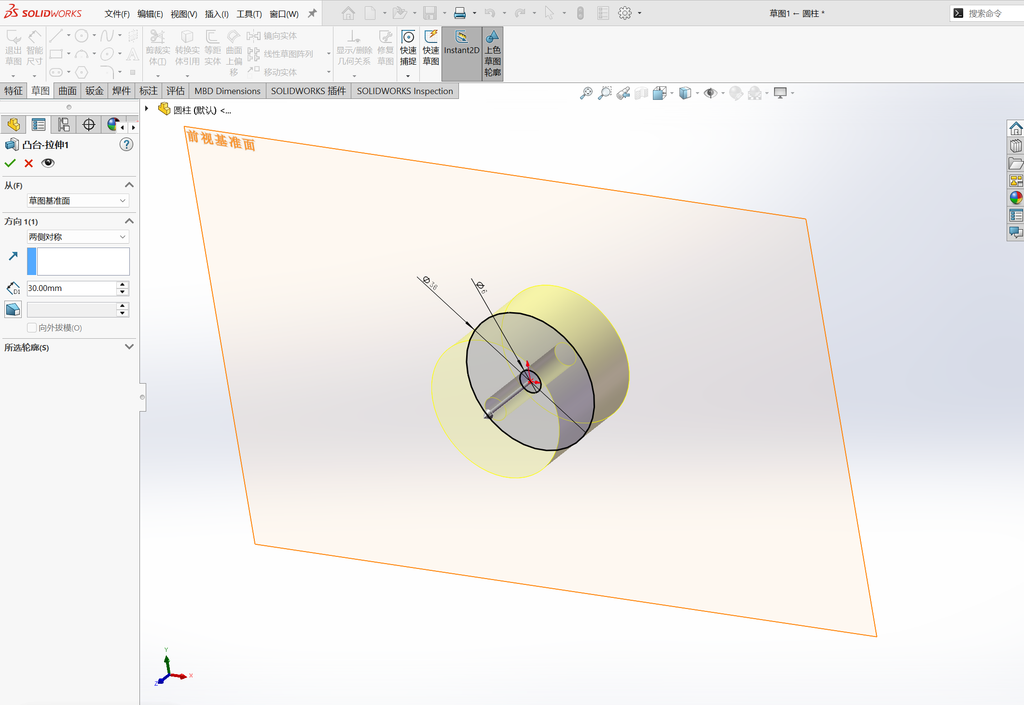
接下来绘制零件5。在前视基准面上绘制如图所示的草图,大圆直径36mm,小圆直径6mm。
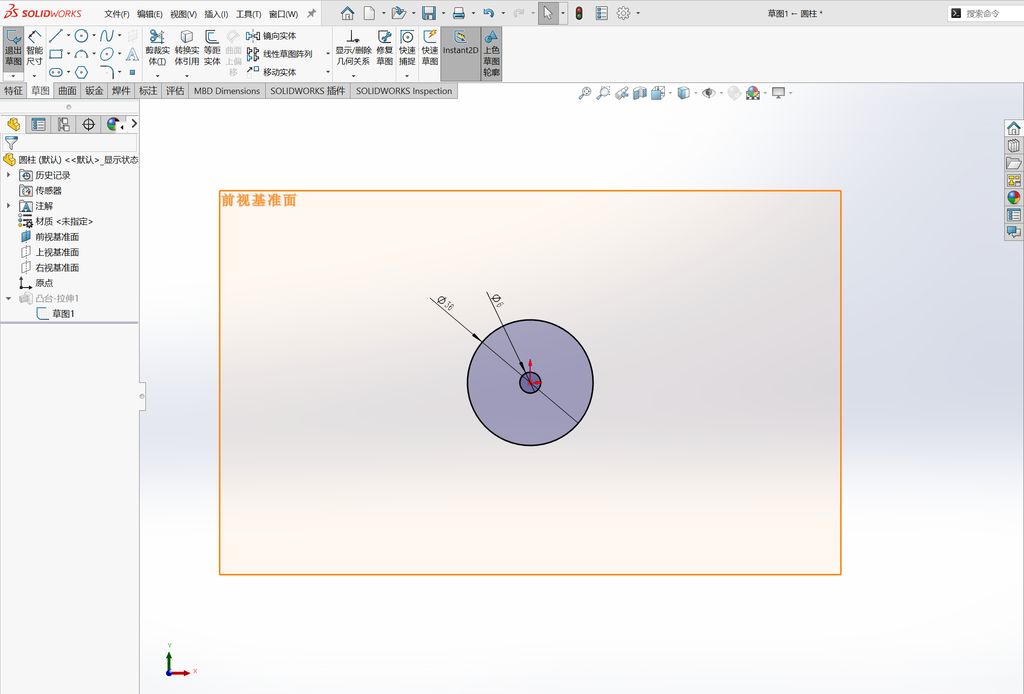
Solidworks装配体高级装配(距离限定)和机械装配(螺旋)命令讲解 操作步骤图 25

执行凸台拉伸,方向选择两侧对称,拉伸深度为30mm。

Solidworks装配体高级装配(距离限定)和机械装配(螺旋)命令讲解 操作步骤图 26

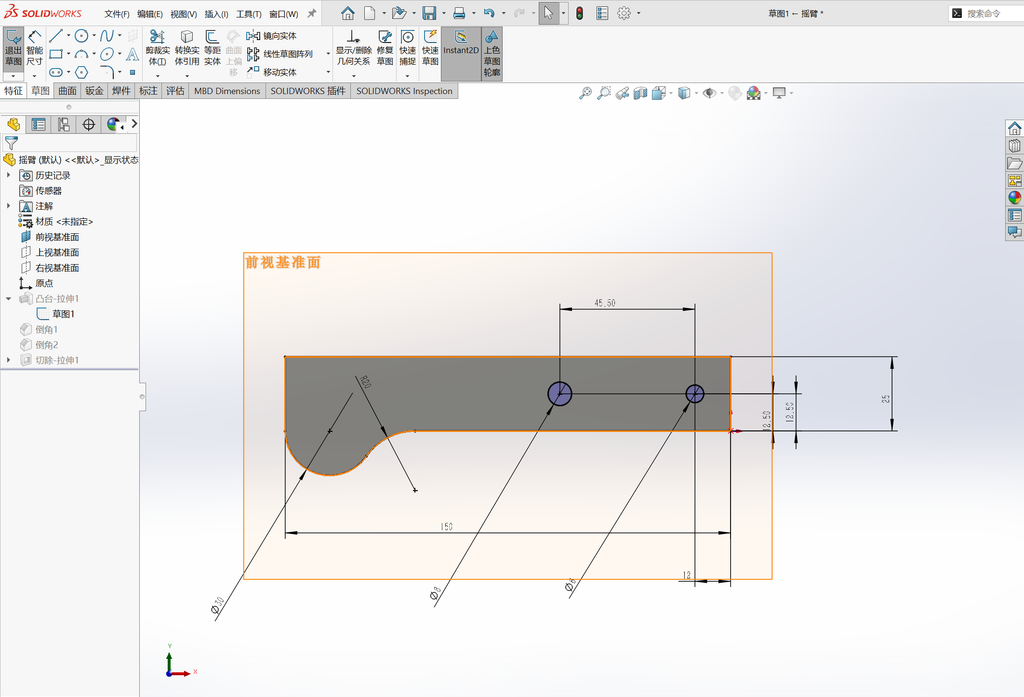
接下来,我们绘制零件6。在前视基准面绘制如图所示的草图。

Solidworks装配体高级装配(距离限定)和机械装配(螺旋)命令讲解 操作步骤图 27

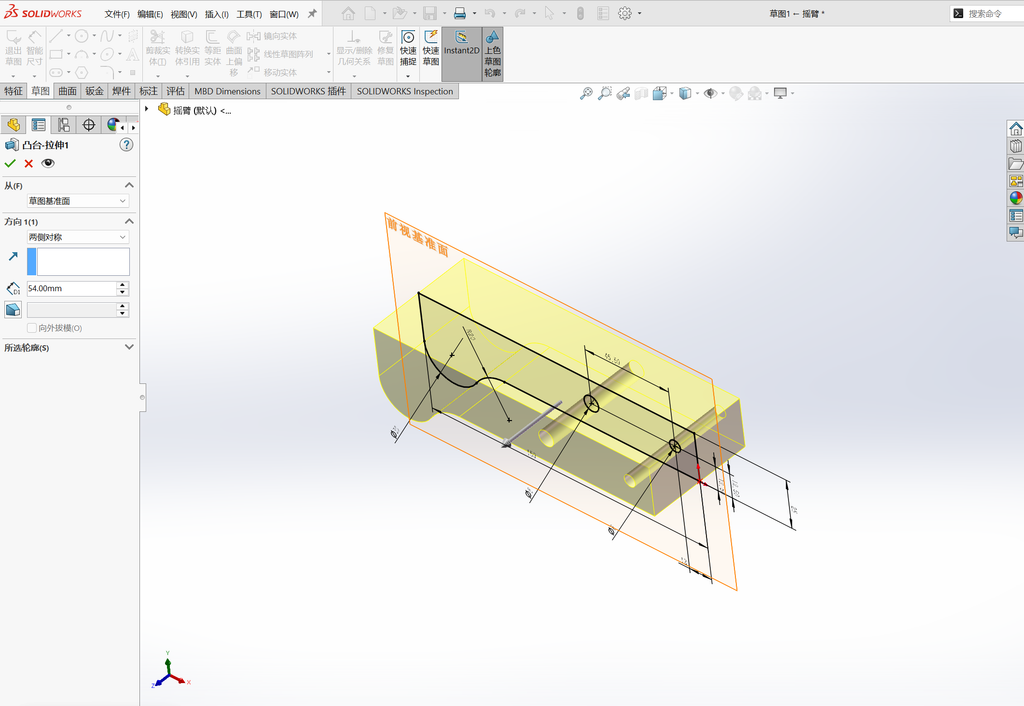
执行凸台拉伸,方向选择两侧对称,参数为54mm。

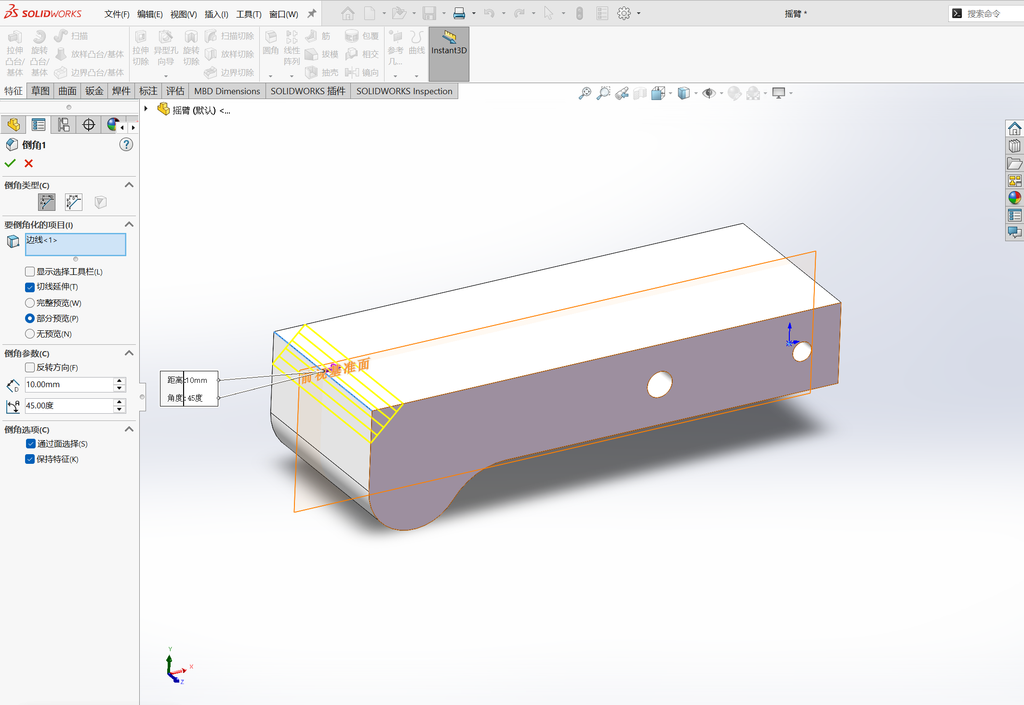
Solidworks装配体高级装配(距离限定)和机械装配(螺旋)命令讲解 操作步骤图 28

将如图所示的边线进行倒角,参数为10mm。

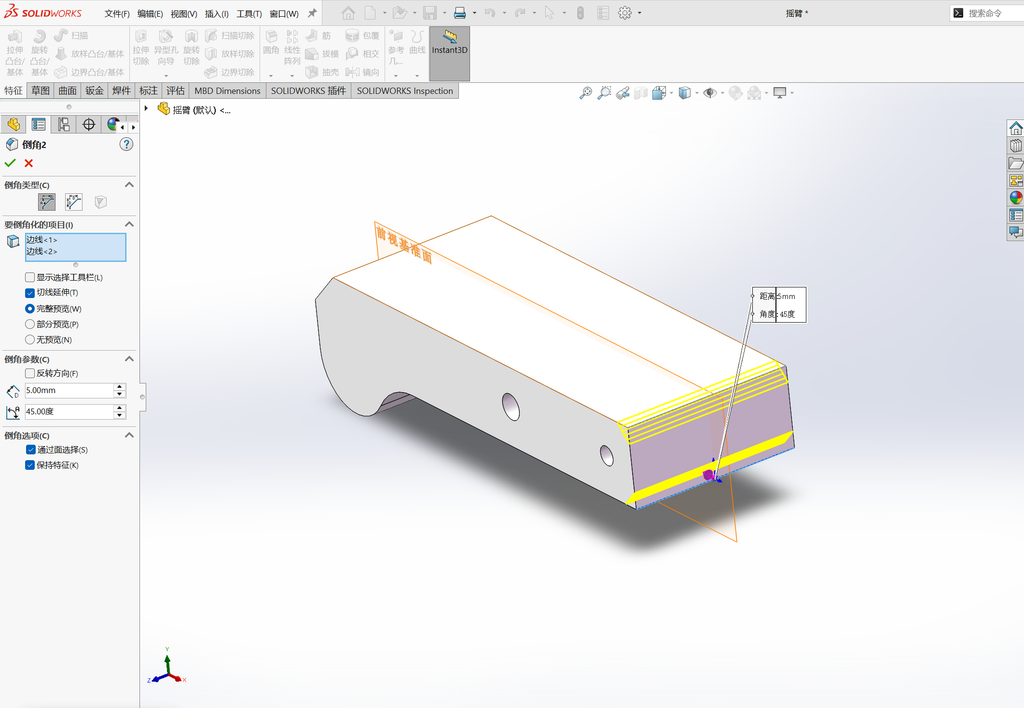
Solidworks装配体高级装配(距离限定)和机械装配(螺旋)命令讲解 操作步骤图 29

将如图所示的两条边线进行倒角,参数为5mm。

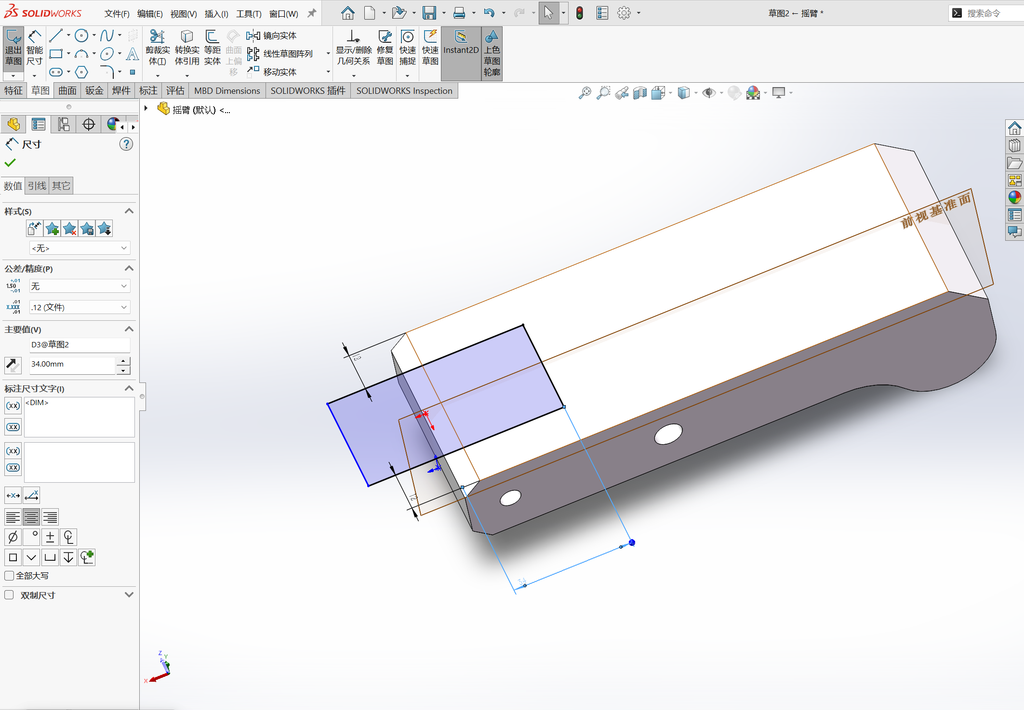
Solidworks装配体高级装配(距离限定)和机械装配(螺旋)命令讲解 操作步骤图 30

在如图所示的面上绘制草图。

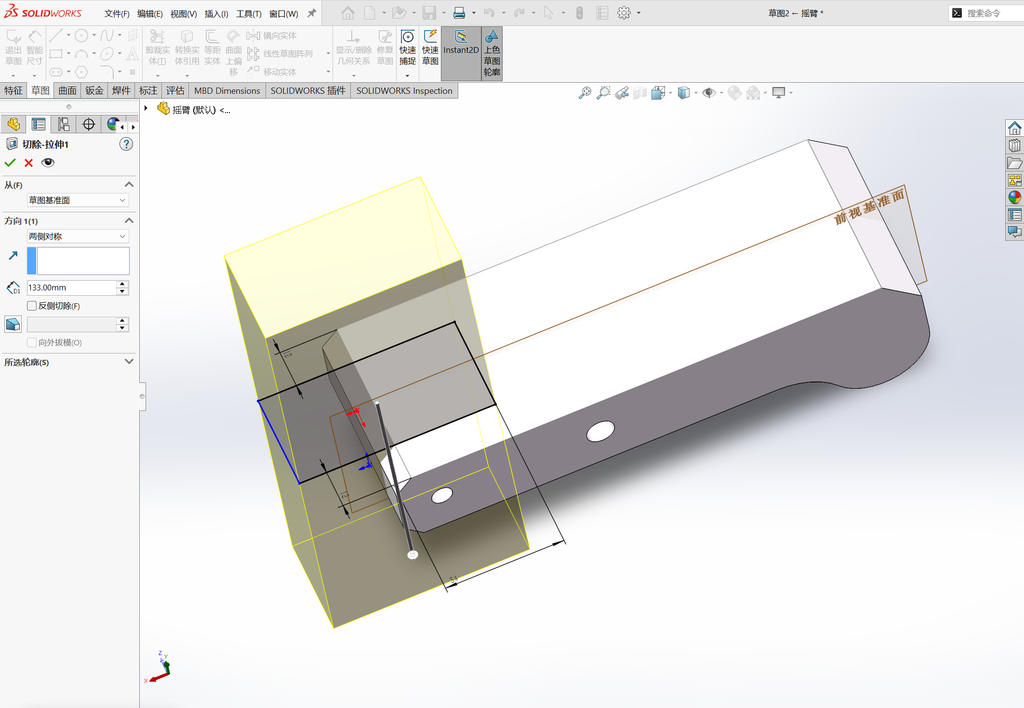
Solidworks装配体高级装配(距离限定)和机械装配(螺旋)命令讲解 操作步骤图 31

对草图进行拉伸切除。

Solidworks装配体高级装配(距离限定)和机械装配(螺旋)命令讲解 操作步骤图 32

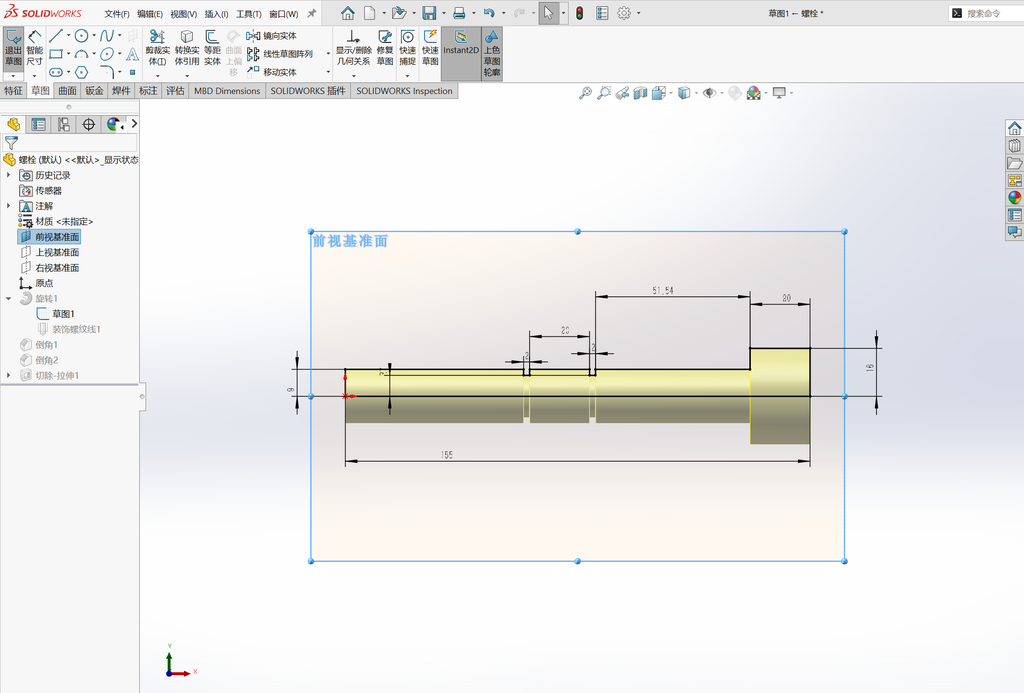
接着绘制零件7。在前视基准面绘制如图所示的草图。然后执行旋转凸台。

Solidworks装配体高级装配(距离限定)和机械装配(螺旋)命令讲解 操作步骤图 33

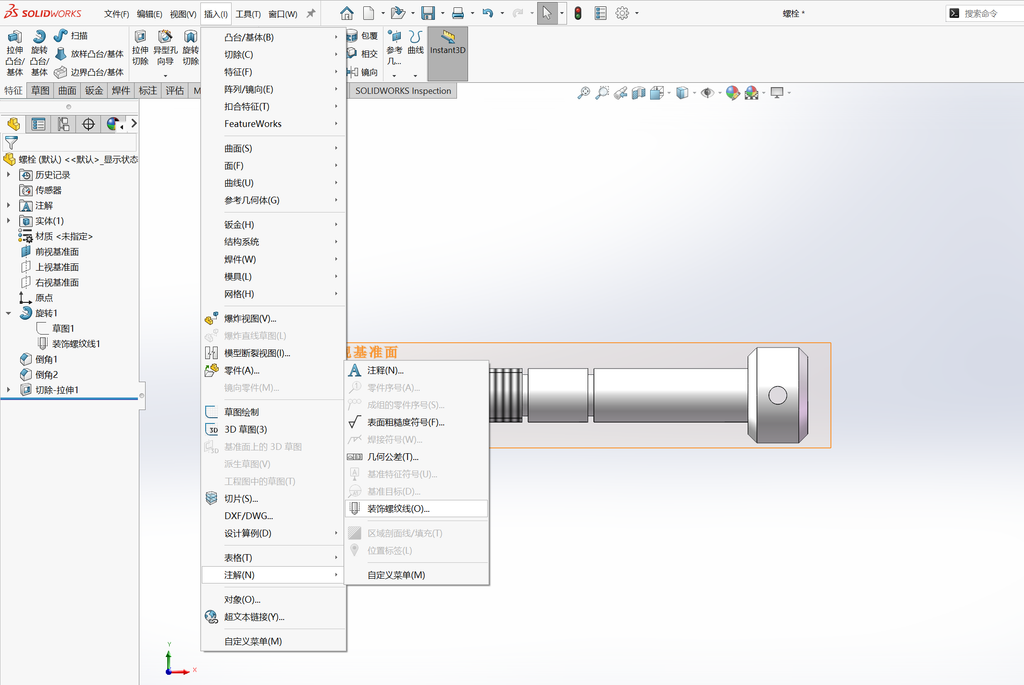
来到插入-注解-转世螺纹线。

Solidworks装配体高级装配(距离限定)和机械装配(螺旋)命令讲解 操作步骤图 34

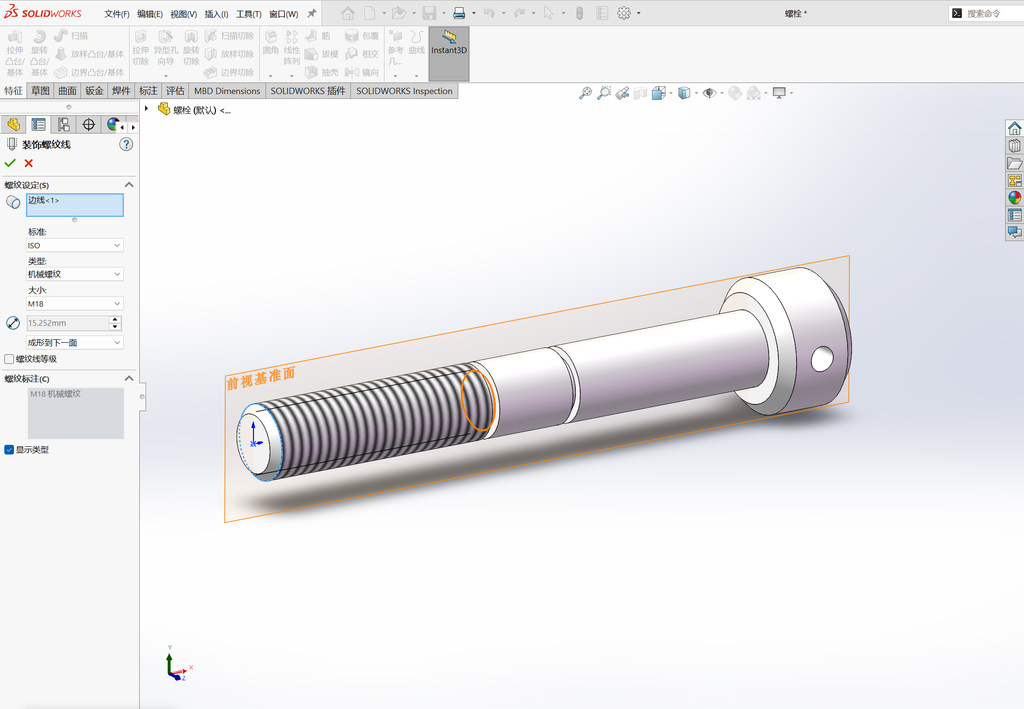
点击图中所示的蓝色边线。我们看到螺纹被添加到螺栓的面上。

Solidworks装配体高级装配(距离限定)和机械装配(螺旋)命令讲解 操作步骤图 35

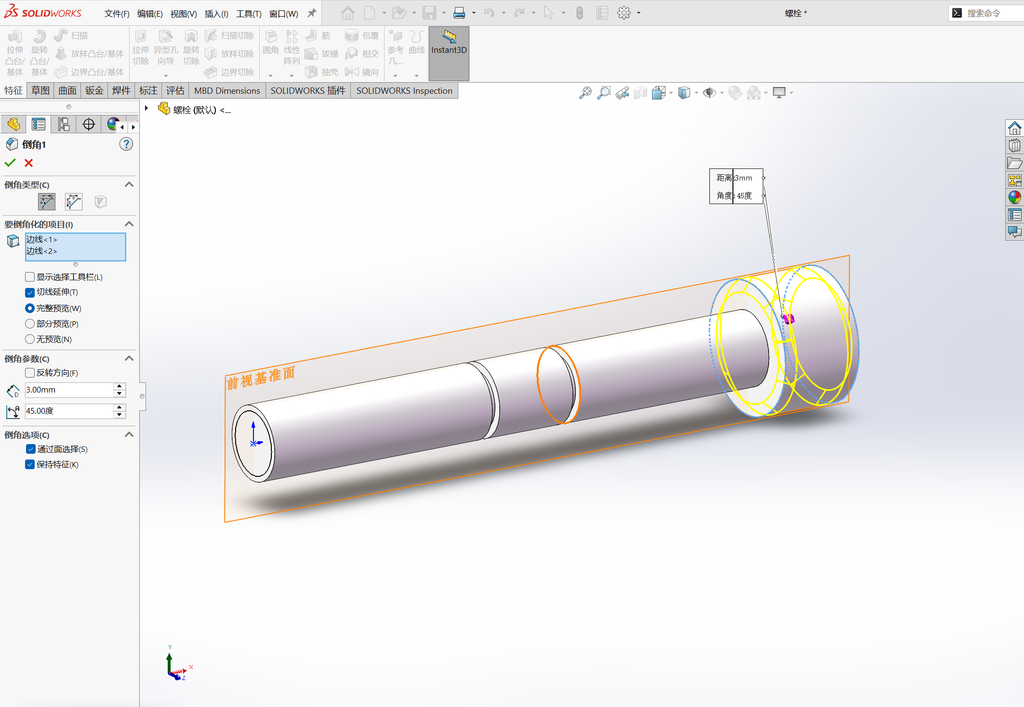
执行圆角,对图中的两条边线倒角,参数为3mm。

Solidworks装配体高级装配(距离限定)和机械装配(螺旋)命令讲解 操作步骤图 36

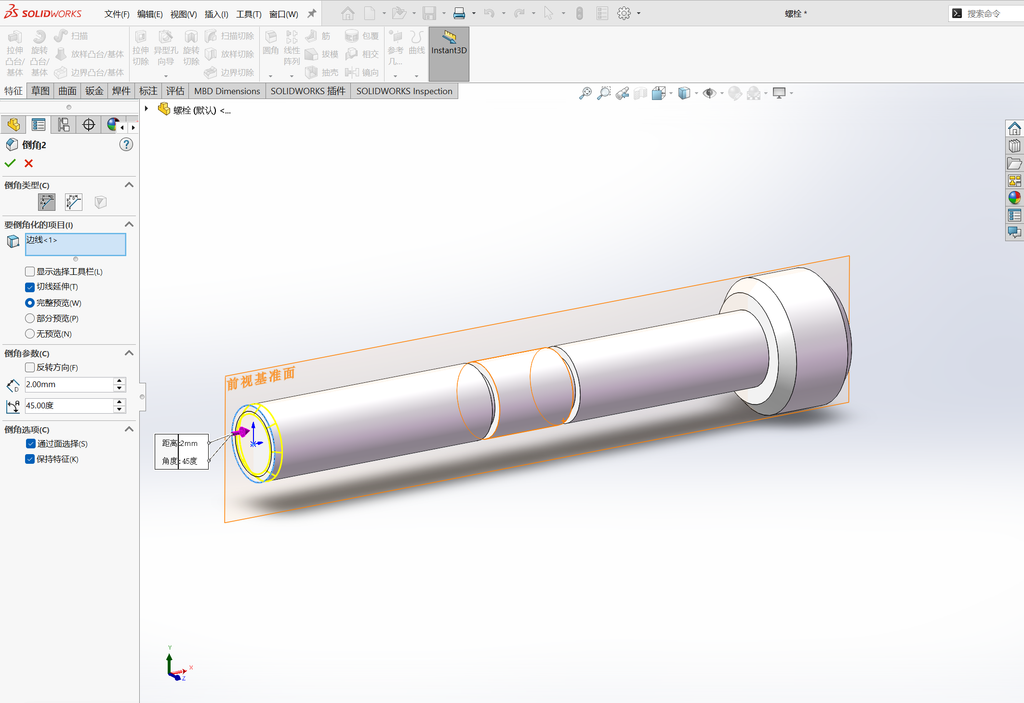
对图中的边线进行倒角,参数为2mm。

Solidworks装配体高级装配(距离限定)和机械装配(螺旋)命令讲解 操作步骤图 37

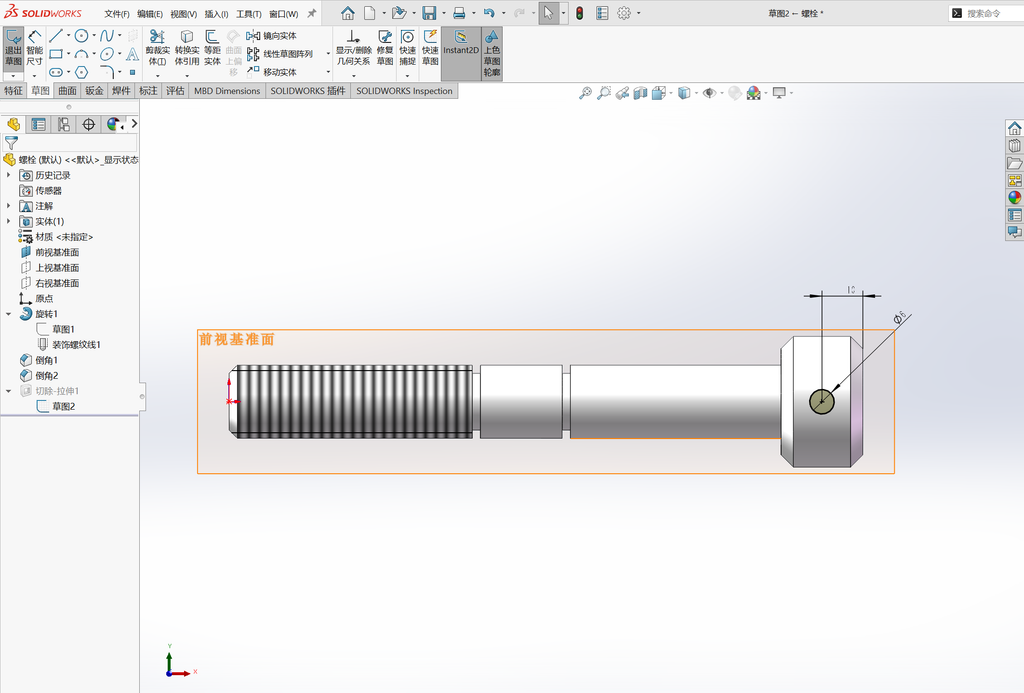
在前世基准面绘制如图所示的草图。圆心倒边缘的距离为10mm,圆的直径为6mm。
Solidworks装配体高级装配(距离限定)和机械装配(螺旋)命令讲解 操作步骤图 38

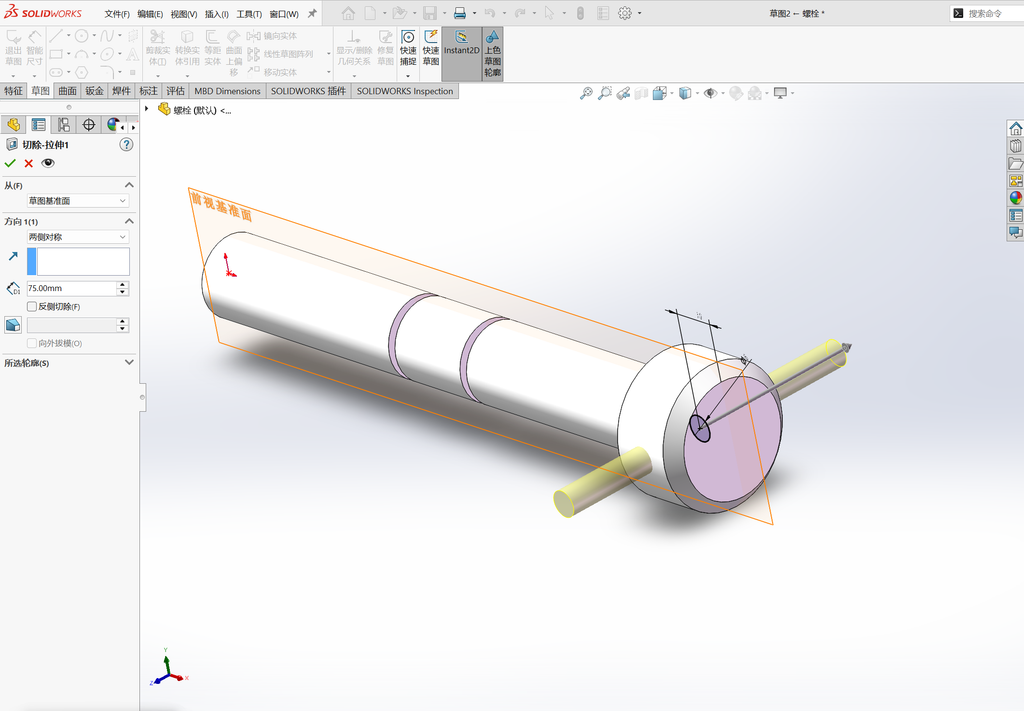
执行拉伸切除,对螺栓进行切除。至此我们所有的7个零件绘制完成。

Solidworks装配体高级装配(距离限定)和机械装配(螺旋)命令讲解 操作步骤图 39

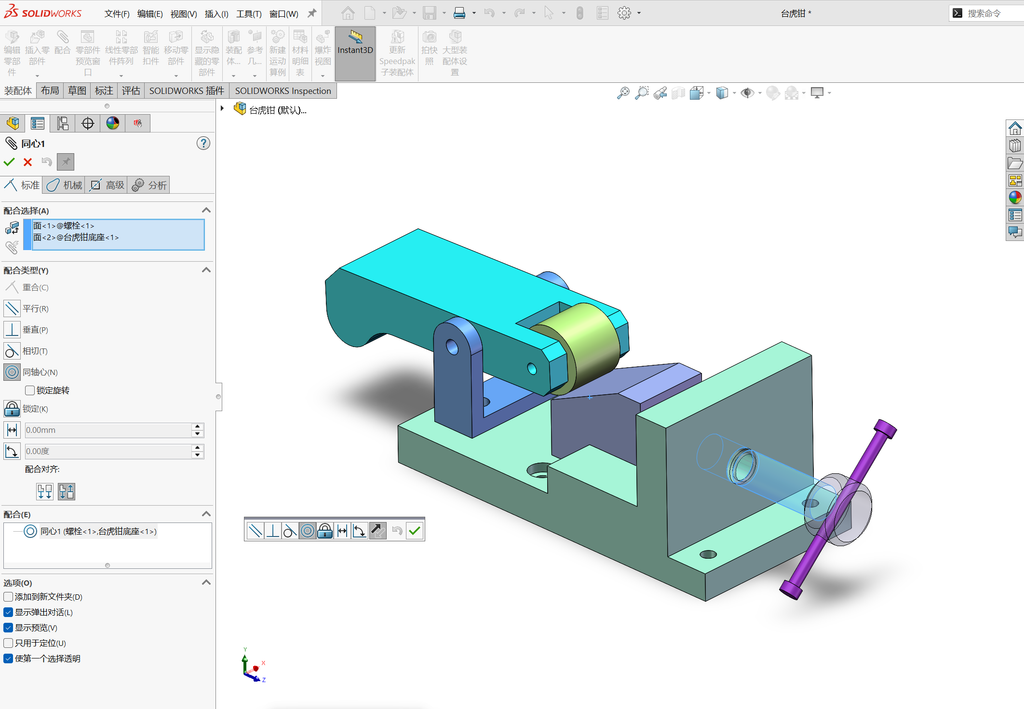
我想将螺栓与台虎钳底座的圆孔设置同轴心。

Solidworks装配体高级装配(距离限定)和机械装配(螺旋)命令讲解 操作步骤图 40

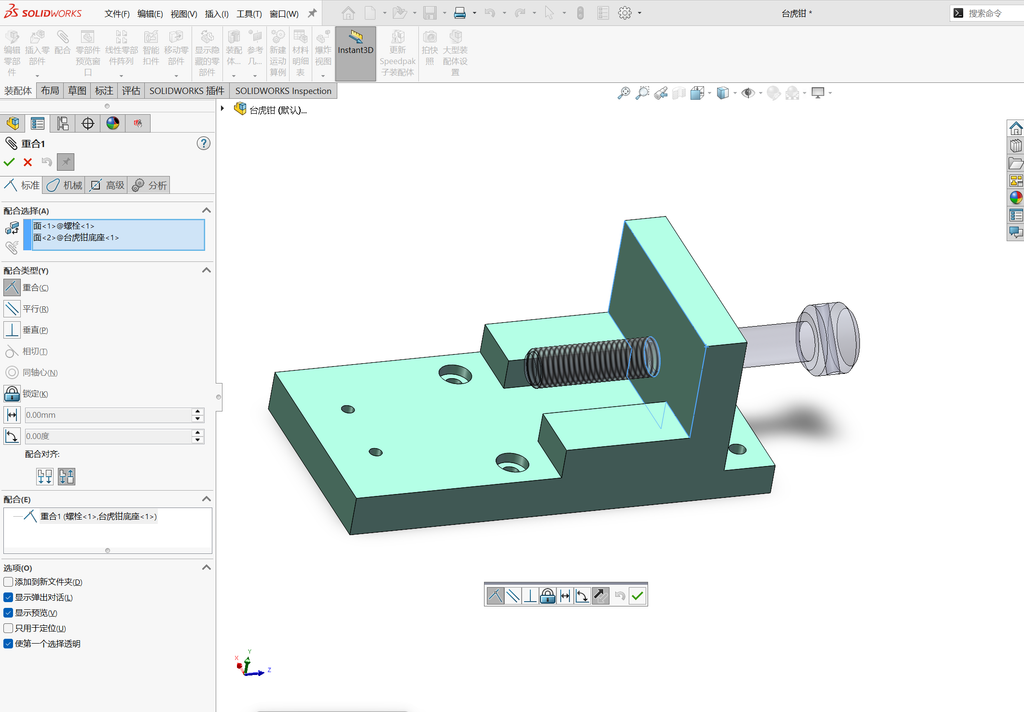
将螺栓的内测小面和台虎钳如图所示的面设置重合关系。

Solidworks装配体高级装配(距离限定)和机械装配(螺旋)命令讲解 操作步骤图 41

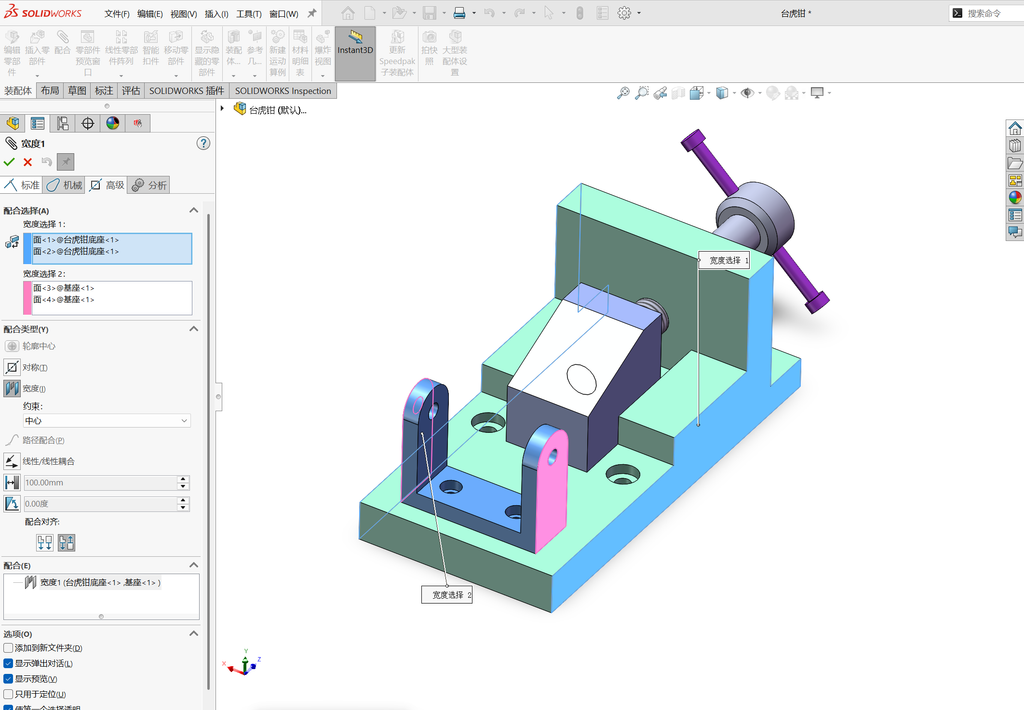
将台虎钳底座和基座的两个面设置宽度配合。

Solidworks装配体高级装配(距离限定)和机械装配(螺旋)命令讲解 操作步骤图 42

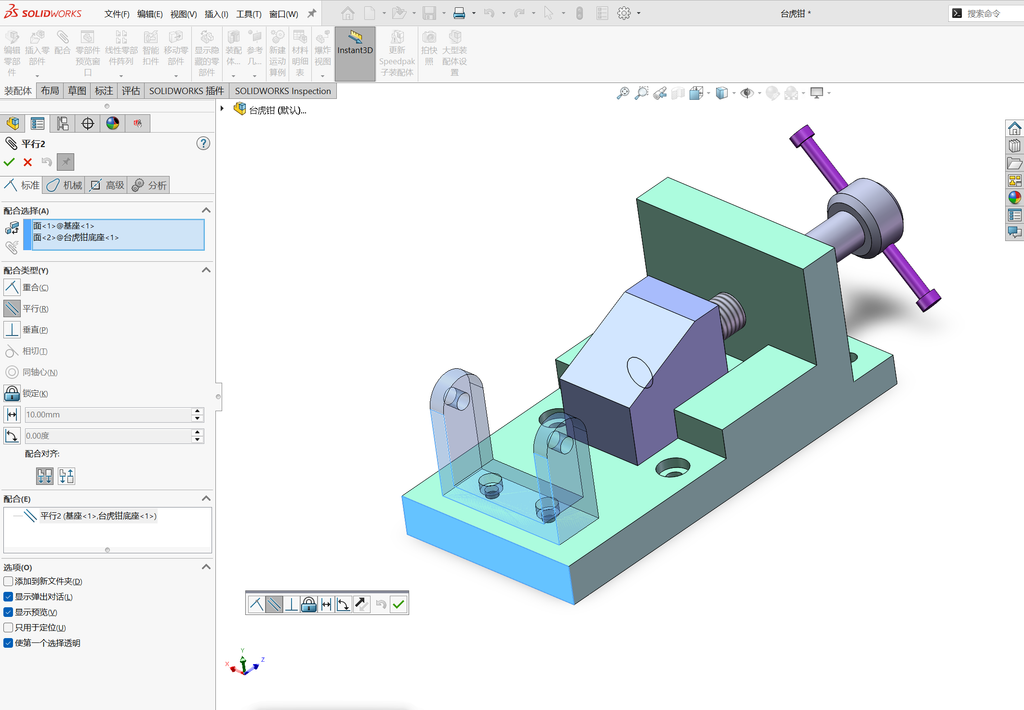
将台虎钳底座的面和基座的面设置平行关系。

Solidworks装配体高级装配(距离限定)和机械装配(螺旋)命令讲解 操作步骤图 43

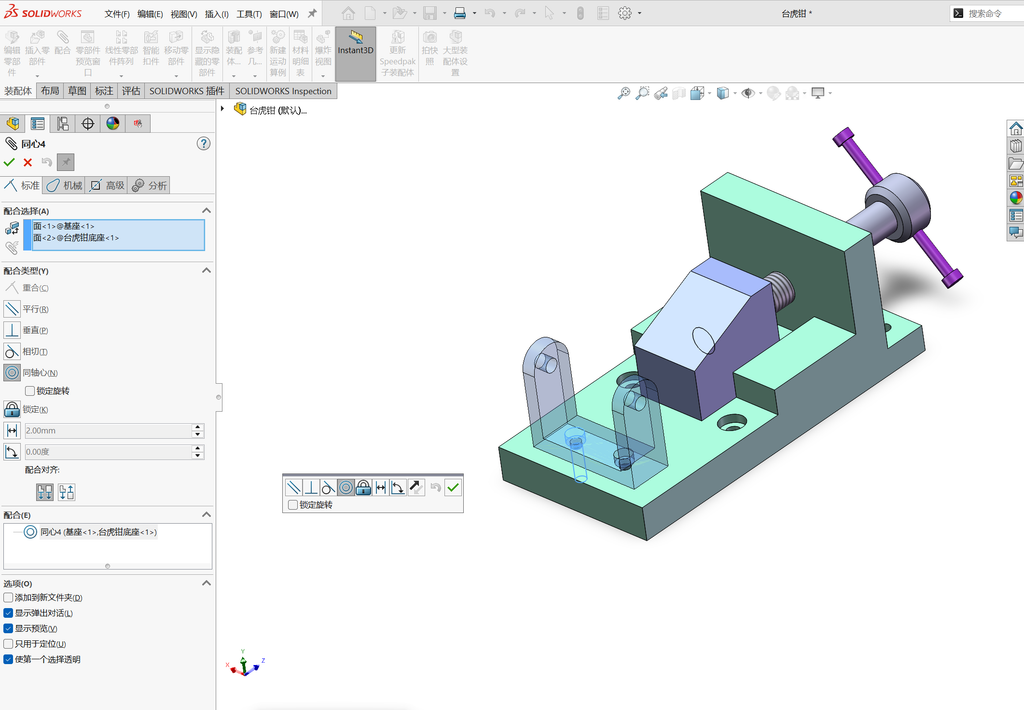
将台虎钳底座上的孔和基座上的孔设置同轴心。

Solidworks装配体高级装配(距离限定)和机械装配(螺旋)命令讲解 操作步骤图 44

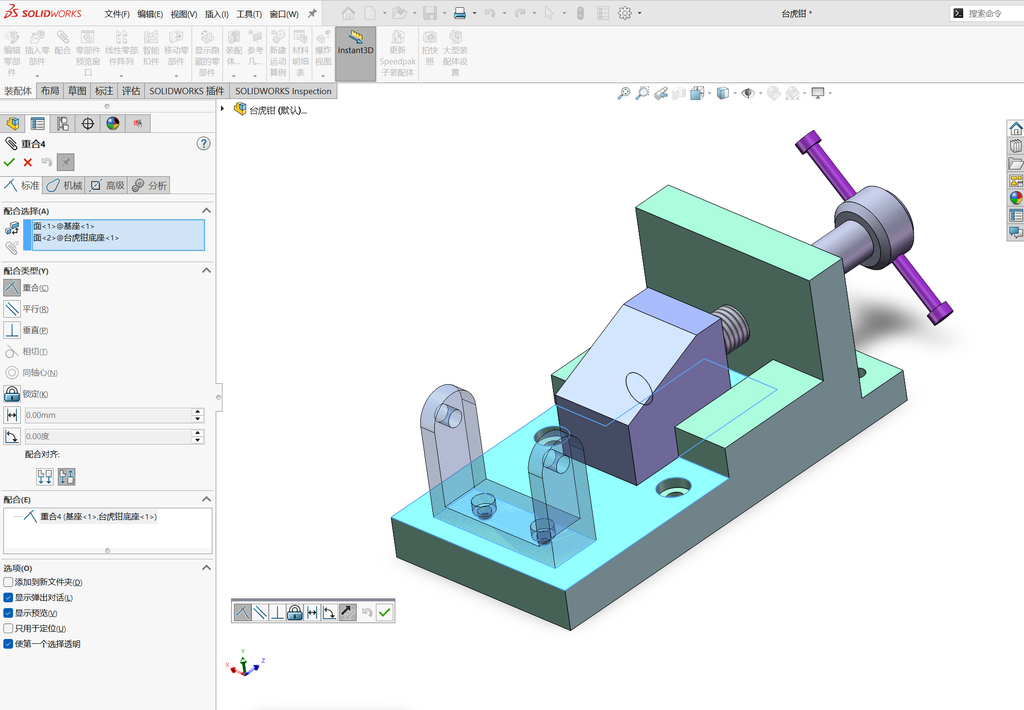
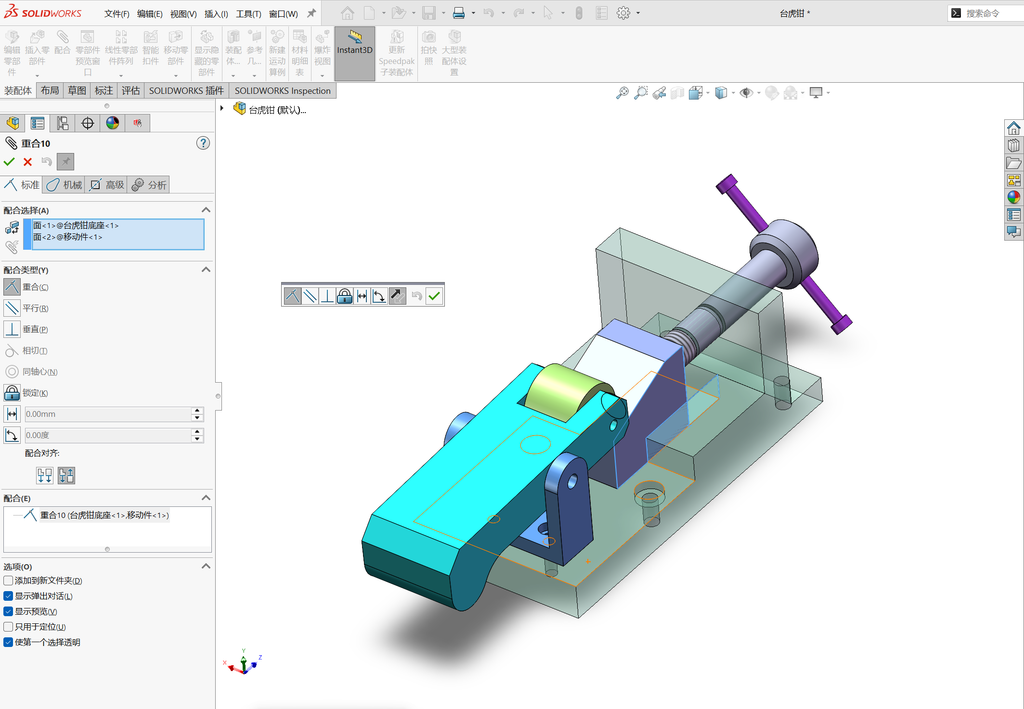
将台虎钳底座的上表面和基座的下表面设置重合关系。

Solidworks装配体高级装配(距离限定)和机械装配(螺旋)命令讲解 操作步骤图 45

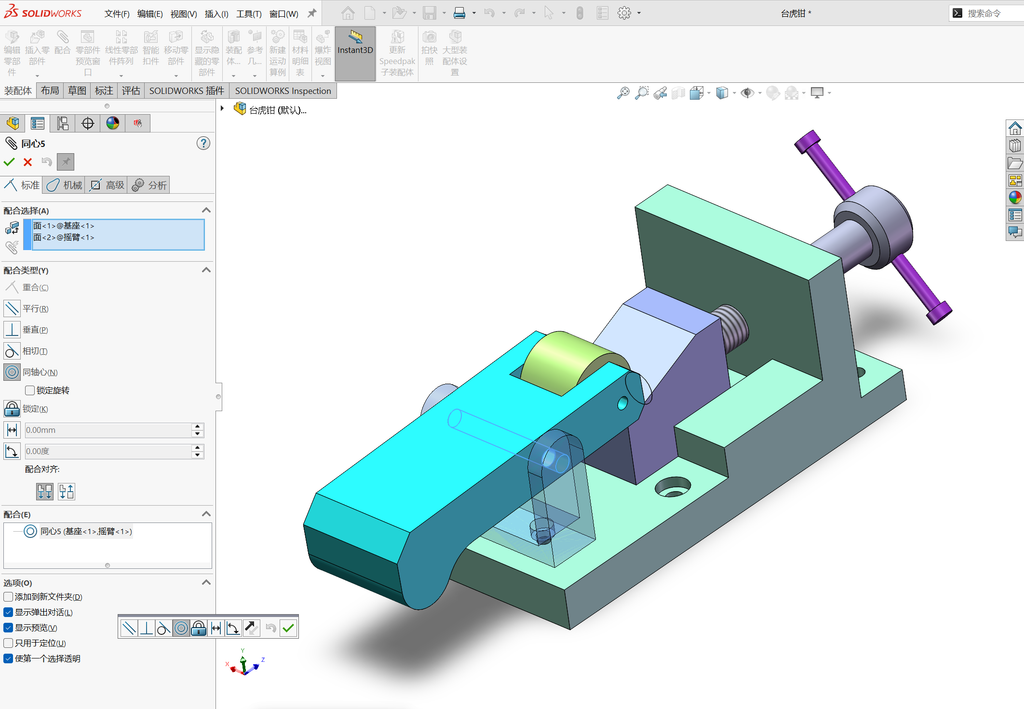
将摇臂的孔和基座的孔设置同轴心。

Solidworks装配体高级装配(距离限定)和机械装配(螺旋)命令讲解 操作步骤图 46

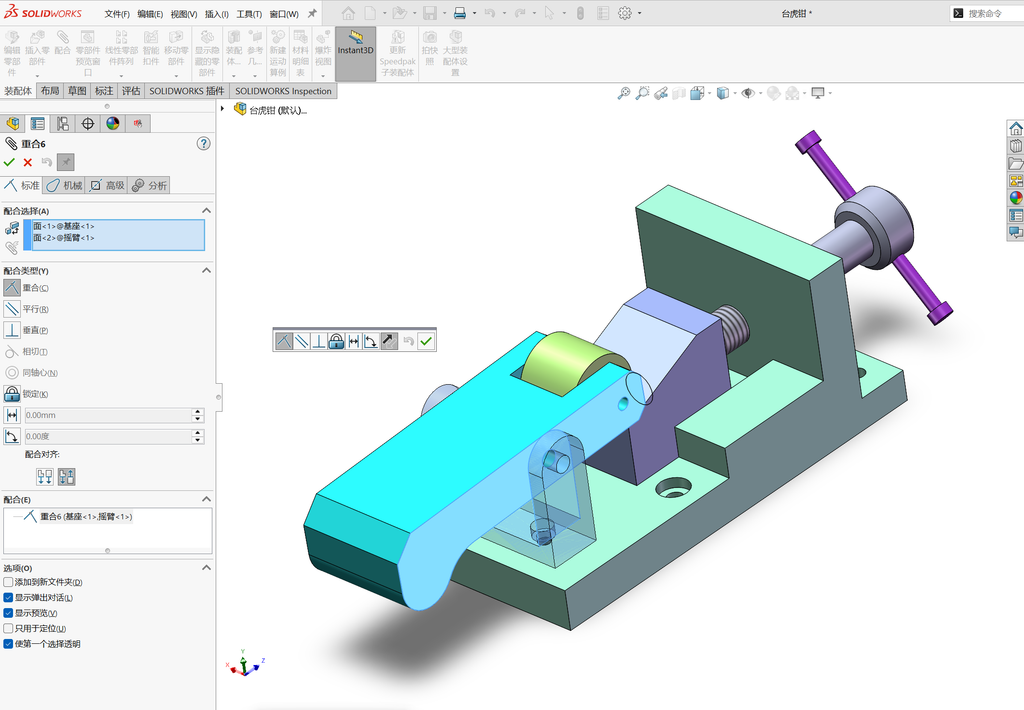
将图中摇臂的面和基座的面设置重合关系。

Solidworks装配体高级装配(距离限定)和机械装配(螺旋)命令讲解 操作步骤图 47

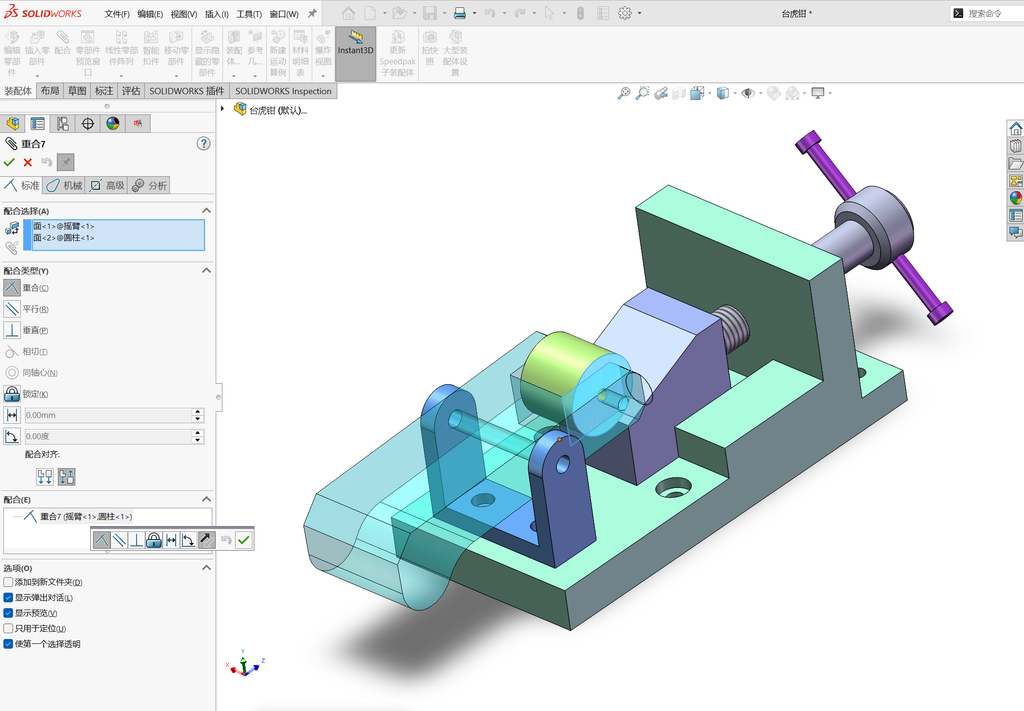
将圆柱的侧面和摇臂的内侧面设置重合关系。

Solidworks装配体高级装配(距离限定)和机械装配(螺旋)命令讲解 操作步骤图 48

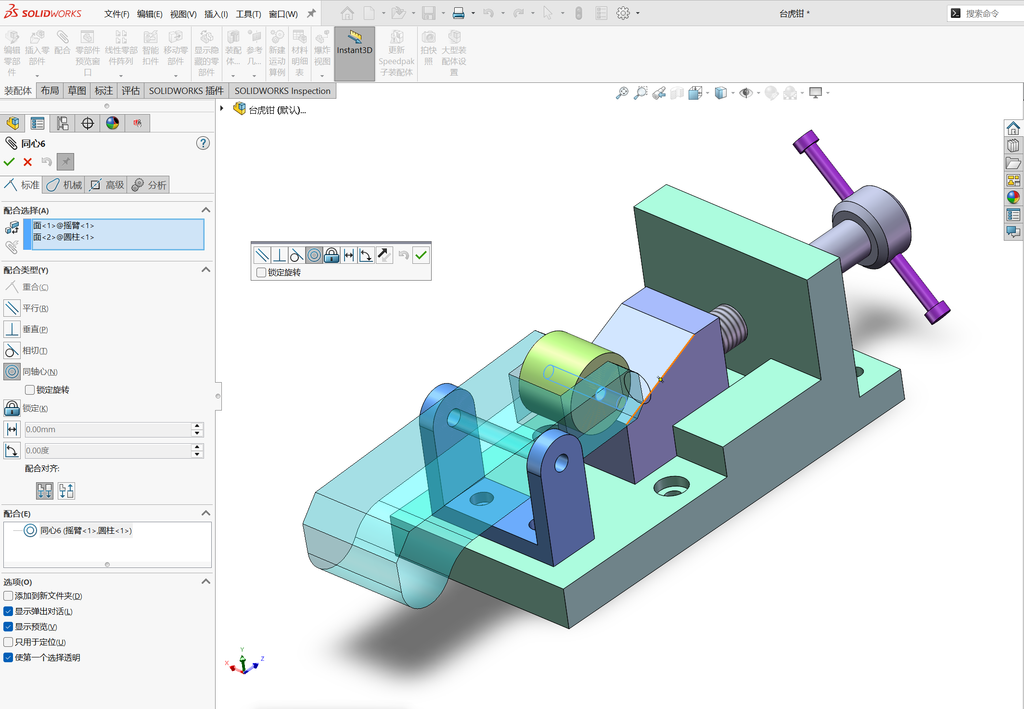
将圆柱的孔和摇臂上的小孔设置重合关系。

Solidworks装配体高级装配(距离限定)和机械装配(螺旋)命令讲解 操作步骤图 49

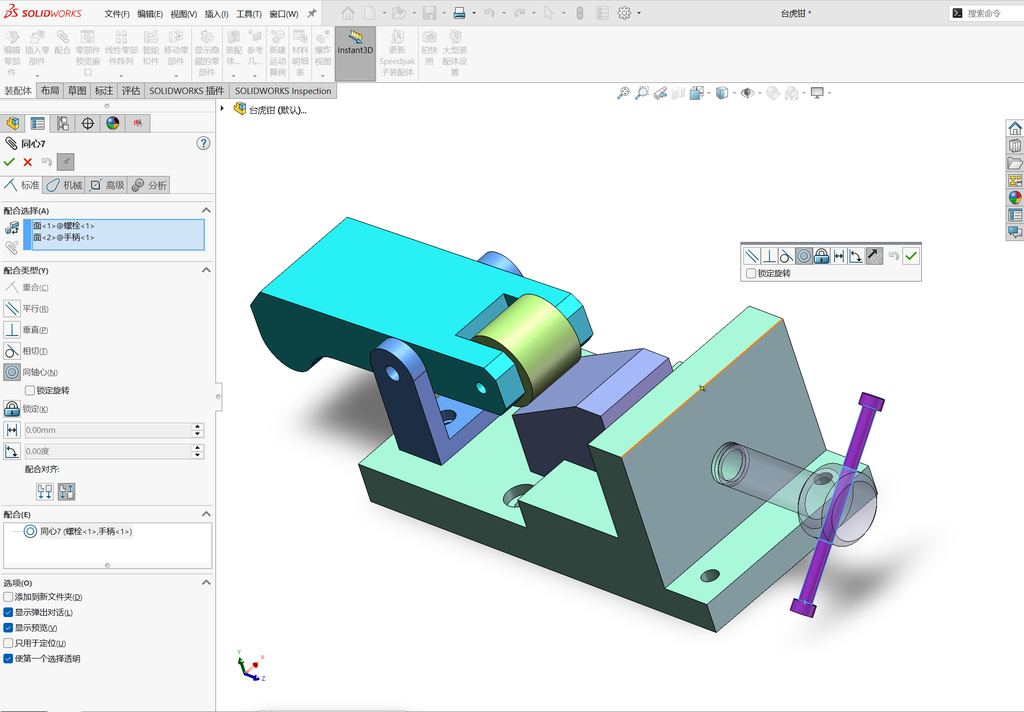
将螺栓上的孔和手柄设置同轴心。

Solidworks装配体高级装配(距离限定)和机械装配(螺旋)命令讲解 操作步骤图 50

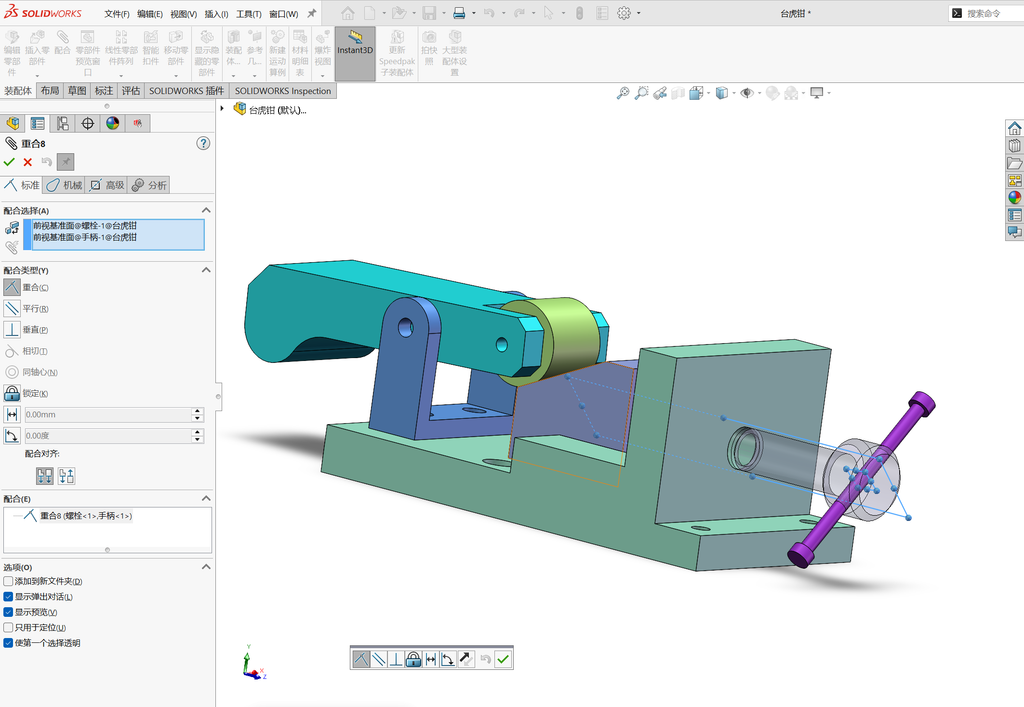
将螺栓的前视基准面和手柄的前视基准面设置重合关系。

Solidworks装配体高级装配(距离限定)和机械装配(螺旋)命令讲解 操作步骤图 51

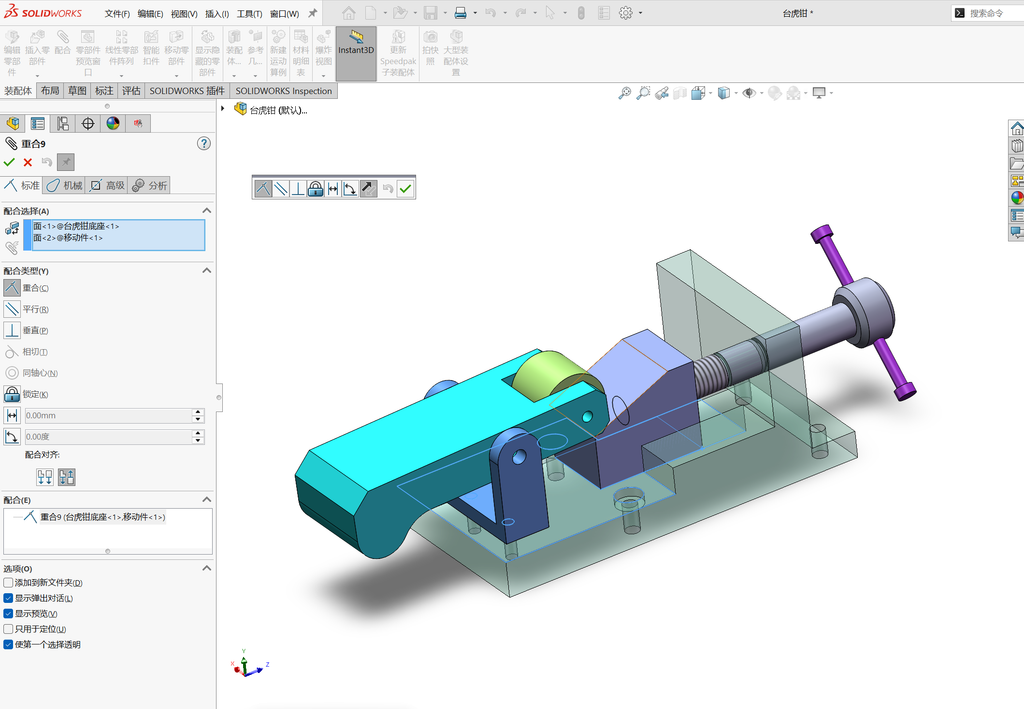
将图中的台虎钳底座的上边面和紫色梯形件的下边面设置重合关系。

Solidworks装配体高级装配(距离限定)和机械装配(螺旋)命令讲解 操作步骤图 52

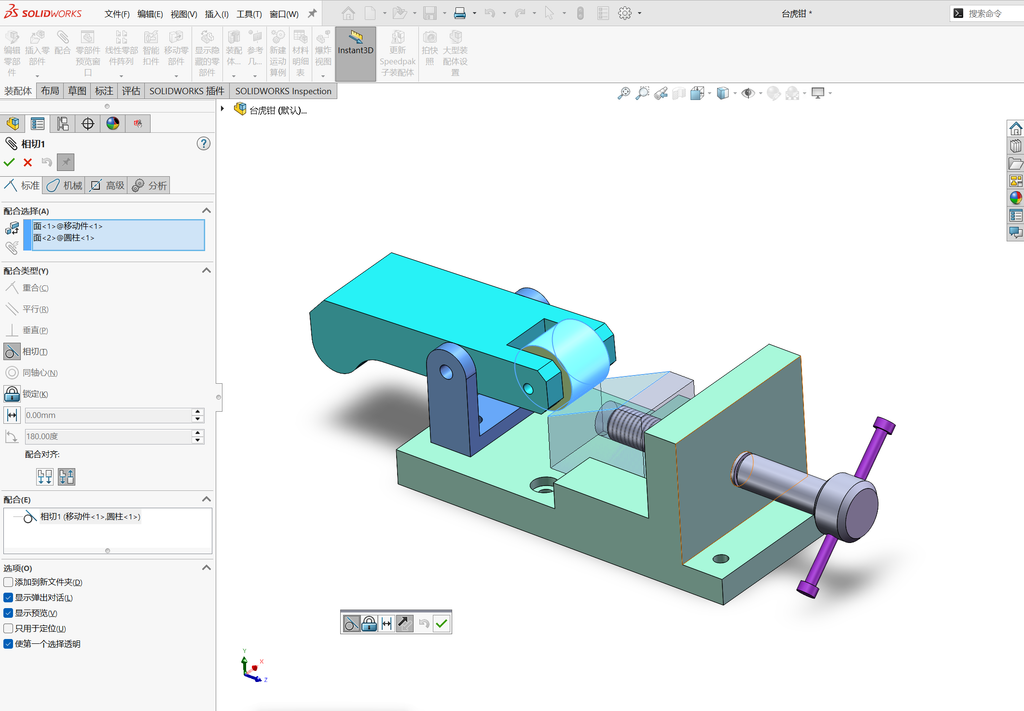
将圆柱便面与紫色梯形件的斜面设置相切关系。

Solidworks装配体高级装配(距离限定)和机械装配(螺旋)命令讲解 操作步骤图 53

将紫色梯形件的侧面和台虎钳内侧面设置重合关系。

Solidworks装配体高级装配(距离限定)和机械装配(螺旋)命令讲解 操作步骤图 54

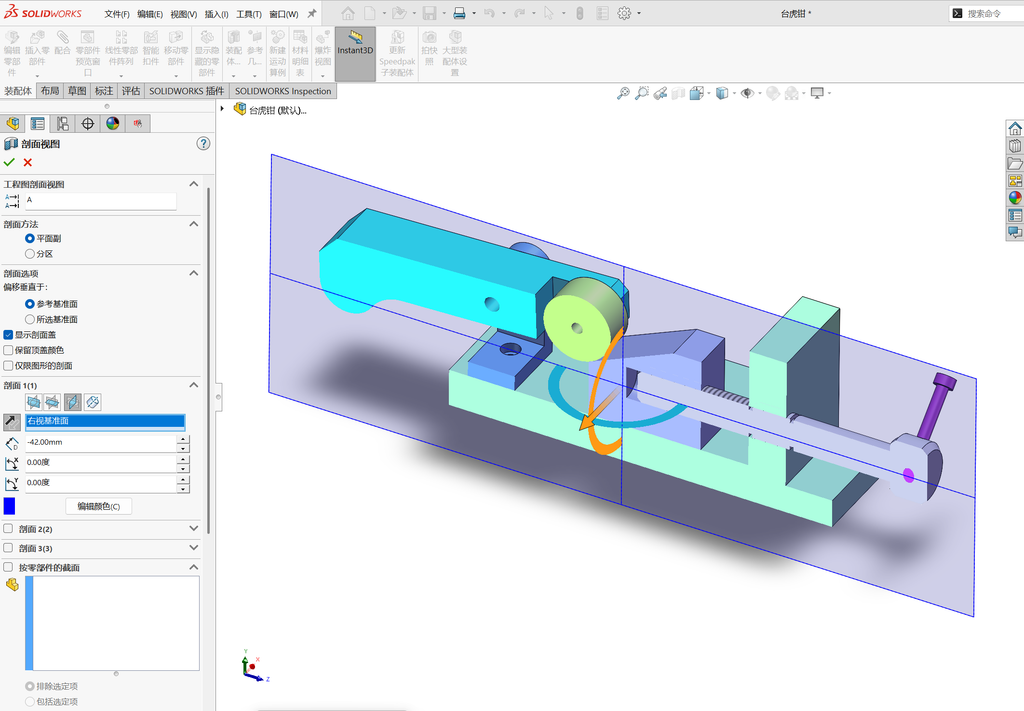
设置剖面视图。

Solidworks装配体高级装配(距离限定)和机械装配(螺旋)命令讲解 操作步骤图 55

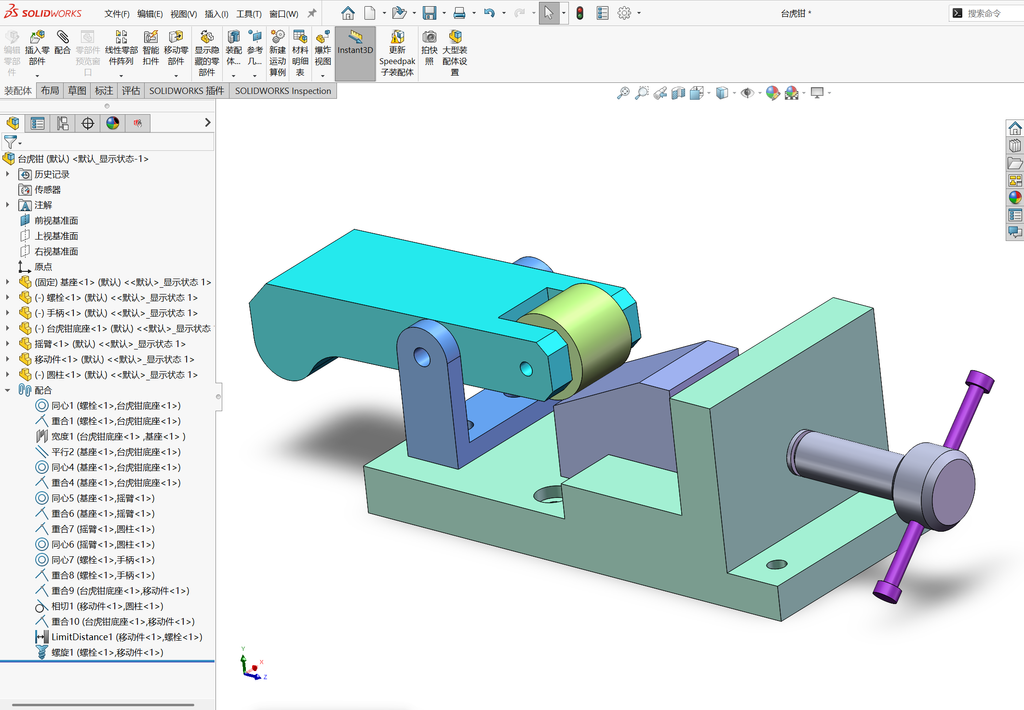
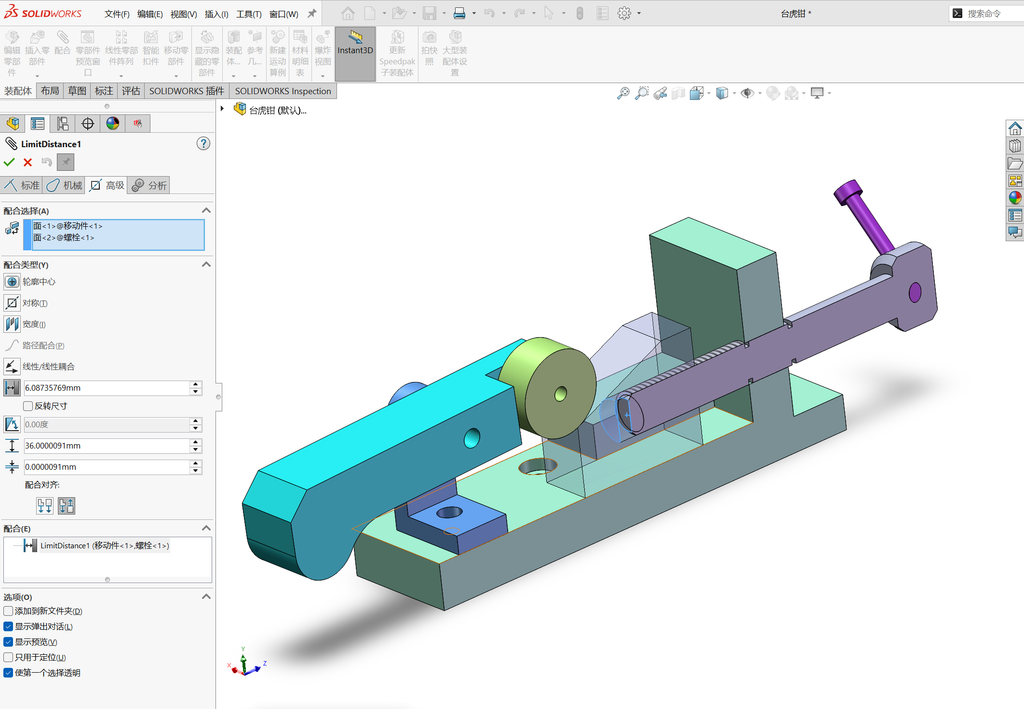
设置图中所示的两个面(梯形件上孔的底面和螺栓的下表面)高级配合中的距离配合。摄入最大距离为36mm,最小距离为0mm。
Solidworks装配体高级装配(距离限定)和机械装配(螺旋)命令讲解 操作步骤图 56

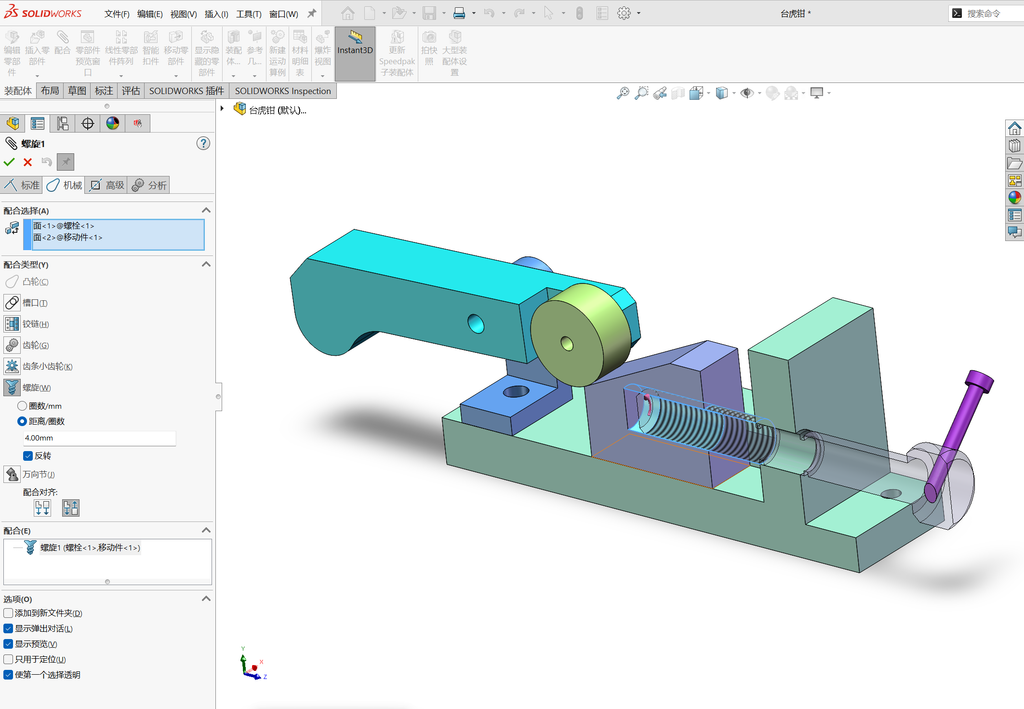
进入到配合中的机械配合,选择螺旋,选择紫色梯形件孔的内表面和螺栓的侧面,勾选距离/圈数,参数改为4mm,勾选反转,配个对齐选择反向。
Solidworks装配体高级装配(距离限定)和机械装配(螺旋)命令讲解 操作步骤图 57

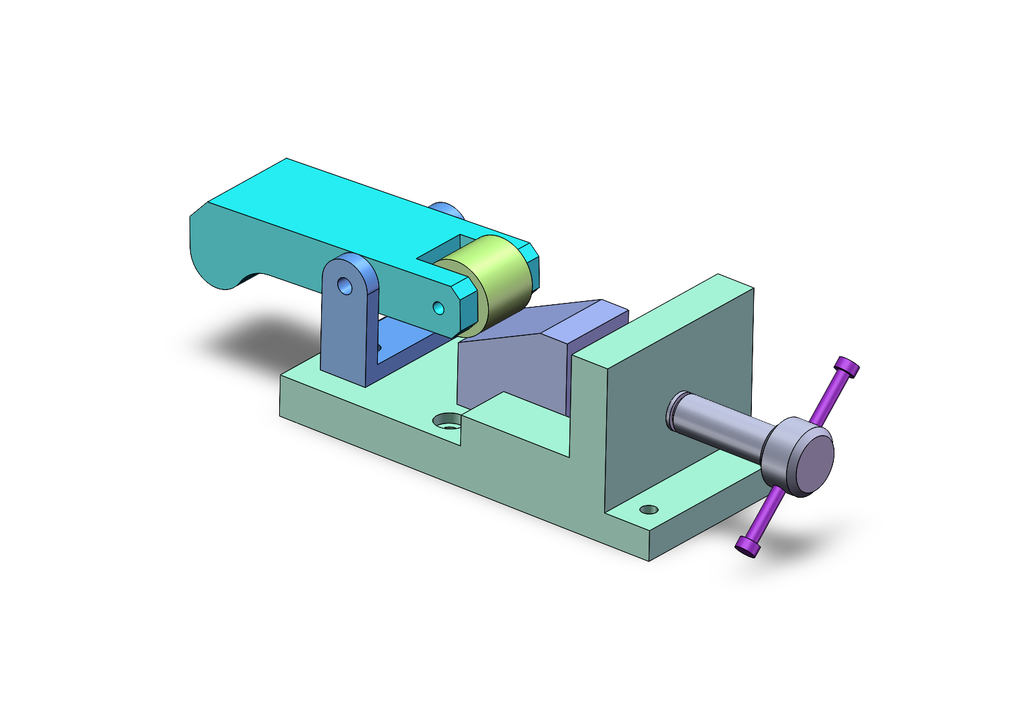
退出剖面视图,此时将鼠标放在螺栓头的侧面拖动,发现机构开始运转!

Solidworks装配体高级装配(距离限定)和机械装配(螺旋)命令讲解 操作步骤图 58
这篇讲解有帮助吗? 内容会持续更新,欢迎收藏后回来查看。
返回案例列表

留言

邮箱地址不会公开,必填项已标注。

error: Content is protected !!