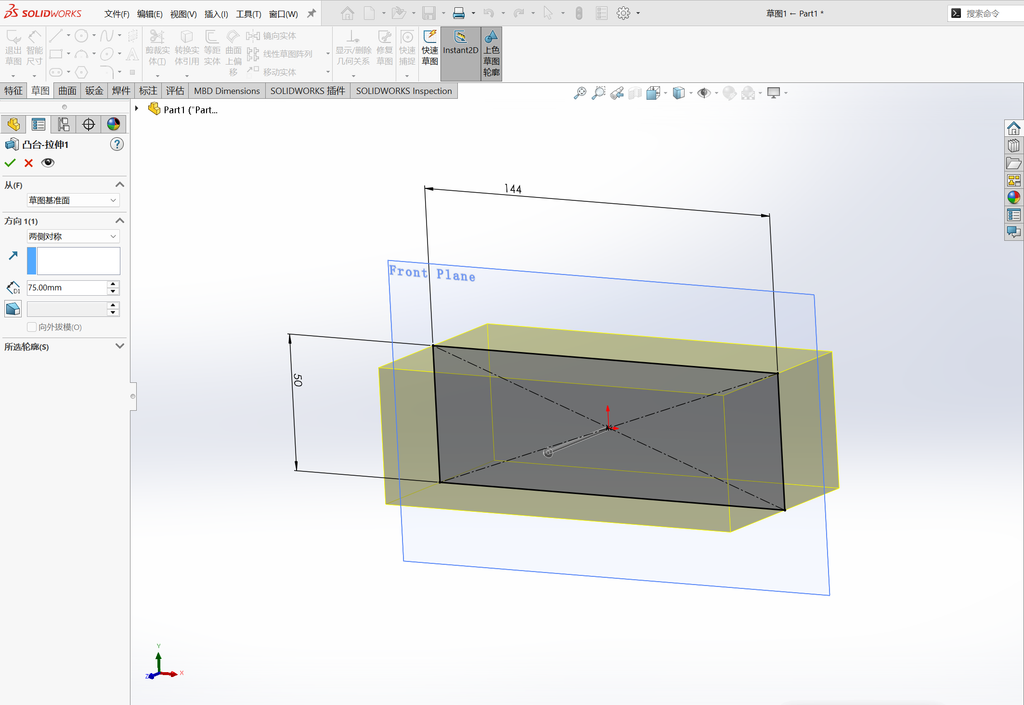
让我们开始绘制第一个零件。在前视基准面绘制如图所示的草图。然后对草图进行拉伸,方向选择两侧对称,深度为75mm。
找到异形孔向导,孔类型选择第一排第三个,标准选择GB,类型选择暗销控,执行12mm,完全贯穿。
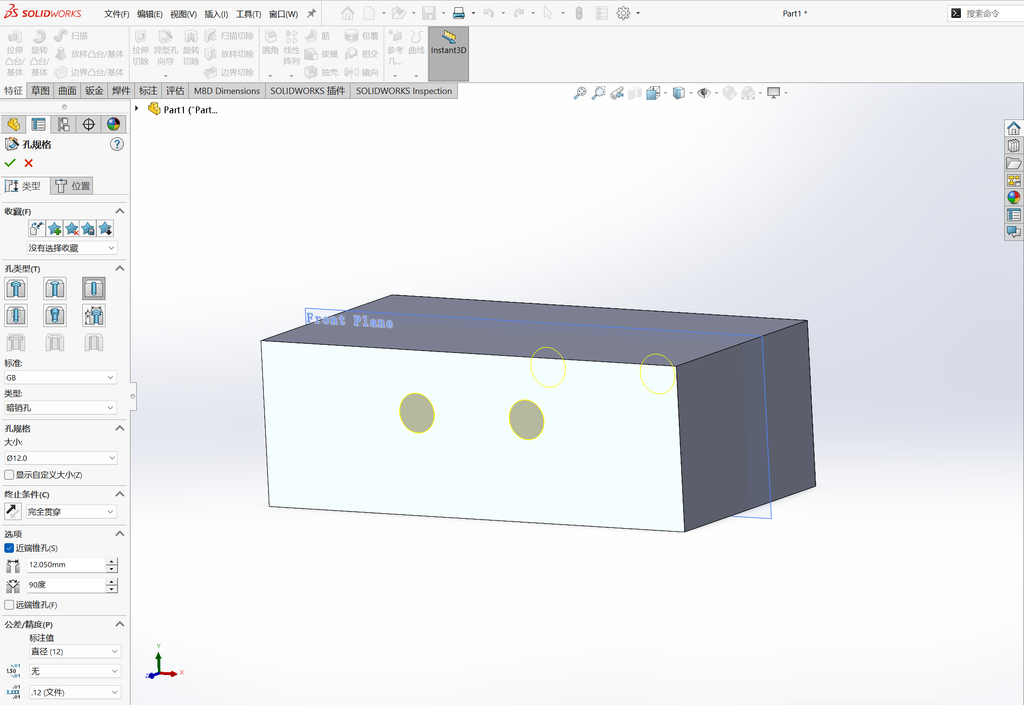
切换到位置面板,在如图所示的平面上点击确定孔的位置,随后用执行尺寸修改至如图所示的尺寸。
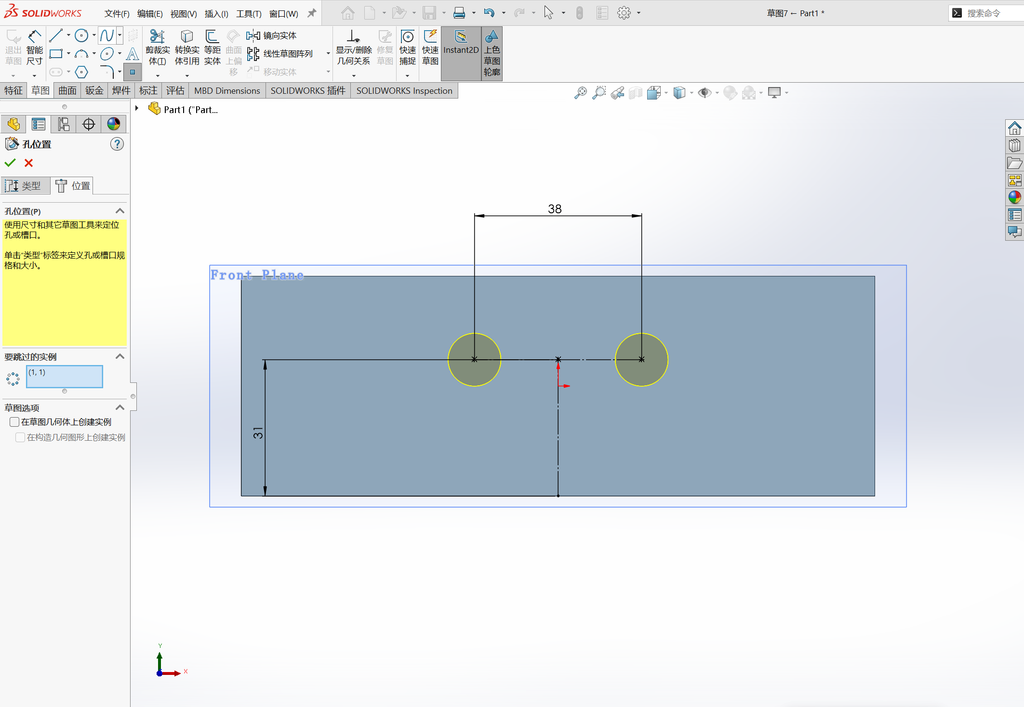
在如图所示的面上绘制草图,然后执行拉伸切除。
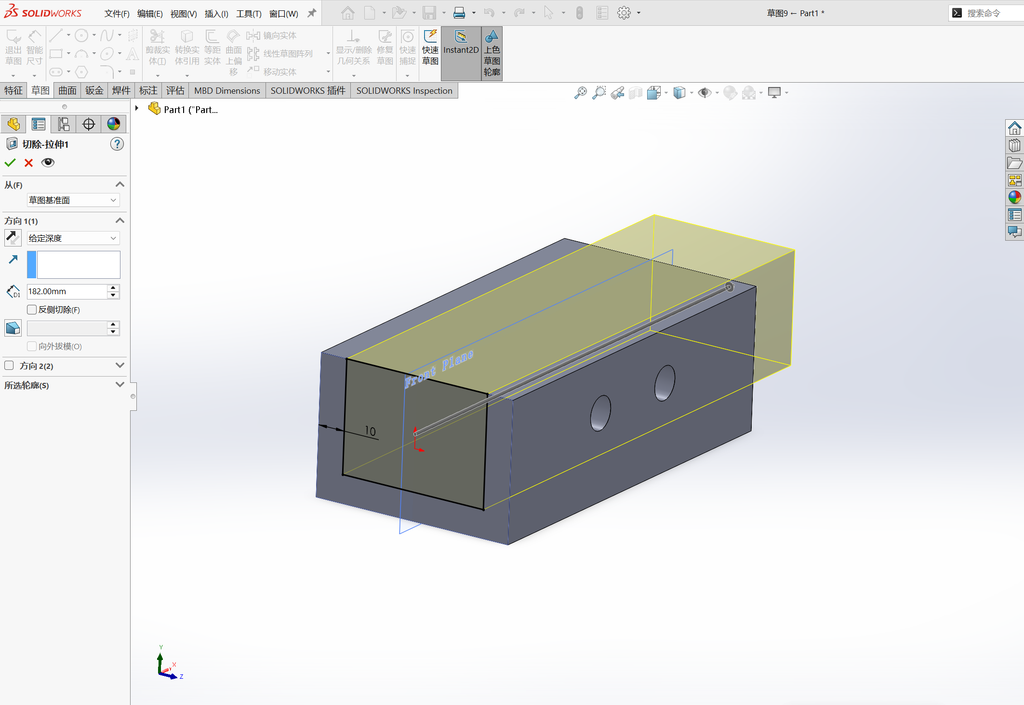
执行圆角,圆角半径为20mm。
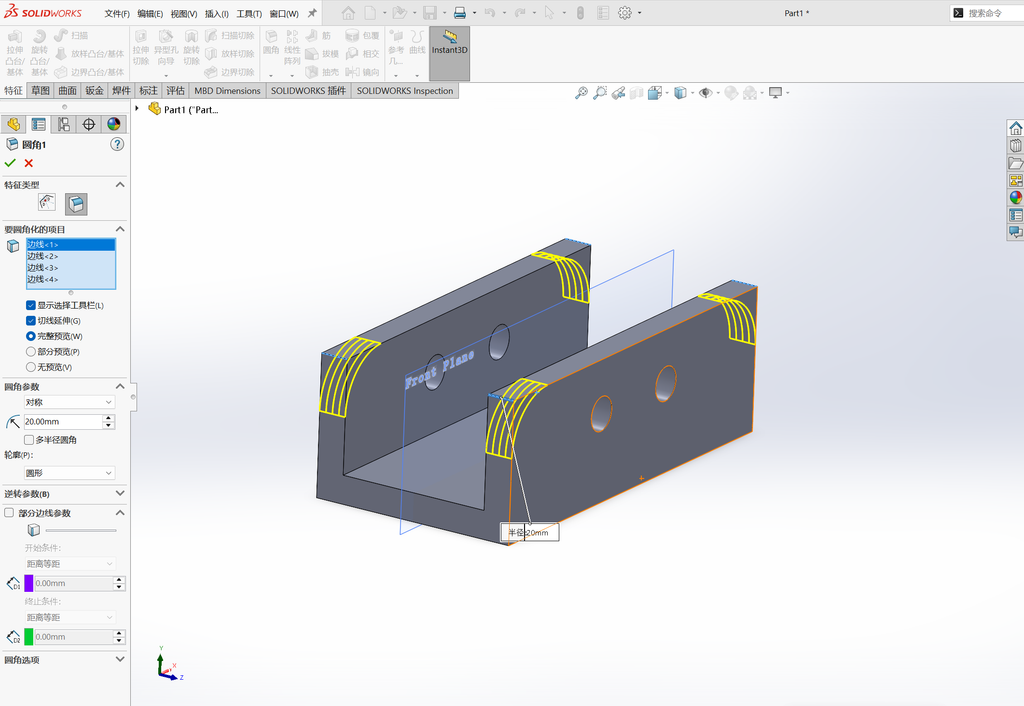
现在让我们绘制第二个零件。在前视基准面绘制如图所示的草图,方向选择两侧对称,距离为6.5mm。
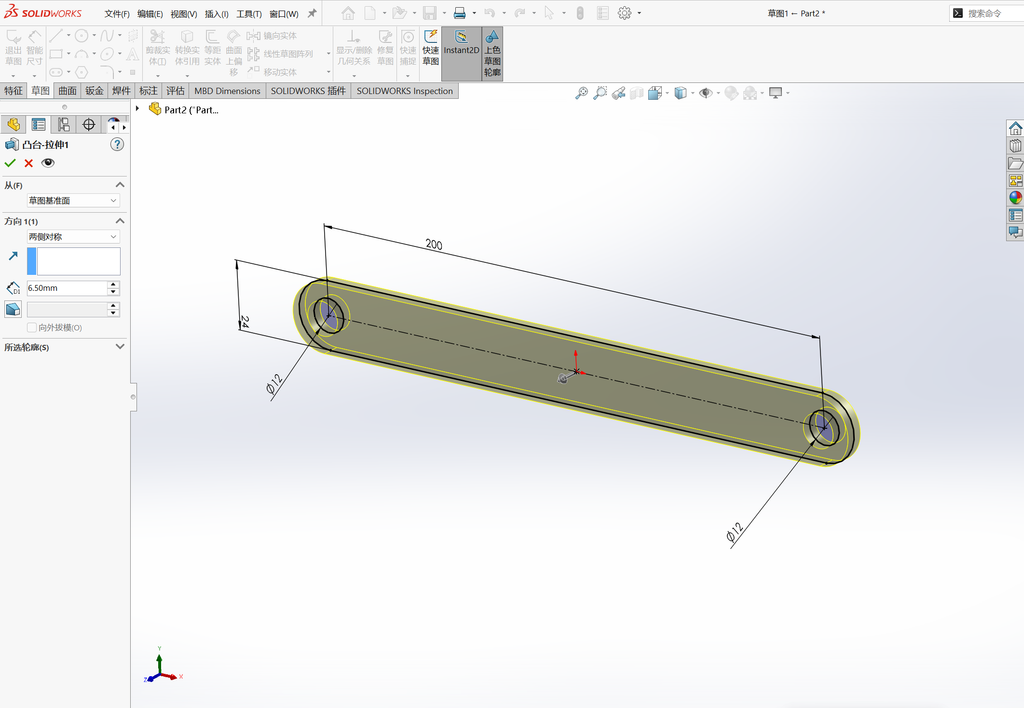
让我们绘制第三个零件。在前视基准面绘制如图所示的草图。
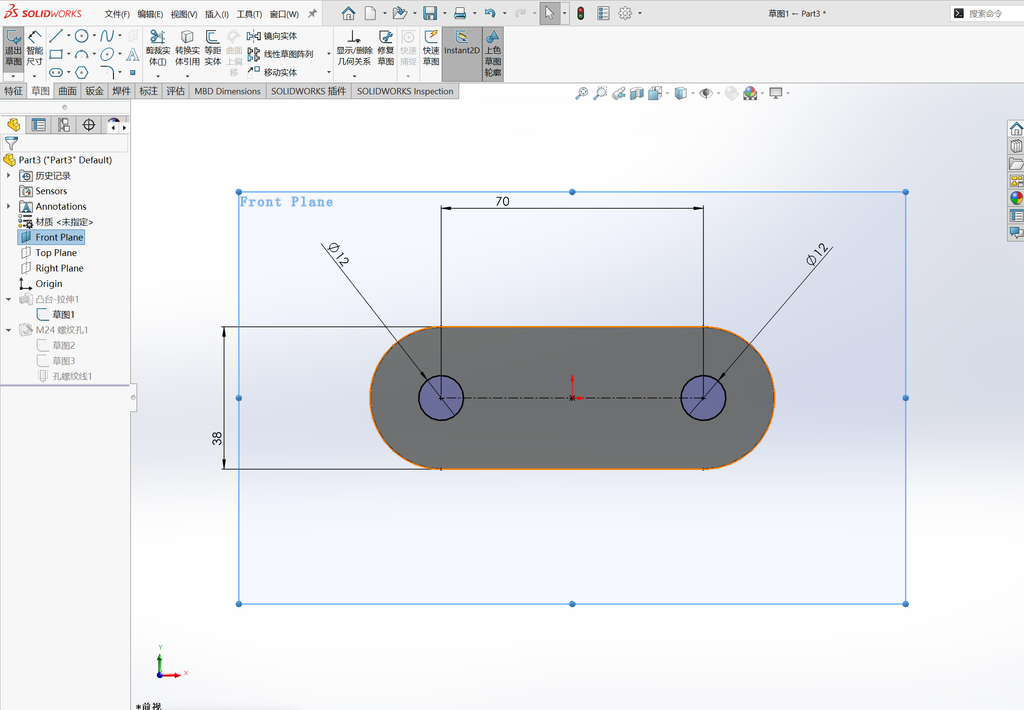
对草图进行拉伸,方向为两侧对称,深度为38mm。
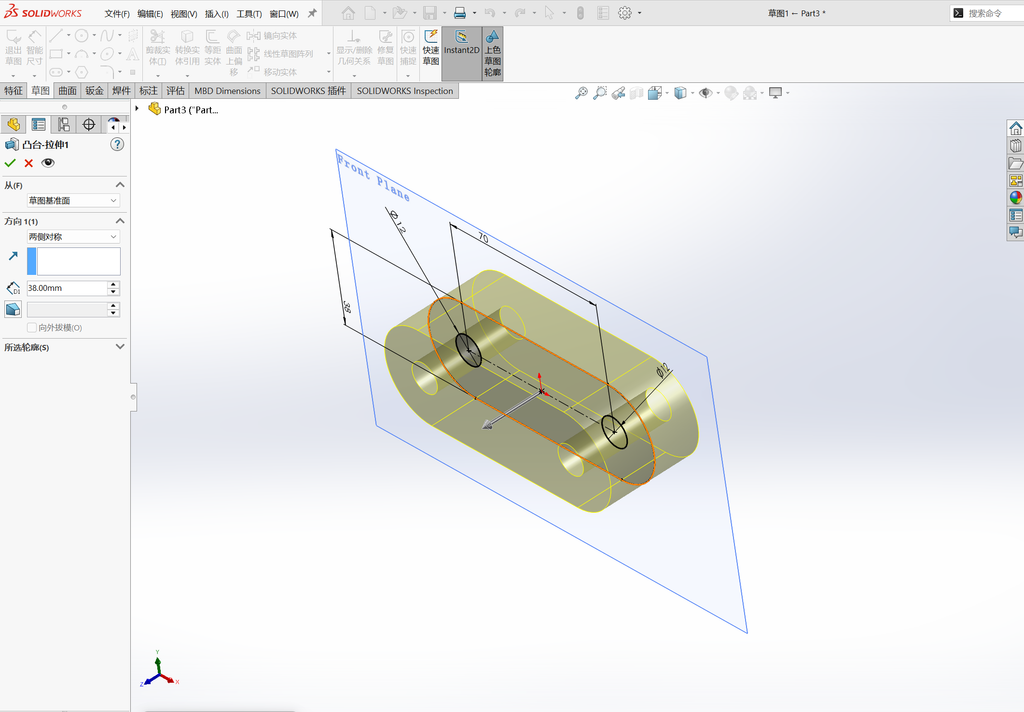
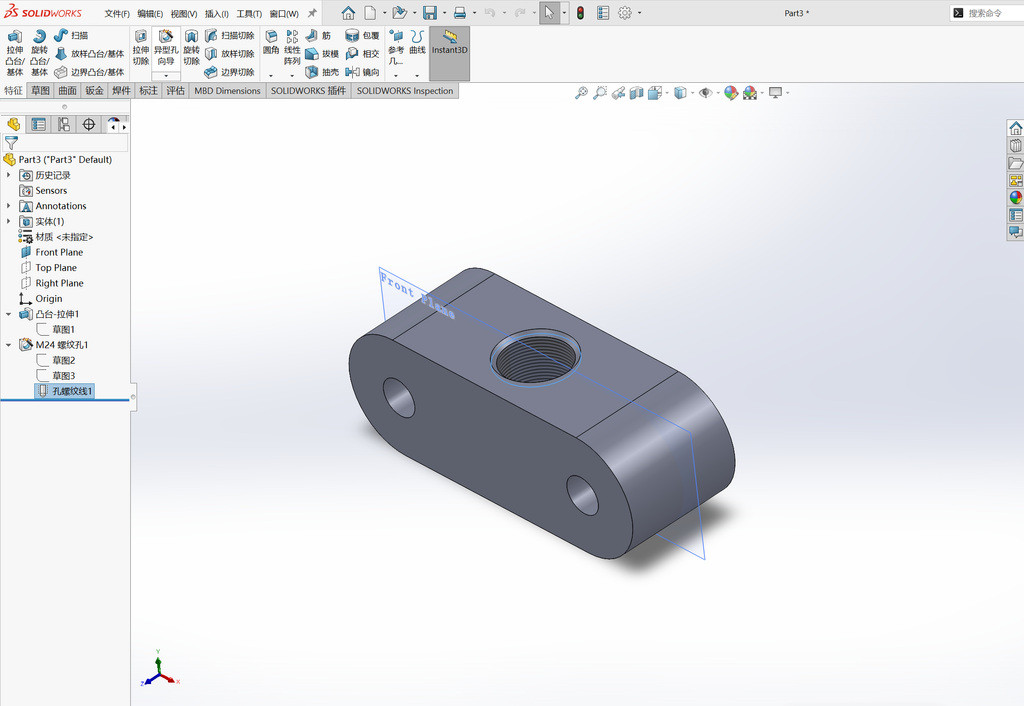
执行异形孔向导,在如图所示的面上绘制孔,孔类型选择第二排第一个,标准为GB,类型为螺纹孔,大小为M24, 完全贯穿。
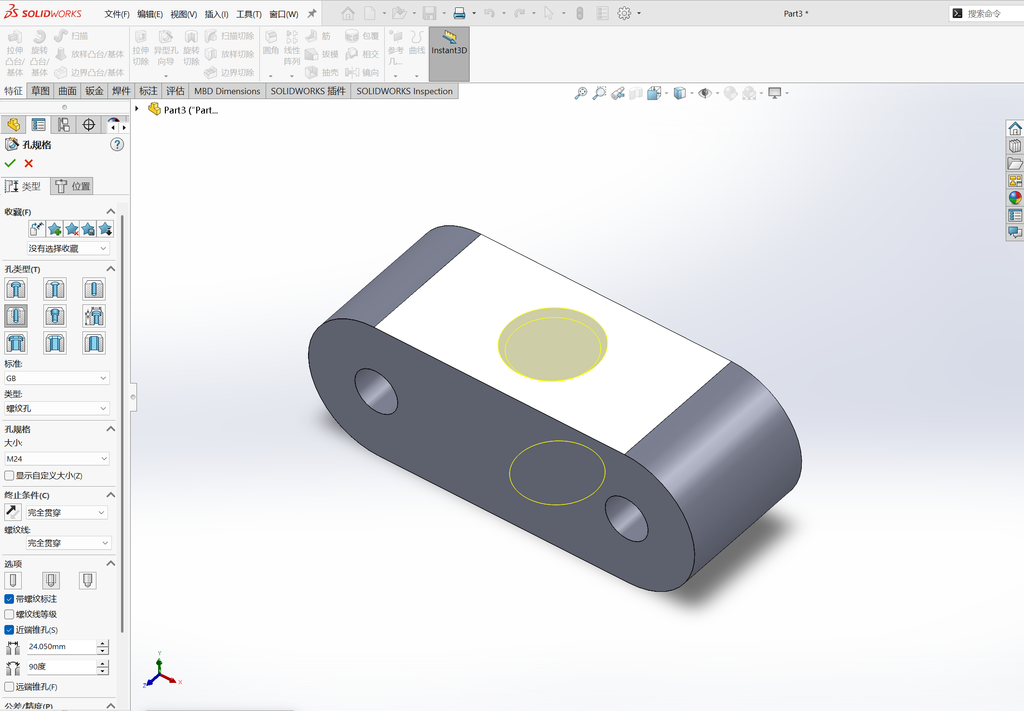
切换到位置面板,在面上圆点的位置点击确认孔的位置。
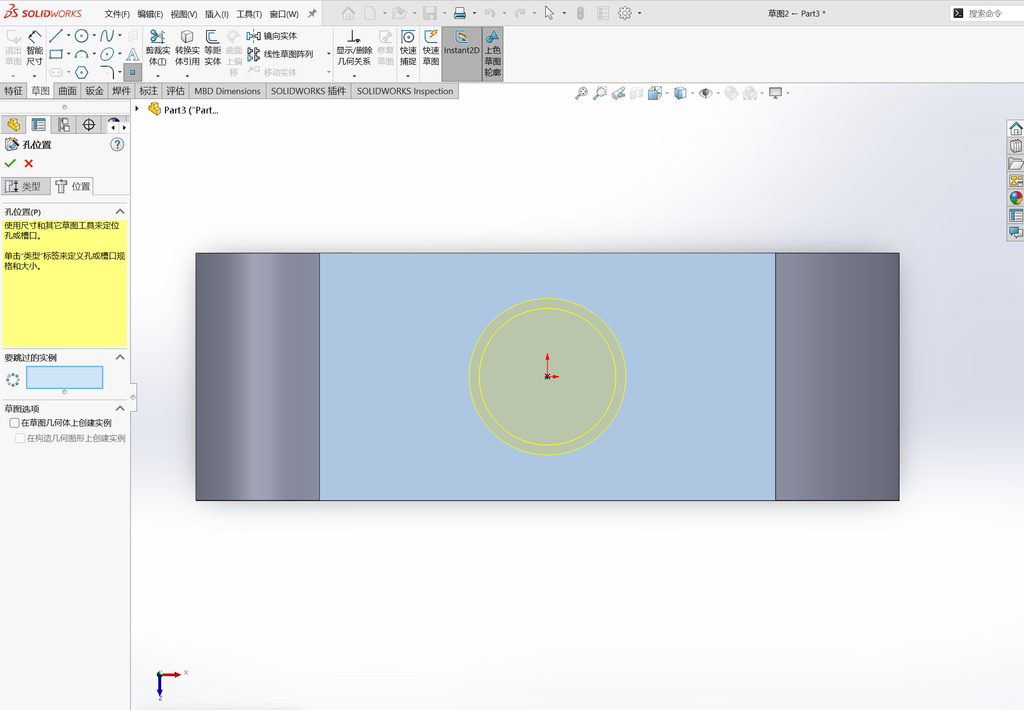
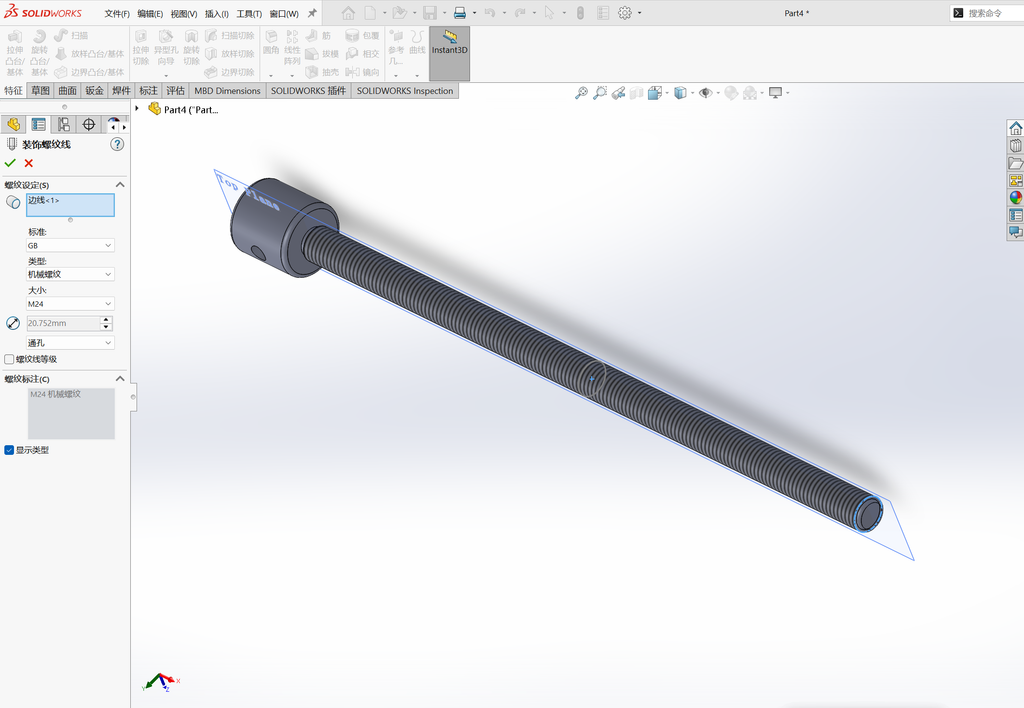
选择插入-注解-装饰螺纹线,先择孔的边缘,看到生成了视觉上的螺纹。
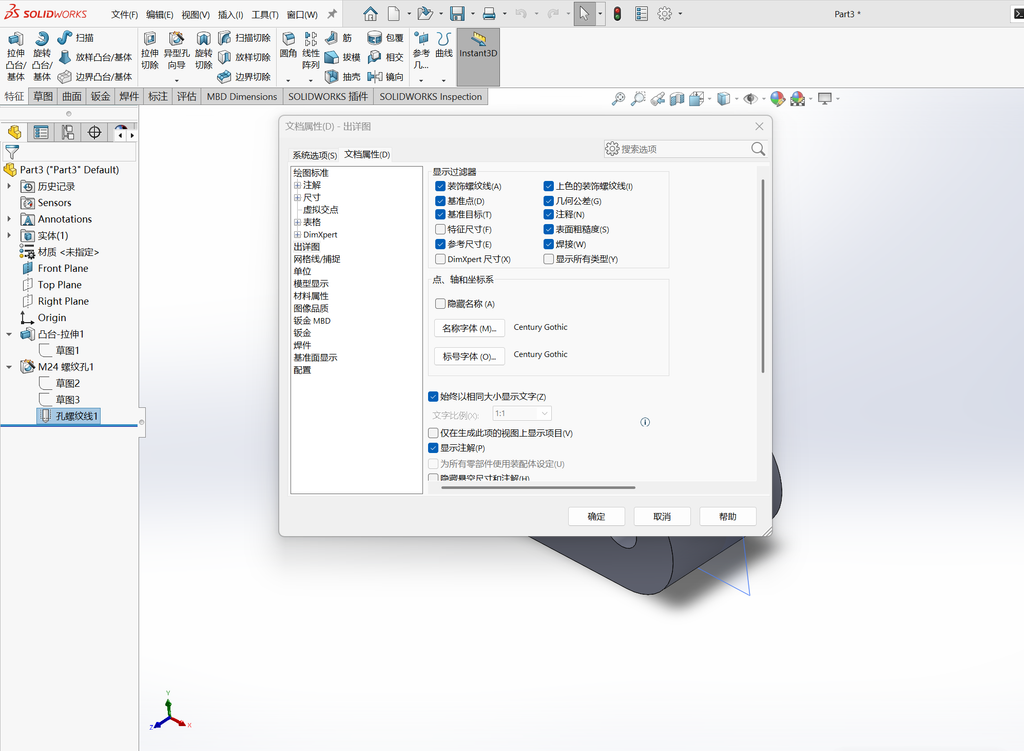
如果没有看到视觉上的螺纹,请选择工具-选项-文档属性-出详图-勾选“上色的装饰螺纹线”。
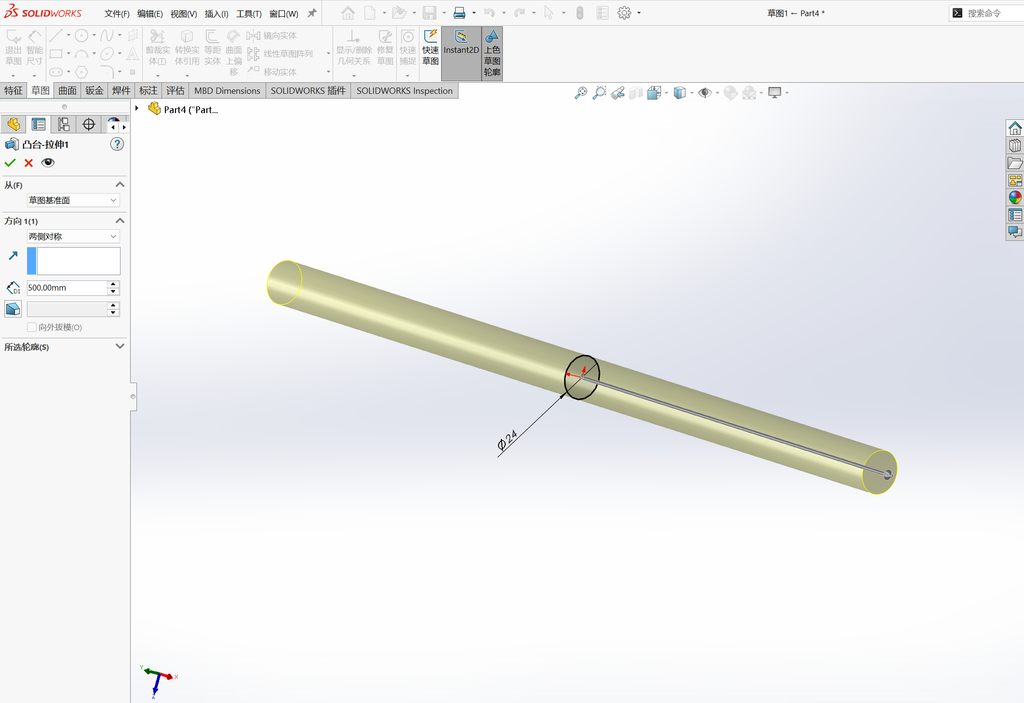
让我们继续绘制第四个零件。绘制如图所示的草图,圆形执行为24mm,然后进行拉伸,方向选择两侧对称,长度为500mm。
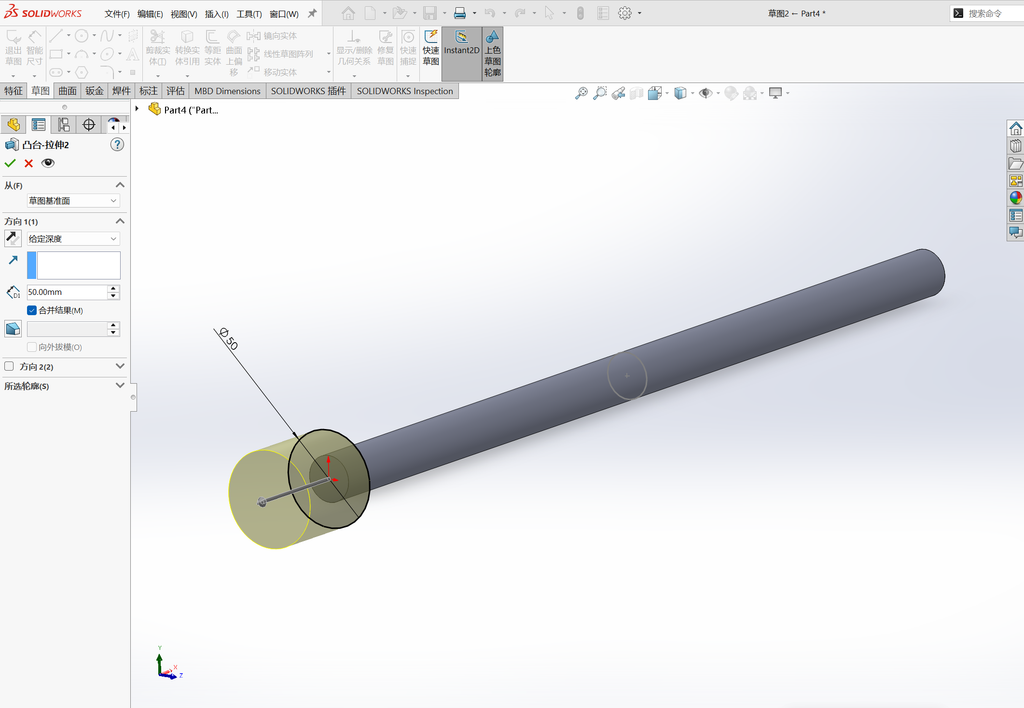
在如图所示的面上绘制草图,圆形直径为50mm,然后进行拉伸,拉伸深度为50mm,勾选合并结果。
在上视基准面上绘制如图所示的草图,进行拉伸切除。
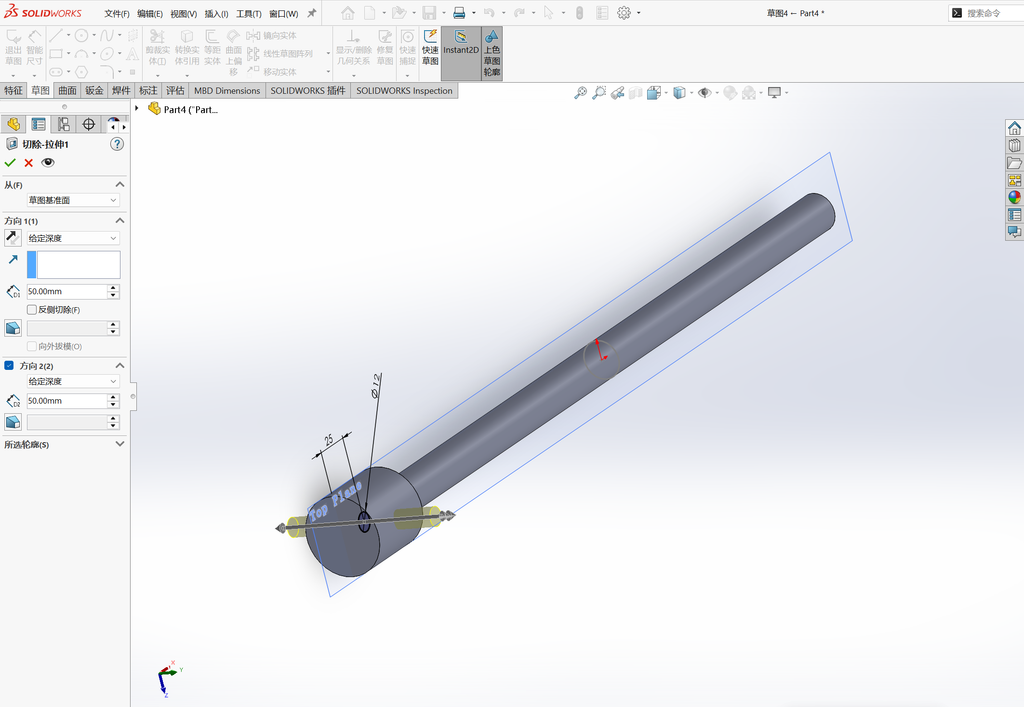
在如图所示的面上绘制草图,圆形直径为20mm,然后将外面的圆通过旁边的边缘进行转换实体引用。执行拉伸切除,深度为4mm。
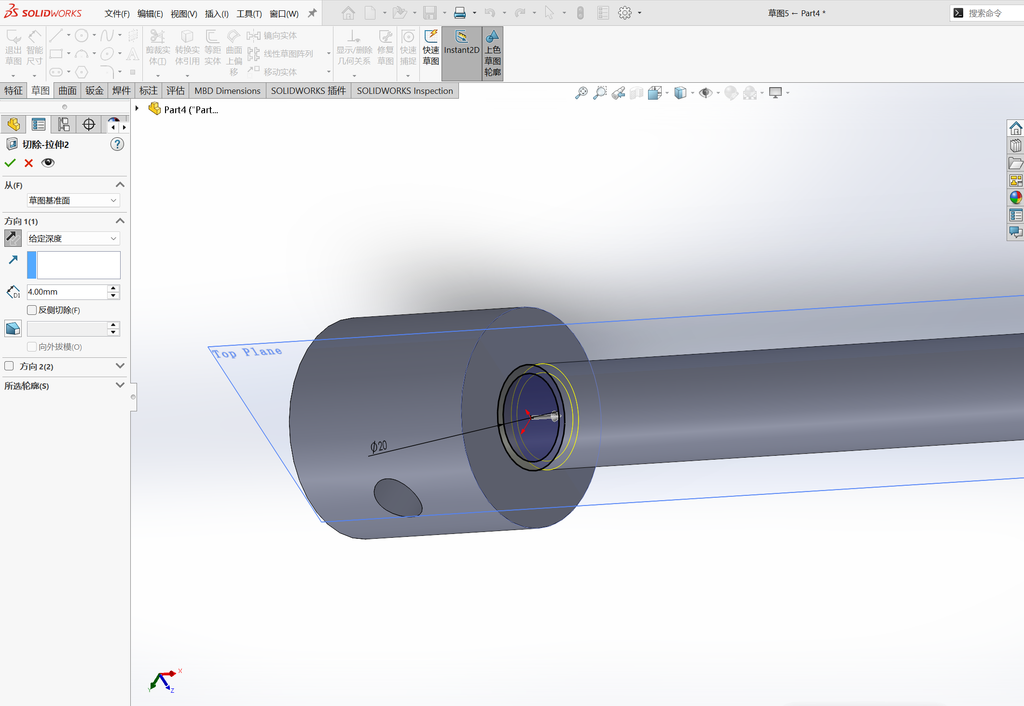
对边缘进行倒圆角,圆角参数为3mm。
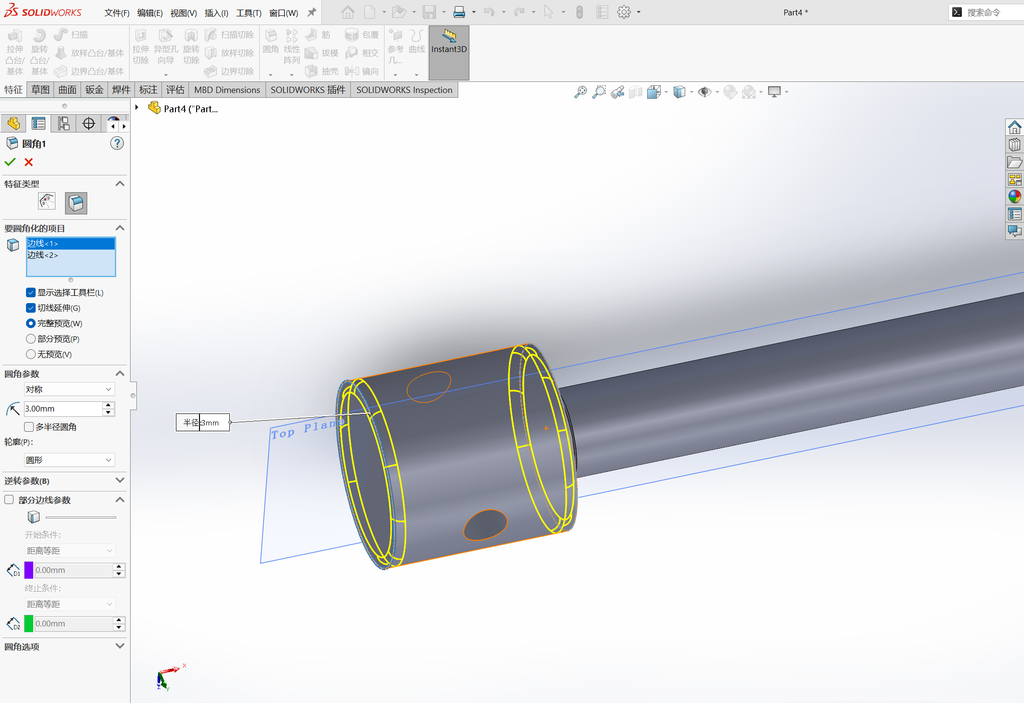
对边缘进行倒圆角,参数为3mm。
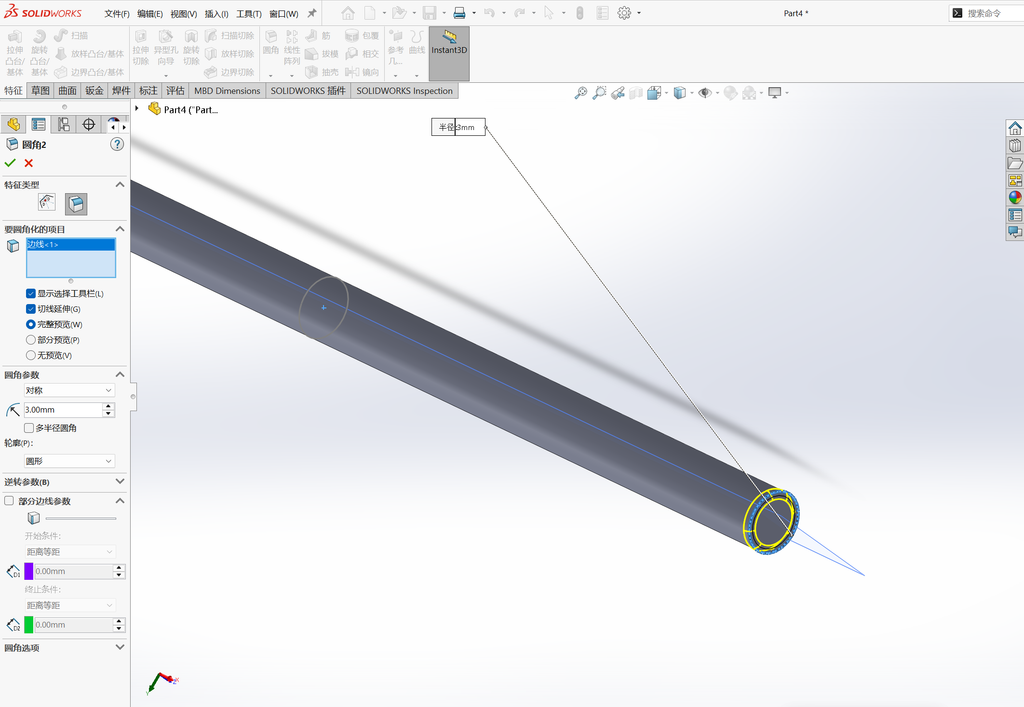
选择插入-注解-装饰螺纹线,选择如图所示的蓝色边缘,视觉上的螺纹线随即生成。至此我们四个零件全部绘制完成。
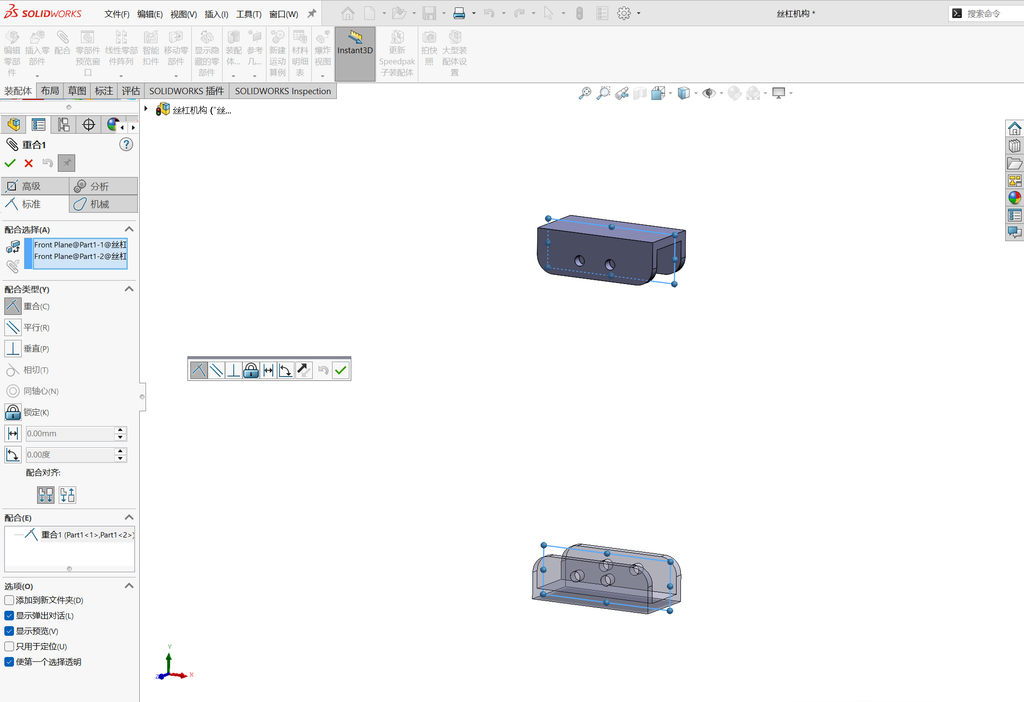
将四个零件全部导入到装配体文件。将紫色零件ctrl+c,ctrl+v复制一份。将两者的前视基准面设置重合约束。注意配合对齐选择第一个。
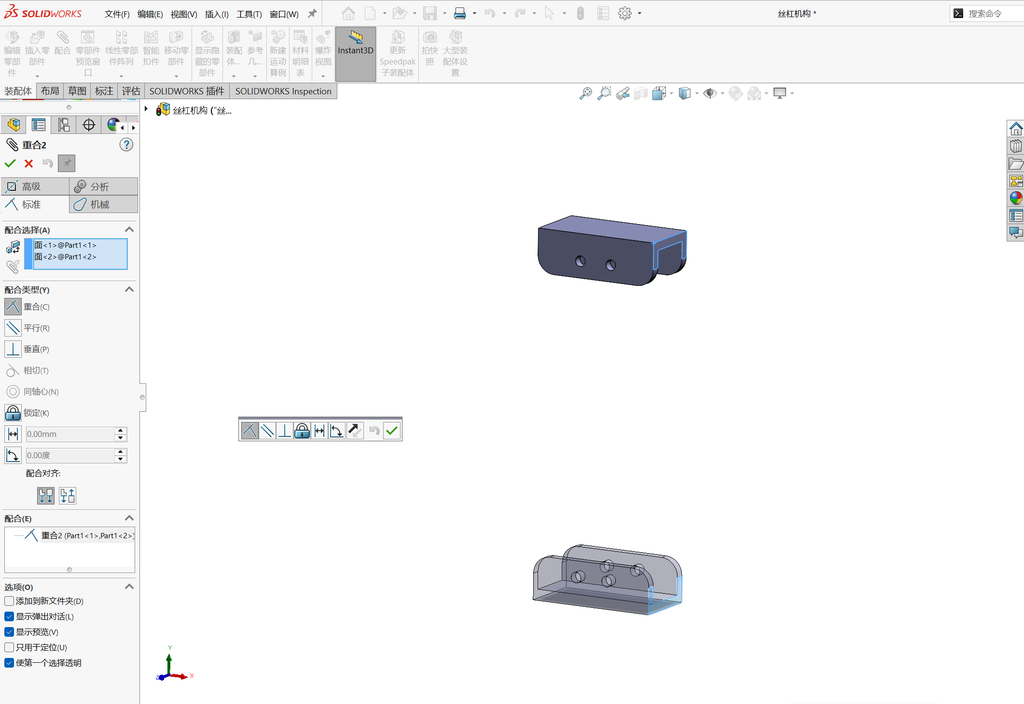
将如图所示地两个面设置重合约束,配合对齐选择第一个。
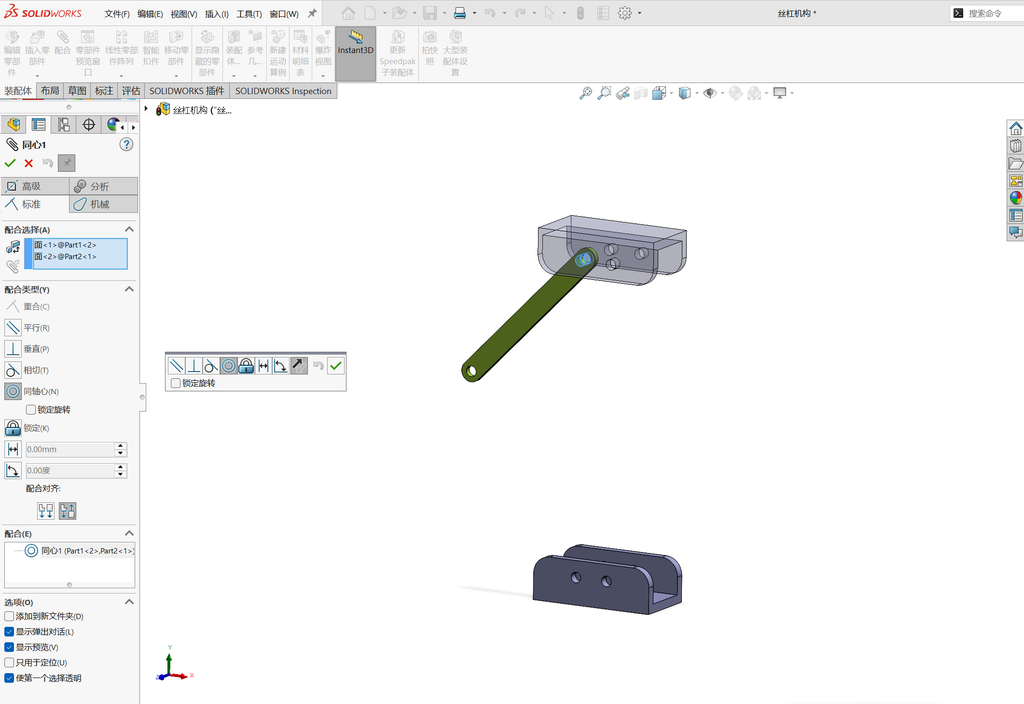
将绿色零件(此时只有一个,因为我们还没有做任何镜像)的孔和紫色零件的孔设置同轴心约束。
将绿色零件复制出来一份,然后将第二个绿色零件上的孔和下面的紫色零件的孔设置同轴心约束。
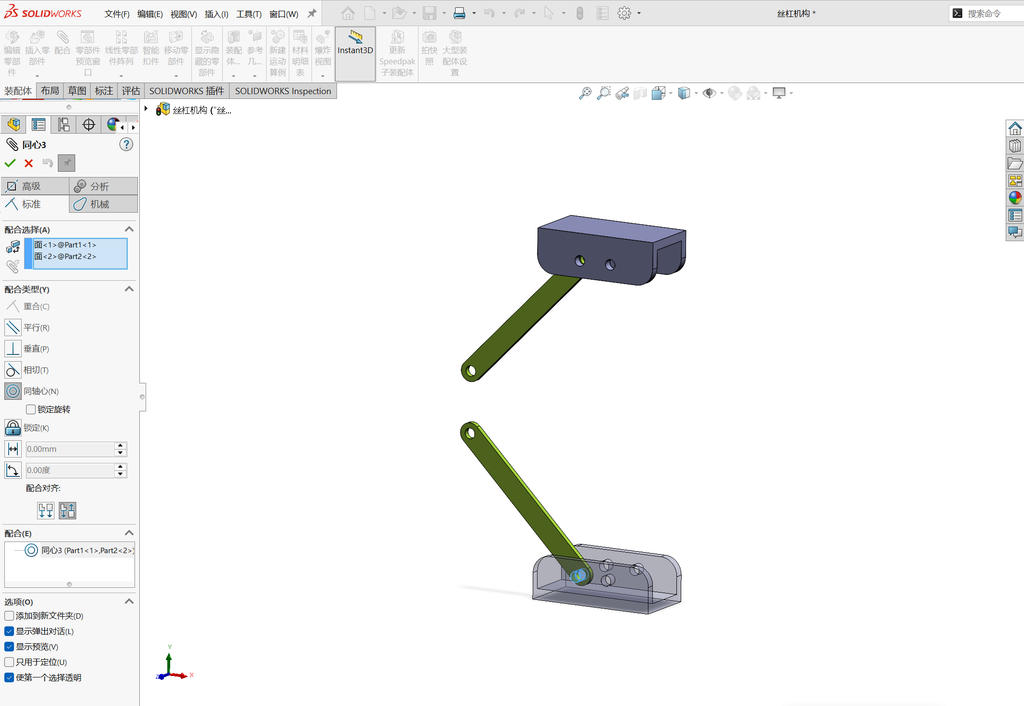
将粉色零件和紫色零件如图所示的面设置平行约束。
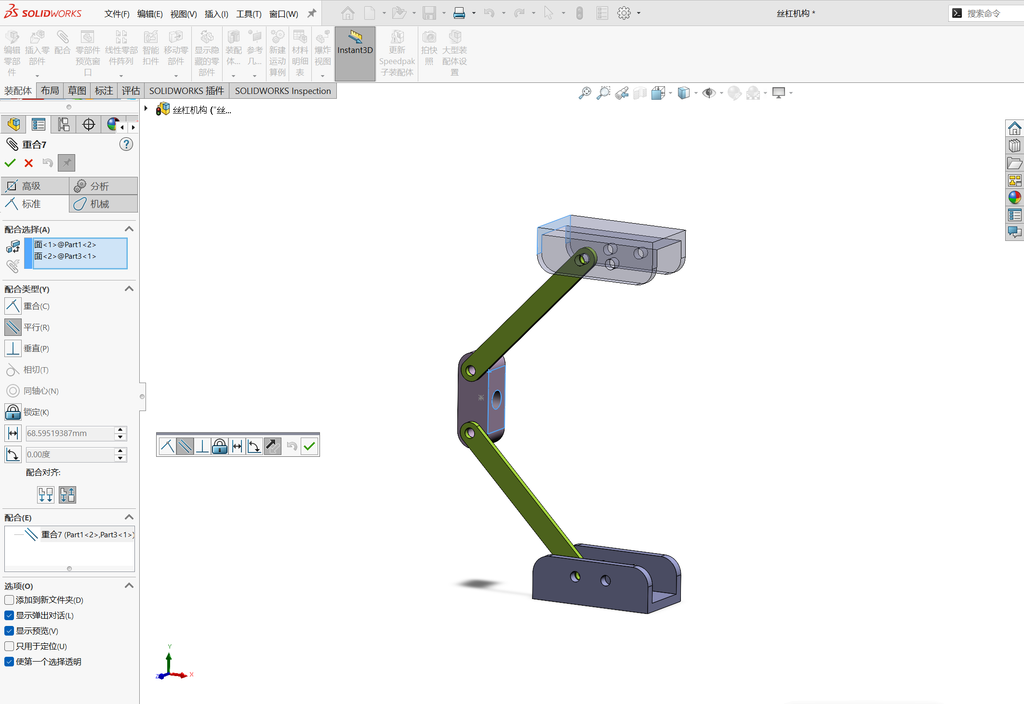
将绿色件的面和粉色件的面设置重合约束,配合对齐选择第二个。
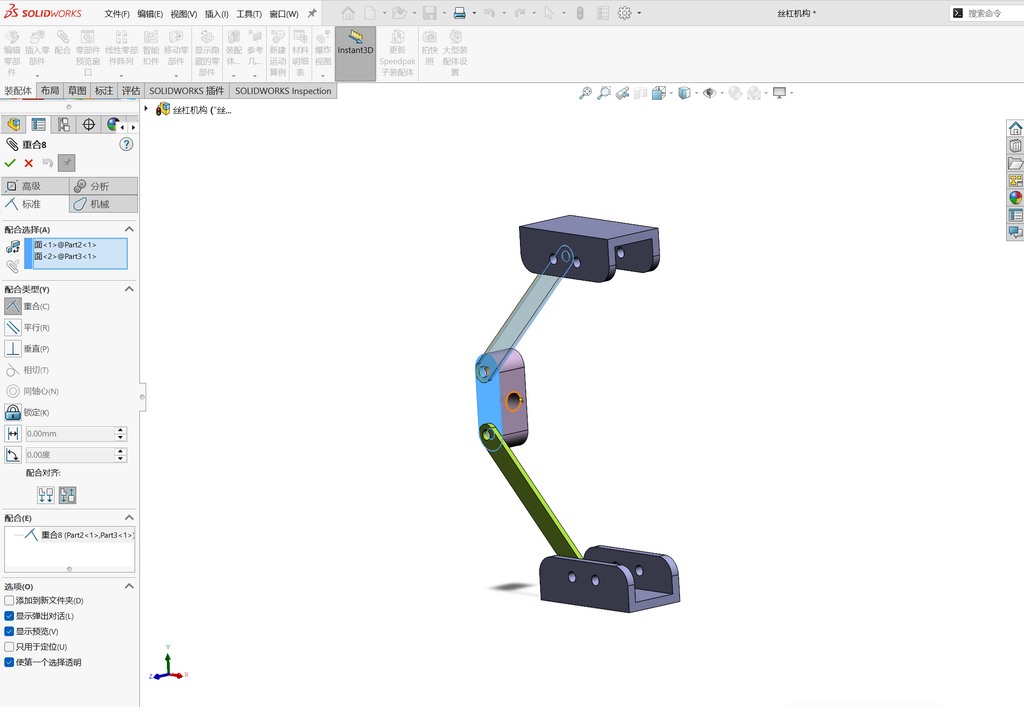
将绿色件的孔和粉色件的孔设置同轴心约束。
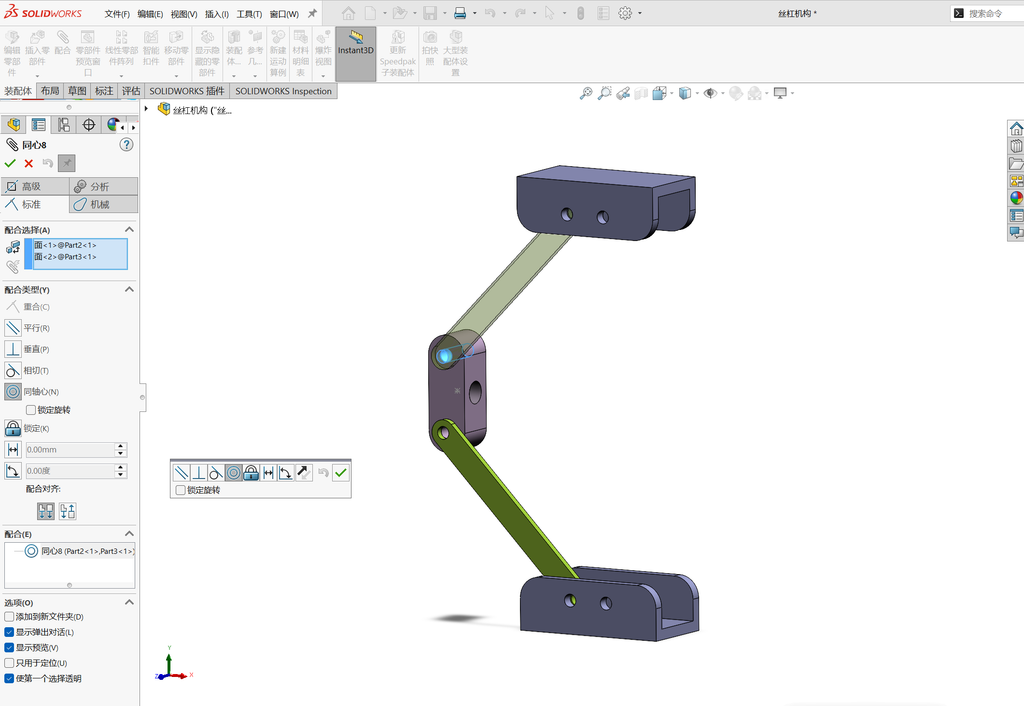
将下面的绿色件的孔和粉色件的孔设置同轴心约束,配合对齐选择第一个。
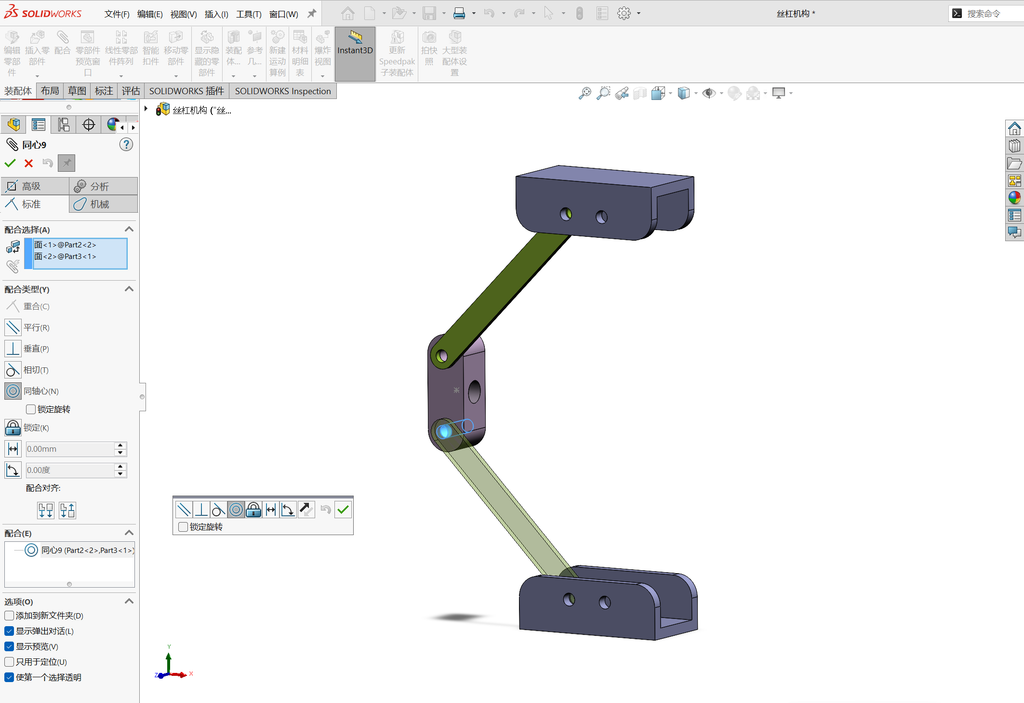
将紫色上下两个件设置高级配合中的距离,最大尺寸设置510,最小尺寸设置为150,初始尺寸设置为510,配合对齐选择第二个。
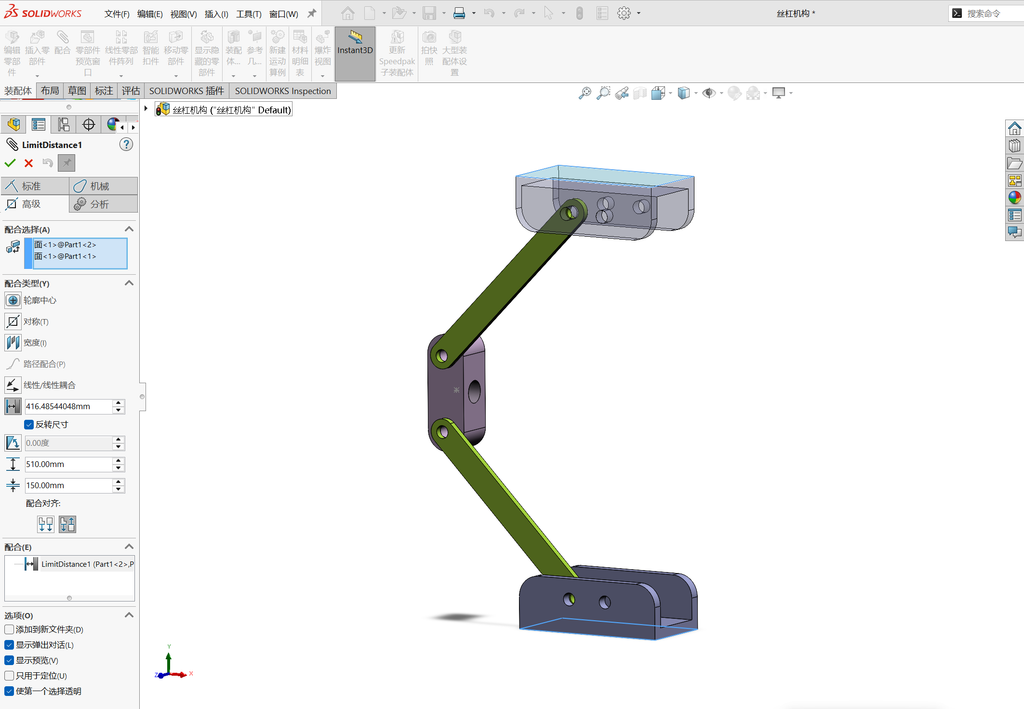
找到线性零部件阵列,展开下拉选项,找到镜像零部件,选择上方紫色零件的前世基准面,作为镜像基准面,然后选择图中绿色的两个零件(此图中由于被选中显示为蓝色),点击对勾确定。
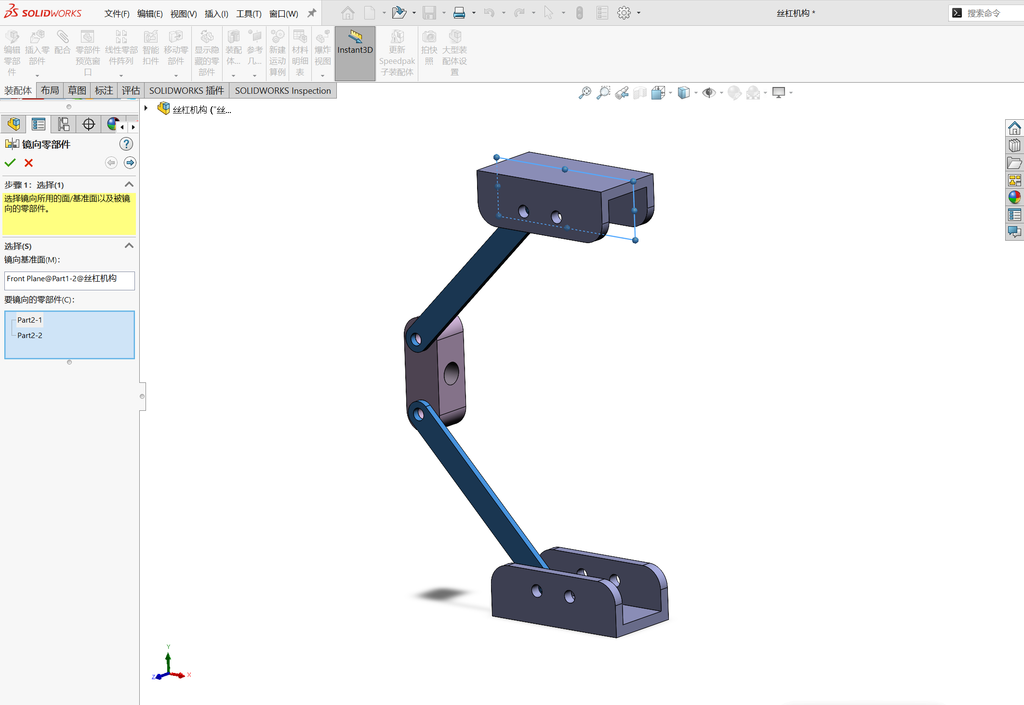
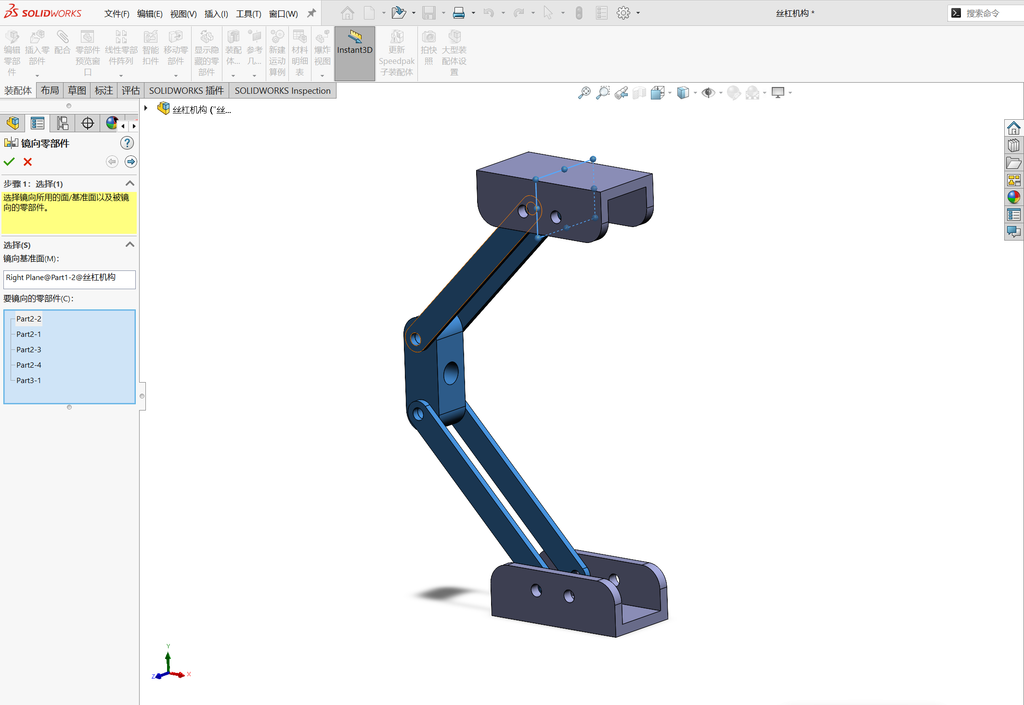
继续执行镜像零部件,镜像基准周选择紫色领奖的右视基准面,然后选择图中的蓝色零件。
插入砖红色零件。
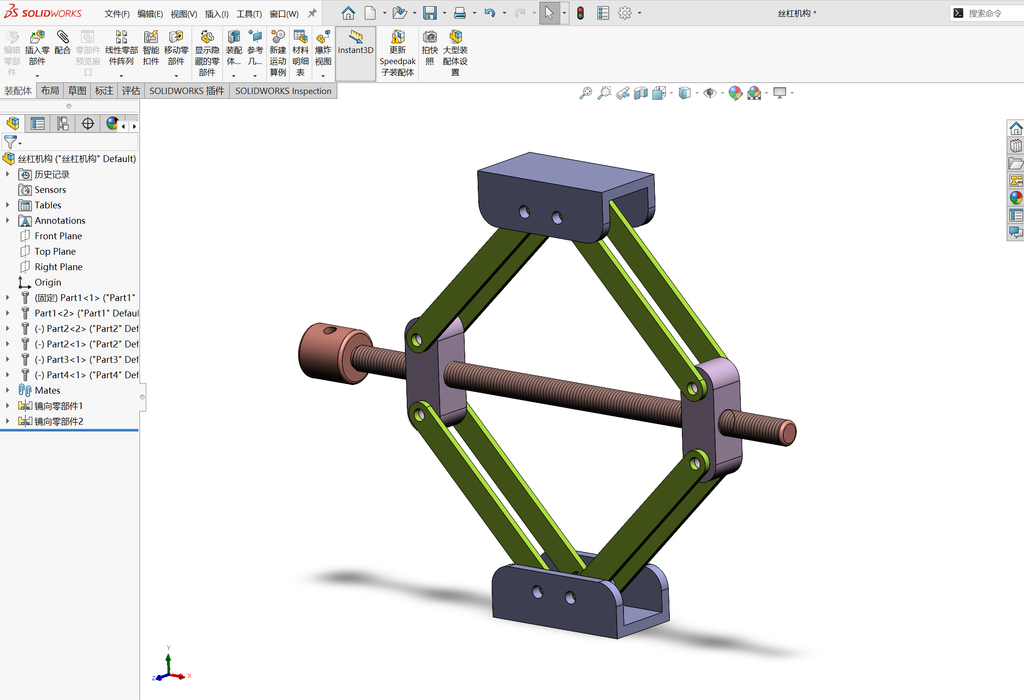
将砖红色零件如图所示的侧面和粉色零件的孔设置同轴心,配合对齐选择第二个。
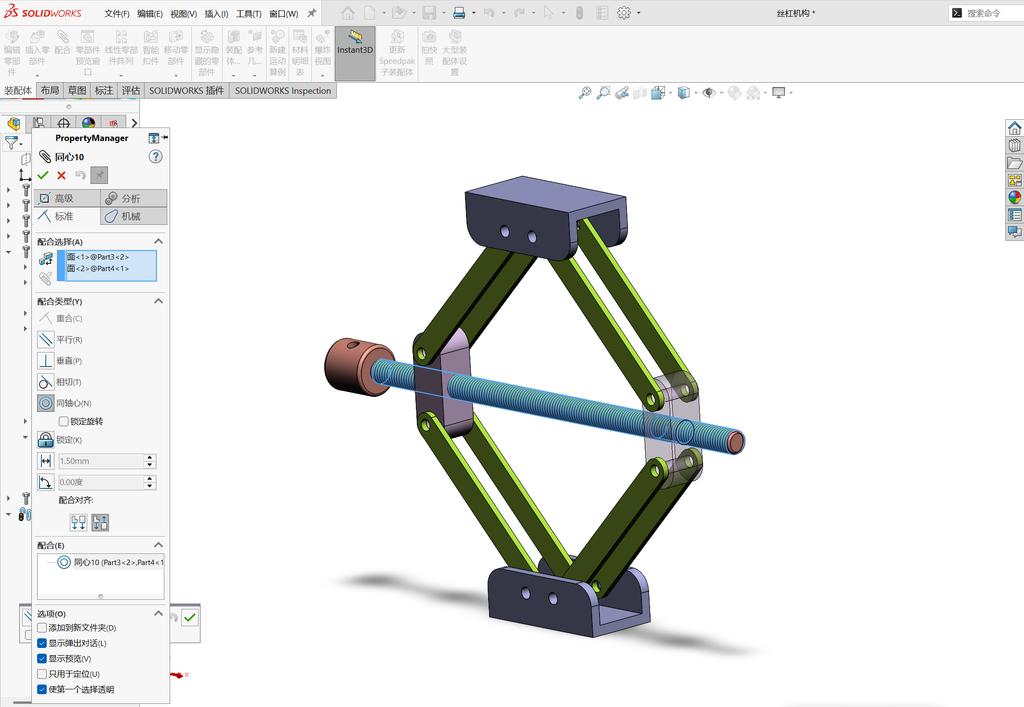
将下方紫色零件的右视基准面和砖红色零件的右视基准面设置重合约束。
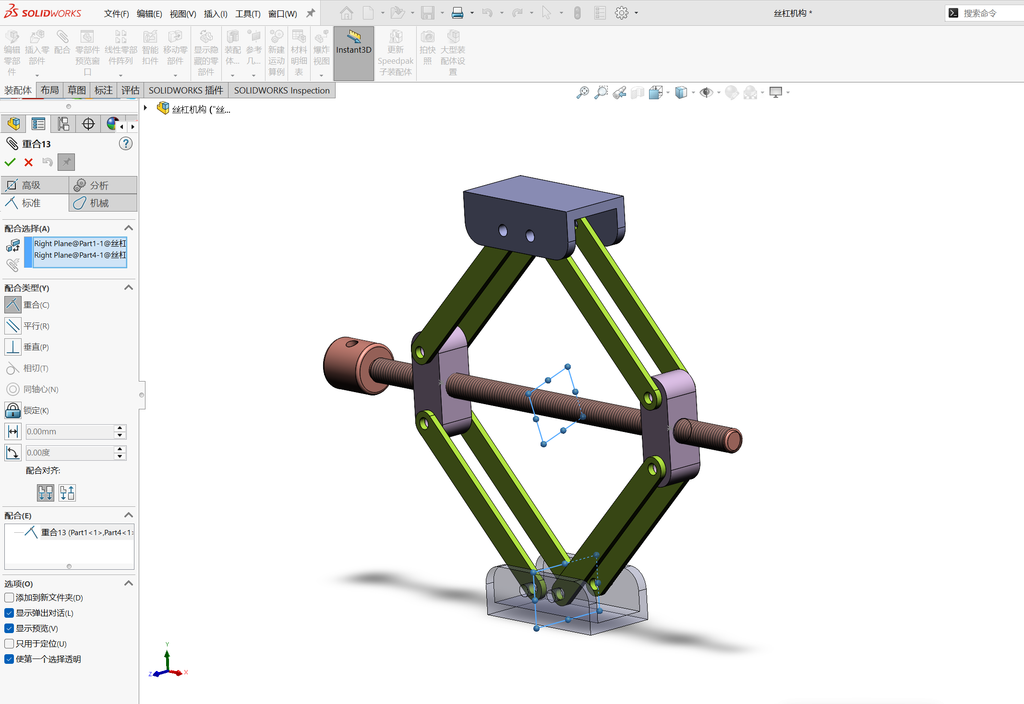
开启观阅临时轴。
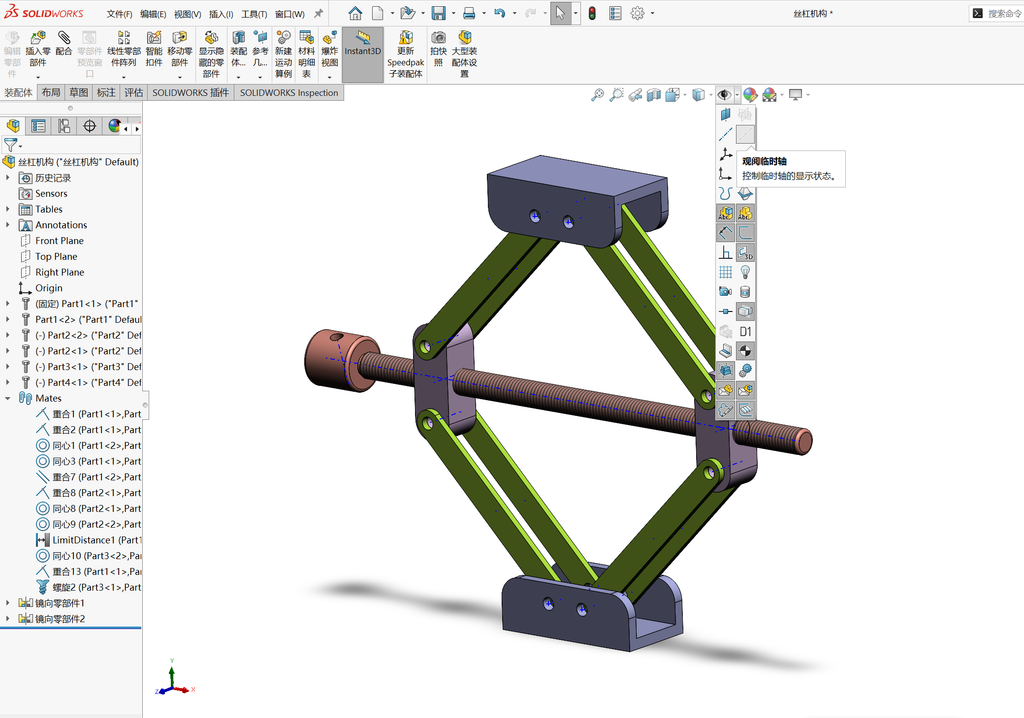
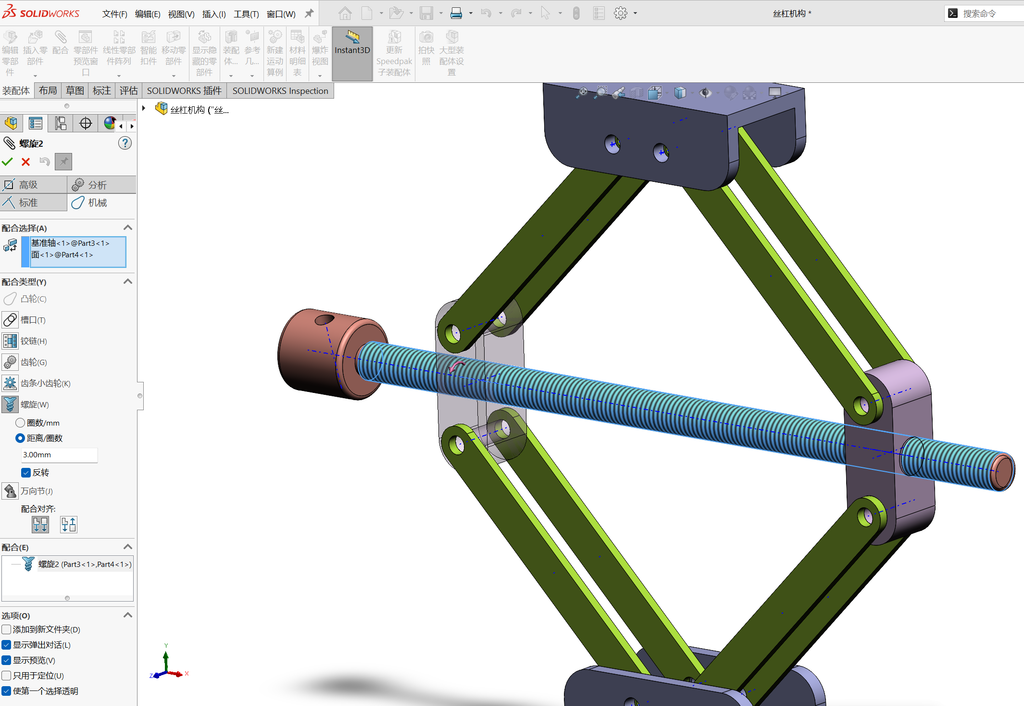
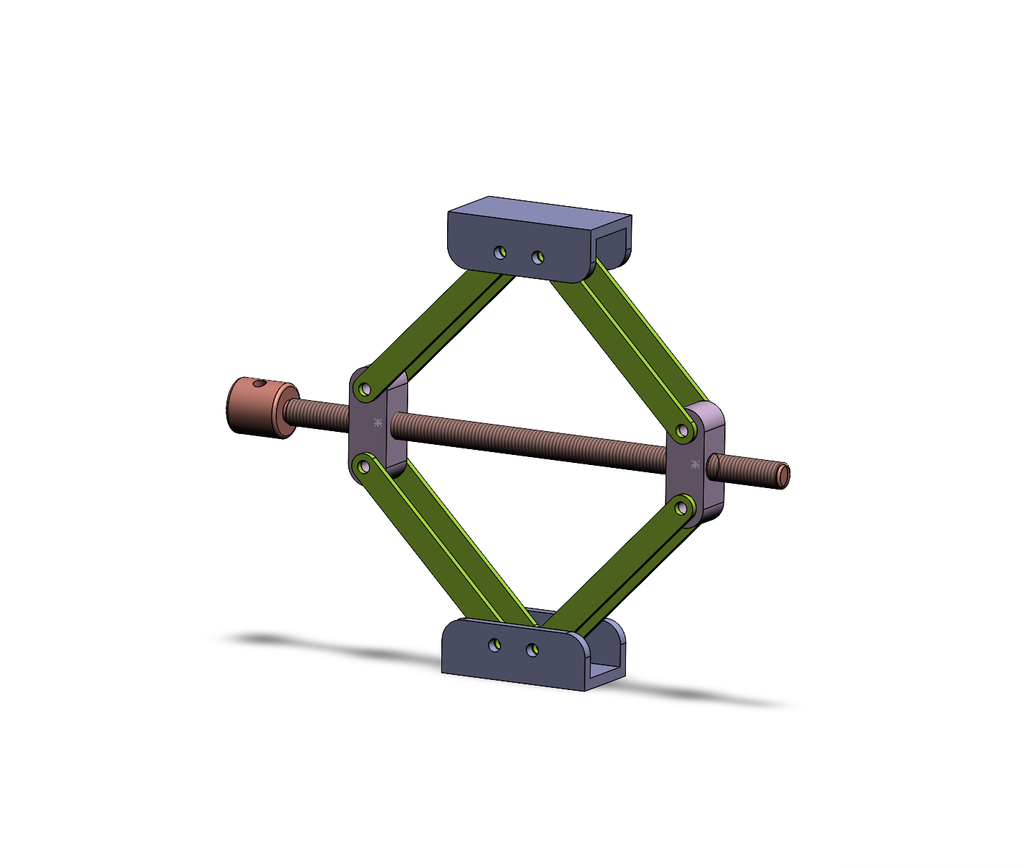
选择机械板块,点击砖红色零件的侧面和基准面(图中橙色旋转箭头处的一条很短的虚线),选择螺旋,勾选“距离/参数”,距离设置为3mm,勾选反转,配合对齐选择第一个。至此,装配体设置完成,在上下方向拖动紫色零件,发现砖红色零件跟着旋转。注意,如果我们复制一个零件,那么复制出来的零件不会继承配合,但是如果是镜像零部件,镜像的零件会继承配合关系。