跳到主要内容
How In Design
首页 / Solidworks / Solidworks装配体高级配合-凸轮配合
案例

Solidworks装配体高级配合-凸轮配合

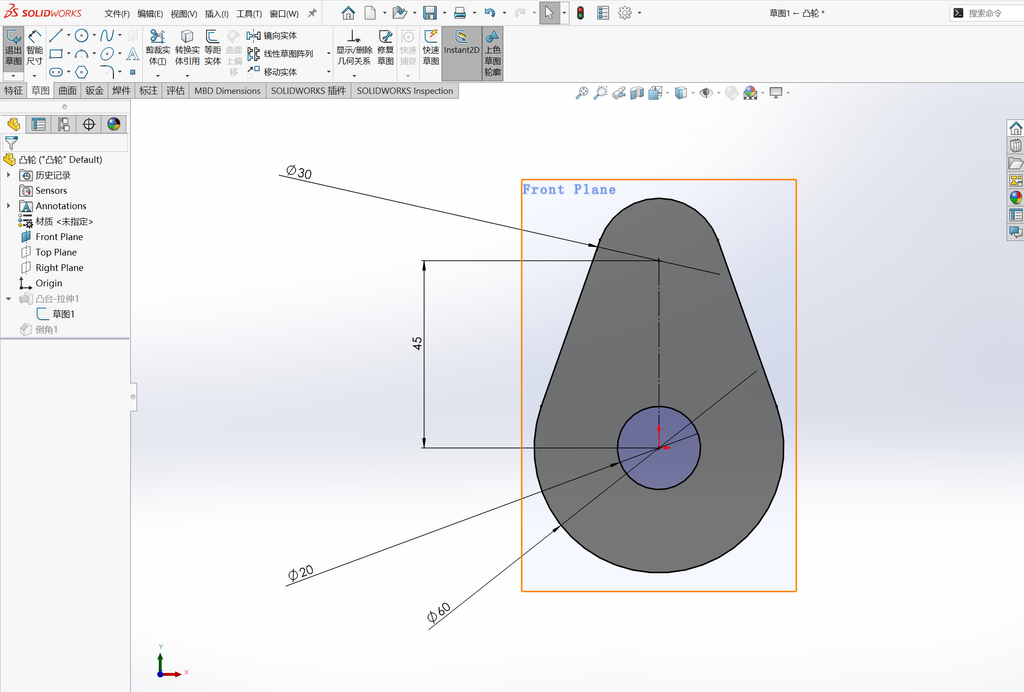
Solidworks装配体高级配合-凸轮配合 操作步骤图 1

新建一个零件,再前世基准面绘制如图所示的草图。
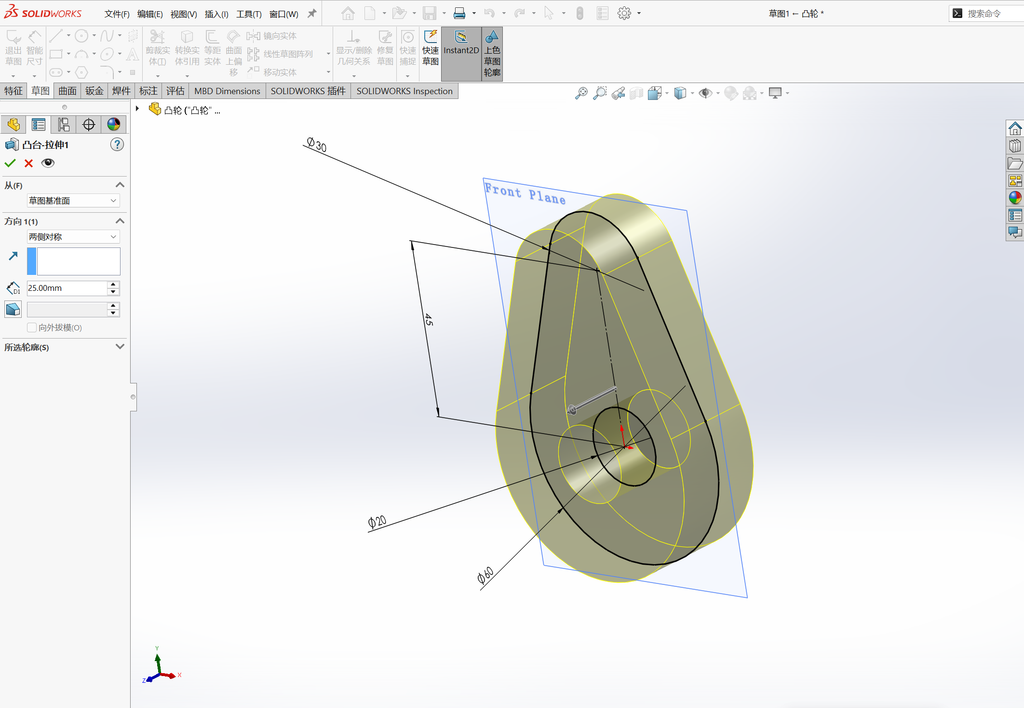
Solidworks装配体高级配合-凸轮配合 操作步骤图 2

进行凸台拉伸,拉伸深度为25mm。

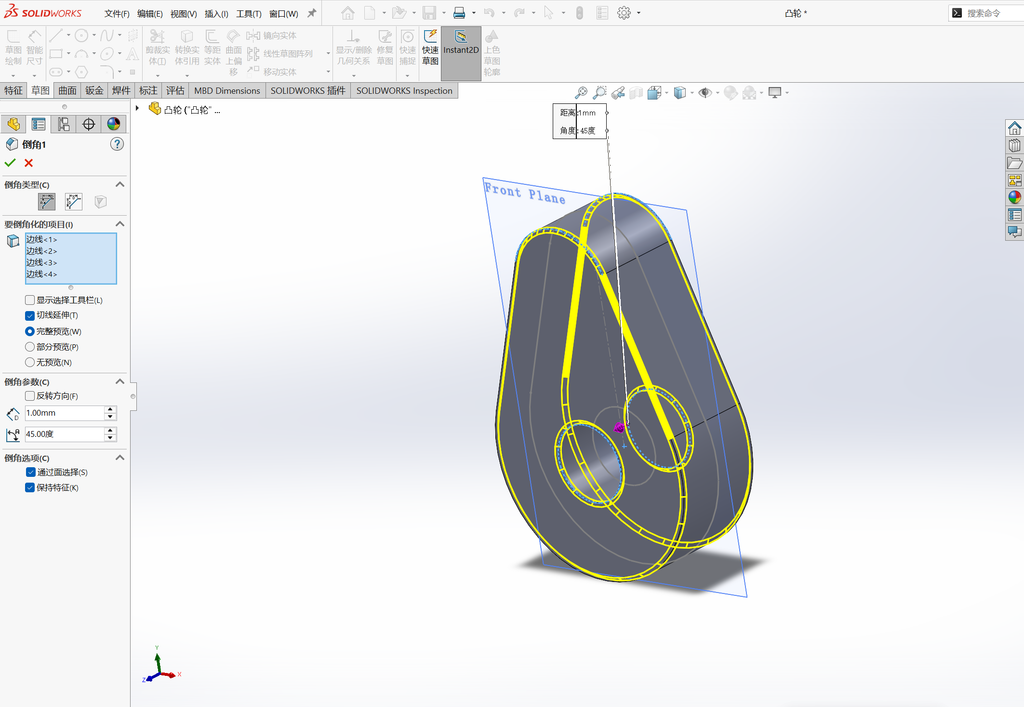
Solidworks装配体高级配合-凸轮配合 操作步骤图 3

进行倒角,参数为1mm。

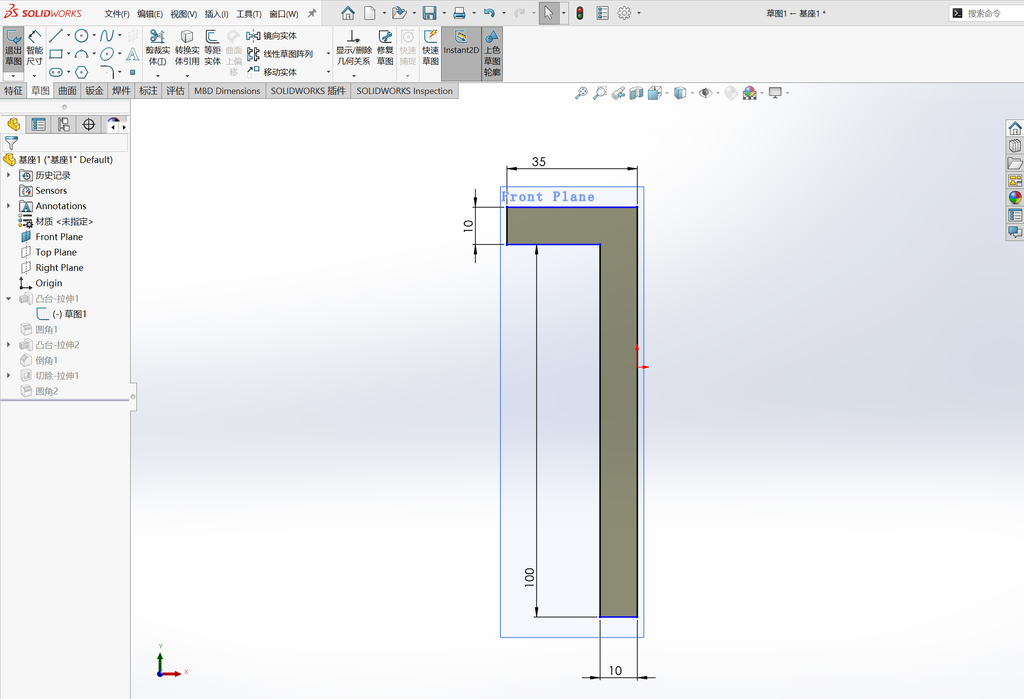
Solidworks装配体高级配合-凸轮配合 操作步骤图 4

再创建一个新的零件,再前视基准面绘制如图所示的草图。

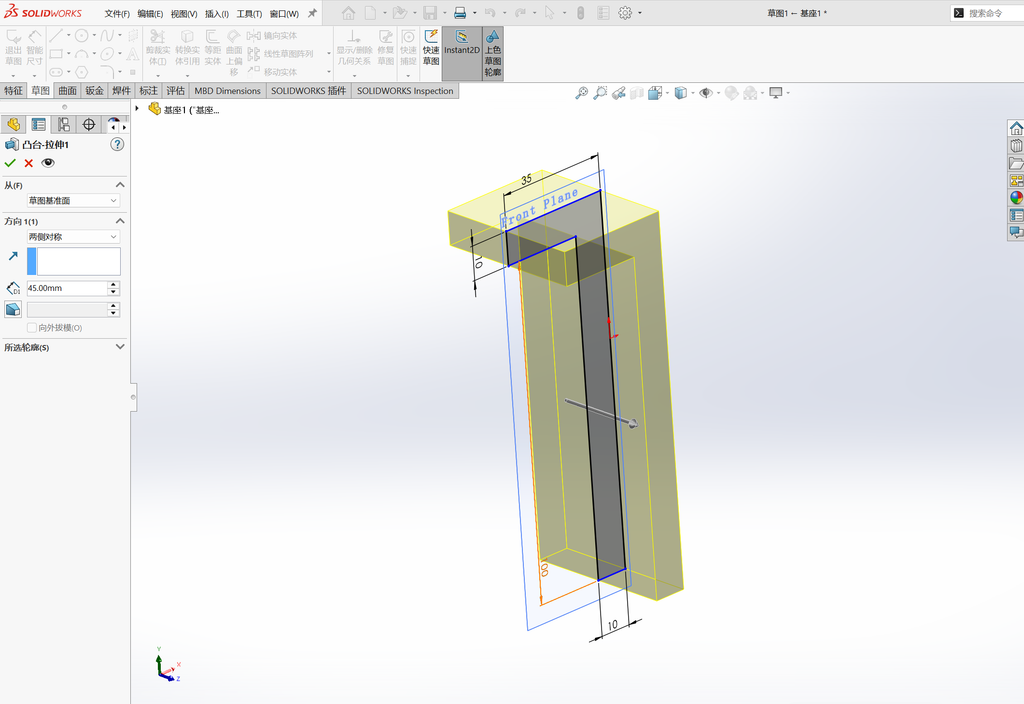
Solidworks装配体高级配合-凸轮配合 操作步骤图 5

进行凸台拉伸,拉伸深度为45mm。

Solidworks装配体高级配合-凸轮配合 操作步骤图 6

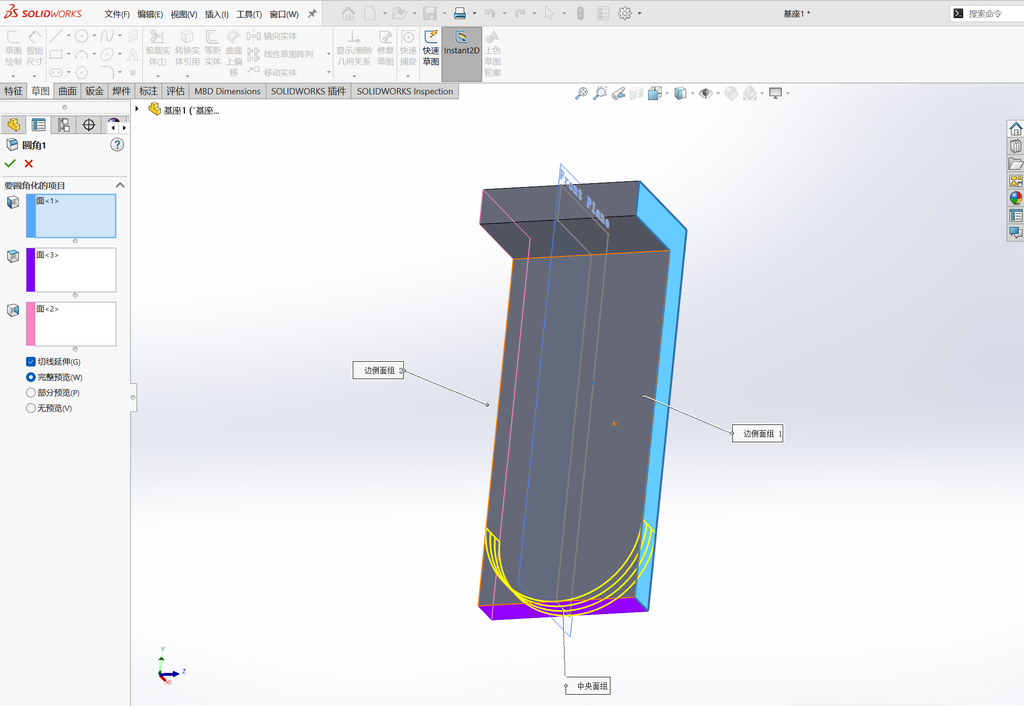
执行面圆角。

Solidworks装配体高级配合-凸轮配合 操作步骤图 7

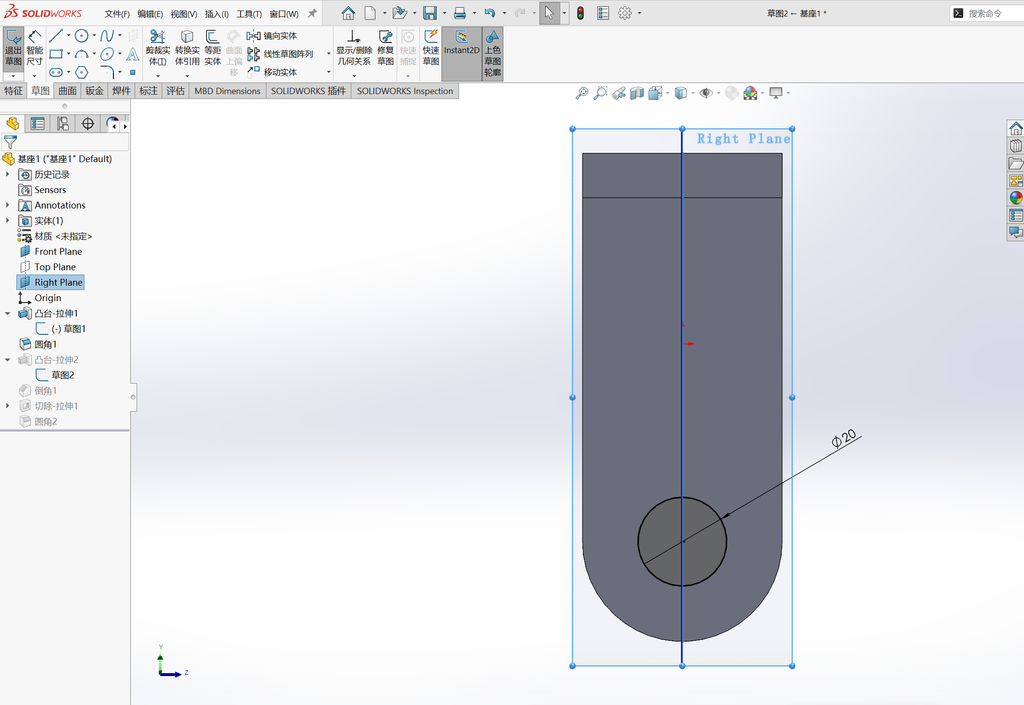
再如图所示面上创建草图,直径为20mm。

Solidworks装配体高级配合-凸轮配合 操作步骤图 8

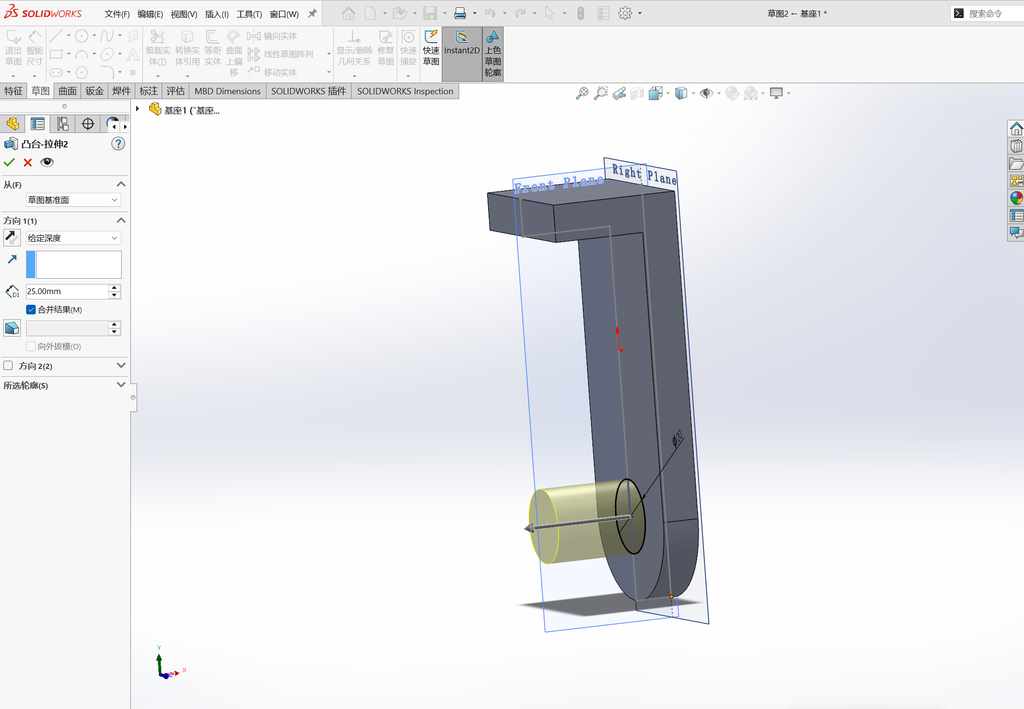
执行凸台拉伸,深度为25mm。

Solidworks装配体高级配合-凸轮配合 操作步骤图 9

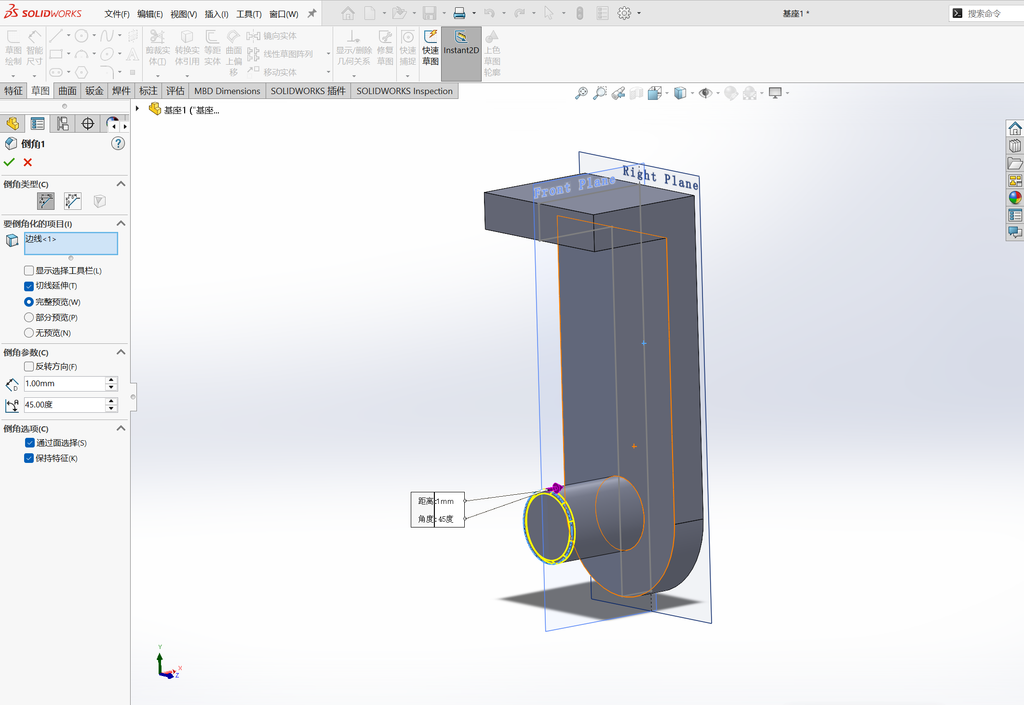
对边缘进行倒角,参数为1mm。

Solidworks装配体高级配合-凸轮配合 操作步骤图 10

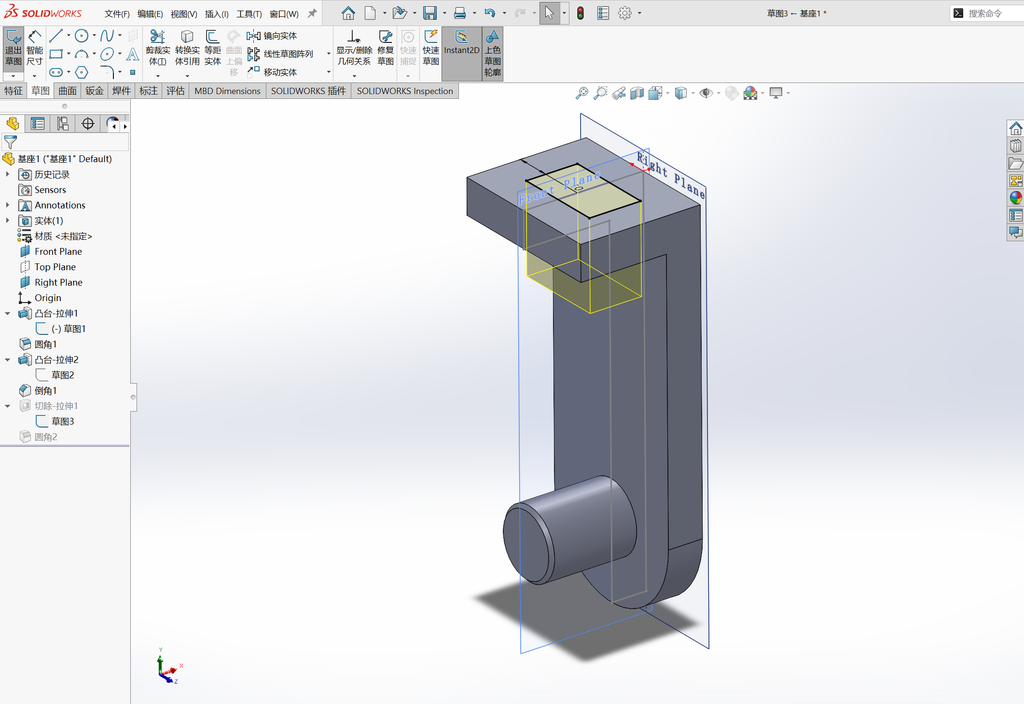
在如图所示的面上绘制草图,偏移为10mm,进行拉伸切除。

Solidworks装配体高级配合-凸轮配合 操作步骤图 11

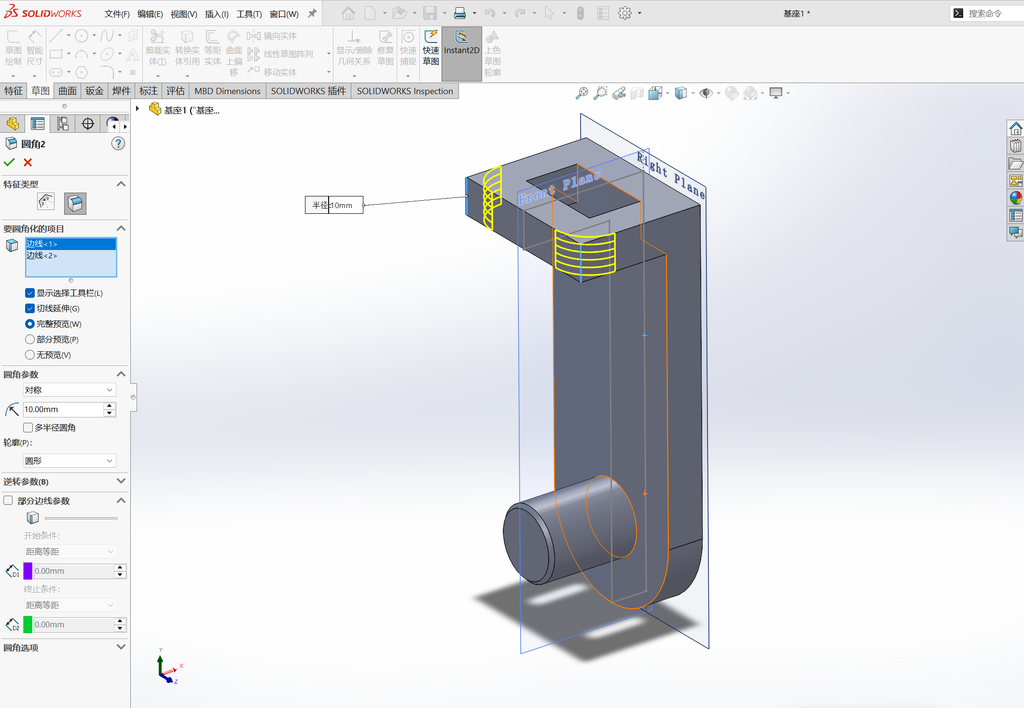
对图中的边缘进行倒圆角,参数为10mm。

Solidworks装配体高级配合-凸轮配合 操作步骤图 12

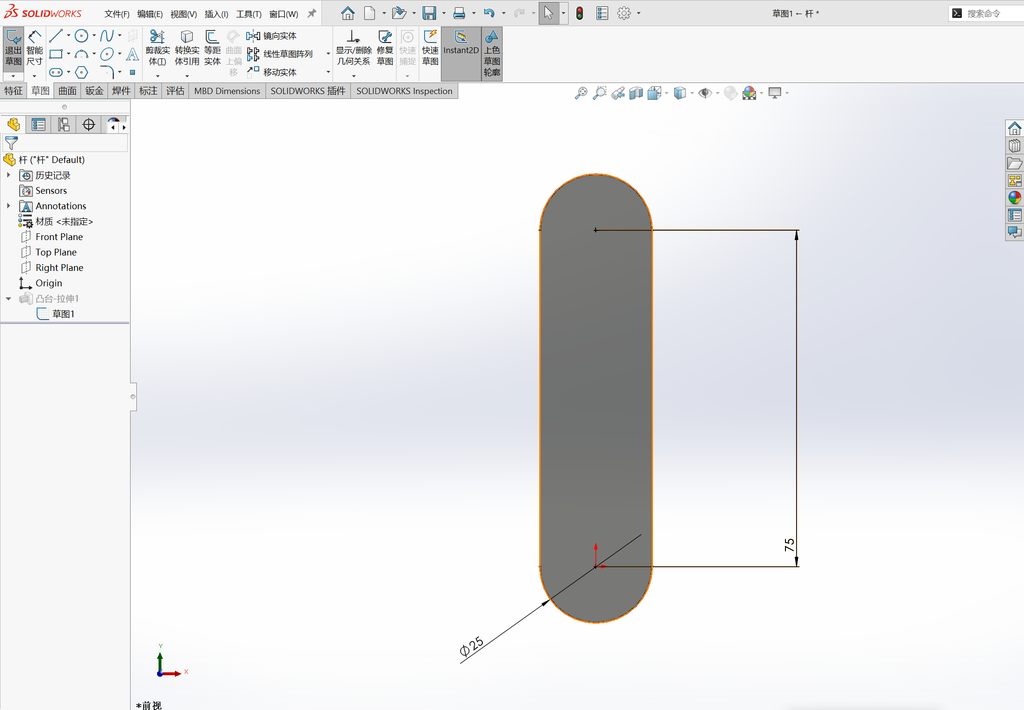
创建一个新的零件,在前视基准面绘制如图所示的草图。

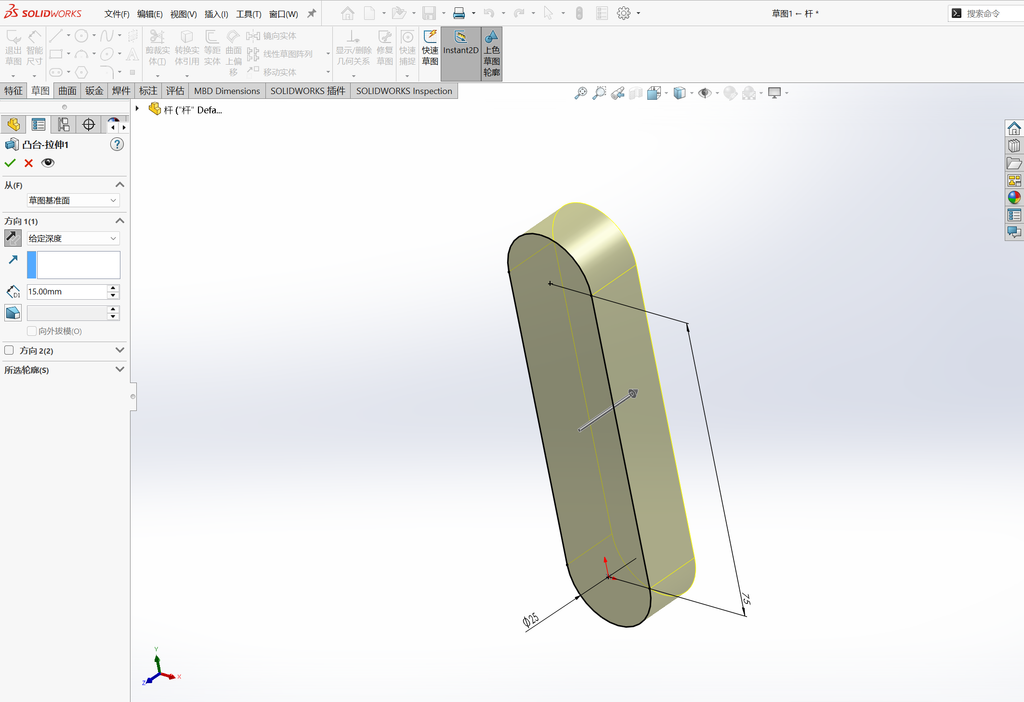
Solidworks装配体高级配合-凸轮配合 操作步骤图 13

对草图进行拉伸,深度为15mm。

Solidworks装配体高级配合-凸轮配合 操作步骤图 14

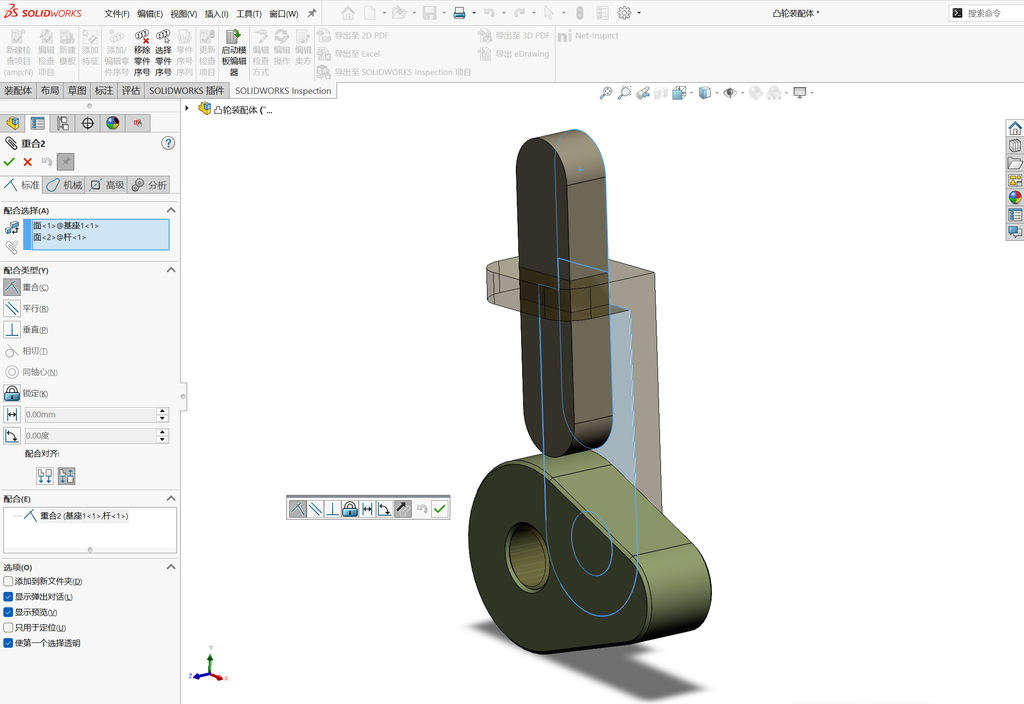
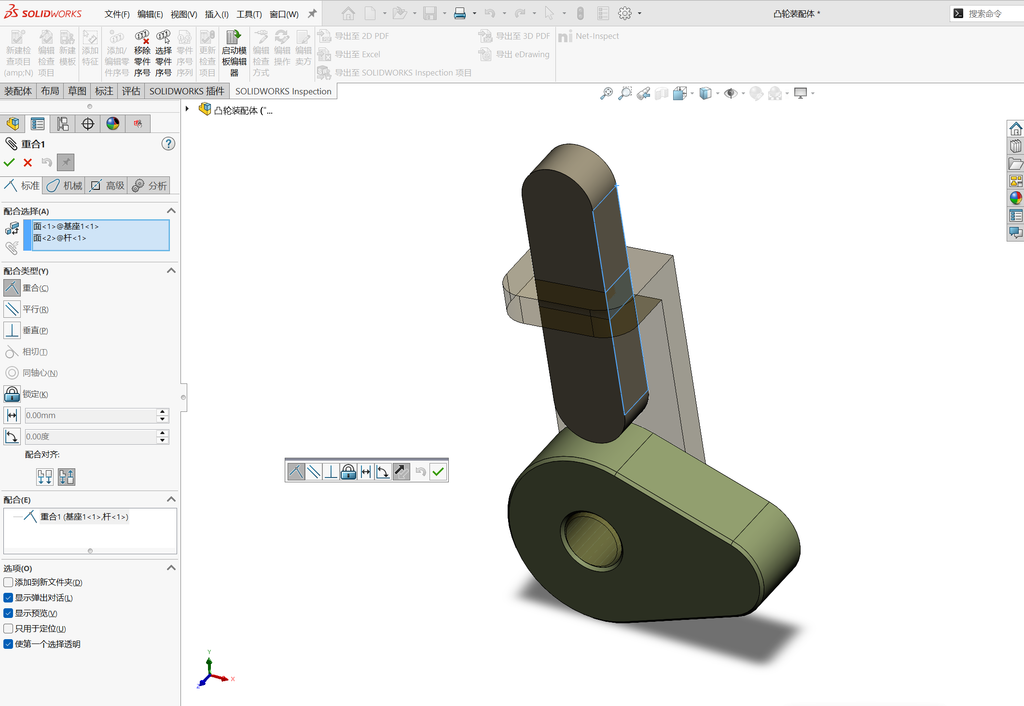
创建一个装配体文件,将刚刚绘制的3个零件导入进来。然后将杆子一侧的侧面与基座上槽的一个面设置重合配合。
Solidworks装配体高级配合-凸轮配合 操作步骤图 15

将杆子上如图所示的面和基座如图所示的面设置重合约束。

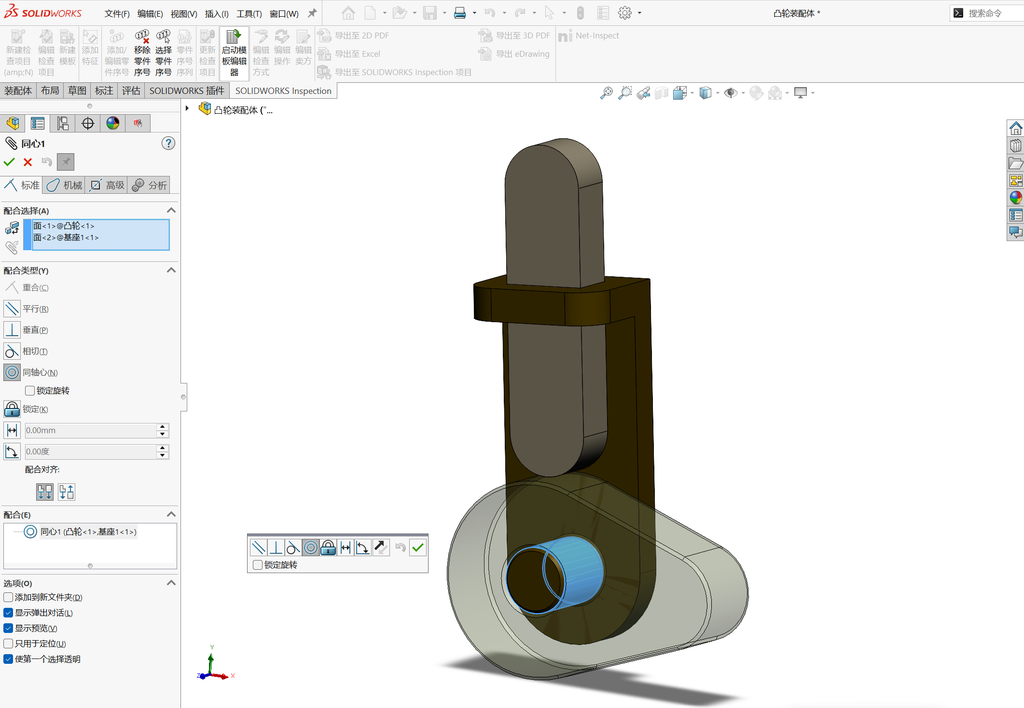
Solidworks装配体高级配合-凸轮配合 操作步骤图 16

将基座上圆柱的侧面与凸轮上孔的面设置同轴心配合。

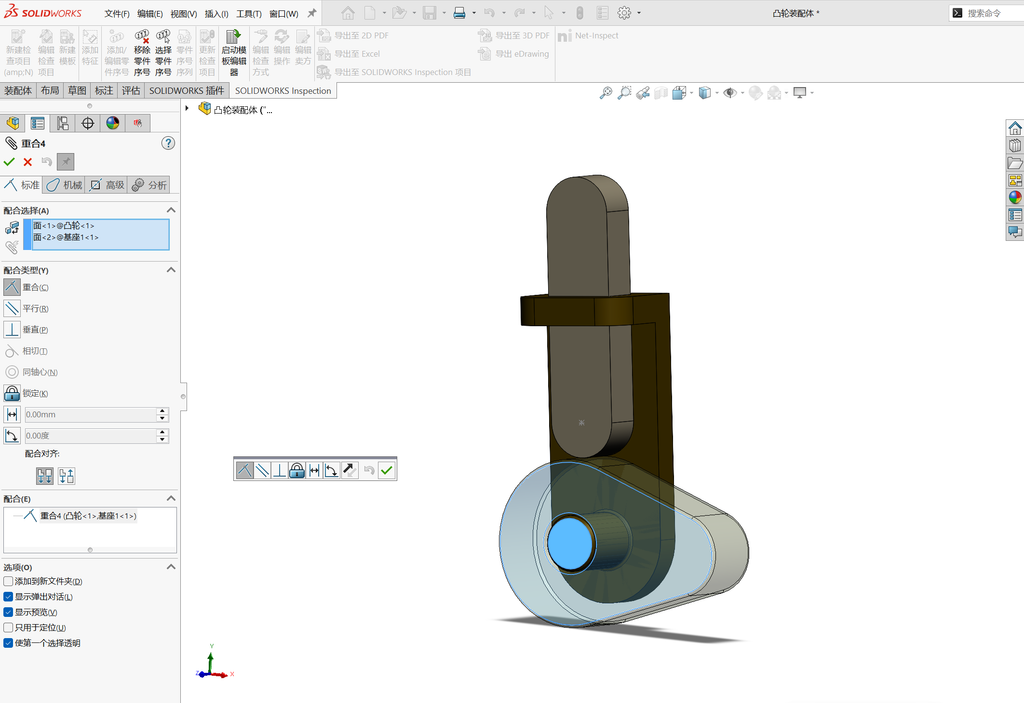
Solidworks装配体高级配合-凸轮配合 操作步骤图 17

将基座上圆柱上的面和凸轮上的面设置重合配合。

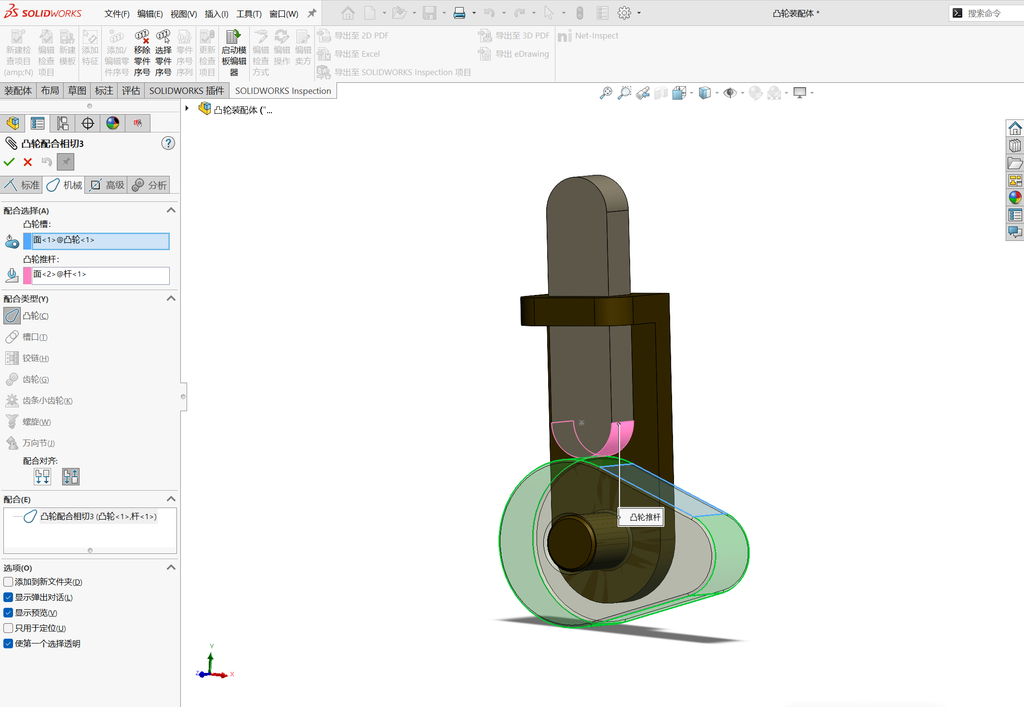
Solidworks装配体高级配合-凸轮配合 操作步骤图 18

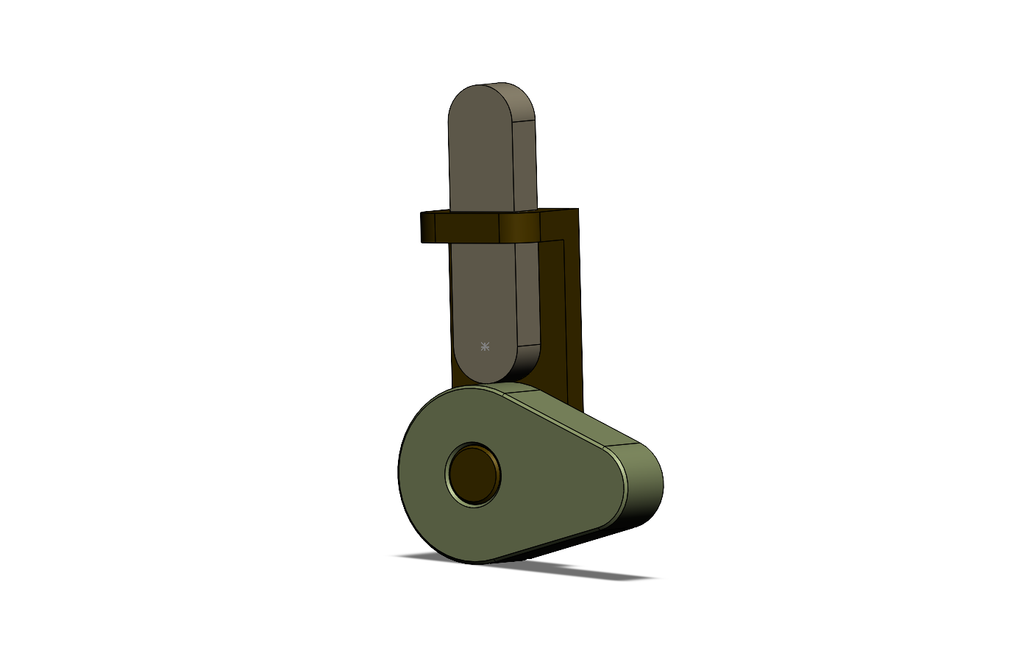
最后来到机械配合,选择凸轮配合,然后点击图中的粉色面和蓝色面。装配完成!

Solidworks装配体高级配合-凸轮配合 操作步骤图 19
这篇讲解有帮助吗? 内容会持续更新,欢迎收藏后回来查看。
返回案例列表

留言

邮箱地址不会公开,必填项已标注。

error: Content is protected !!