跳到主要内容
How In Design
首页 / Solidworks / 草图 / 如何在solidworks中插入外部dwg草图文件?
命令

如何在solidworks中插入外部dwg草图文件?

如何在solidworks中插入外部dwg草图文件? 操作步骤图 1

第一步:在solidwork里面点击某个基准面,创建一个草图然后拉伸成实体。可以用智能尺寸约束长宽,例如108mm*68mm。
如何在solidworks中插入外部dwg草图文件? 操作步骤图 2

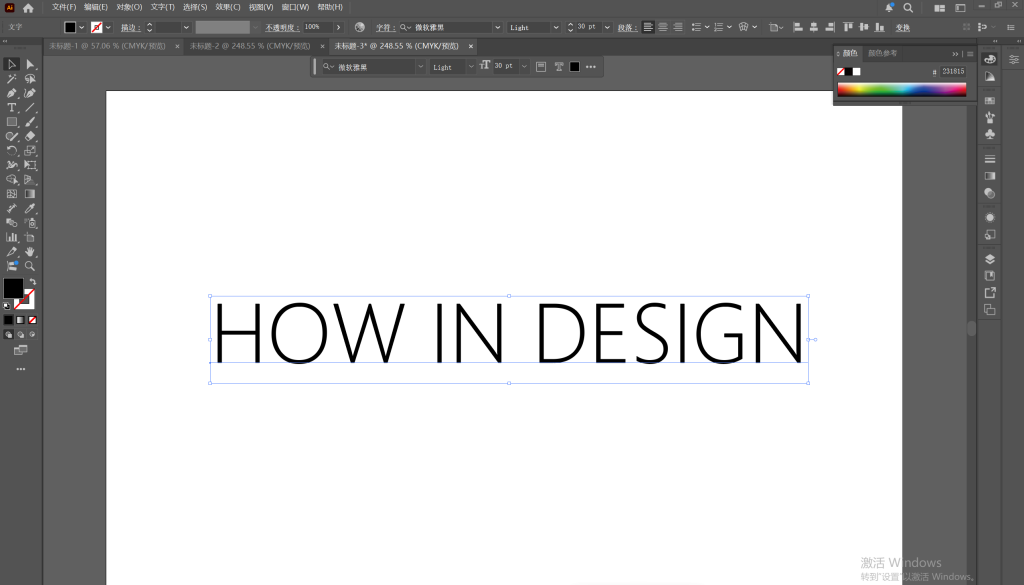
第二步:在illustrator等矢量软件中创建画板,与之前solidworks里面创建的大小等大,例如108mm*68mm。创建线条或者文字。
如何在solidworks中插入外部dwg草图文件? 操作步骤图 3

第三步:注意如果创建的是文字,需要将文字轮廓进行拓展,选中文字,“对象”-“拓展”。
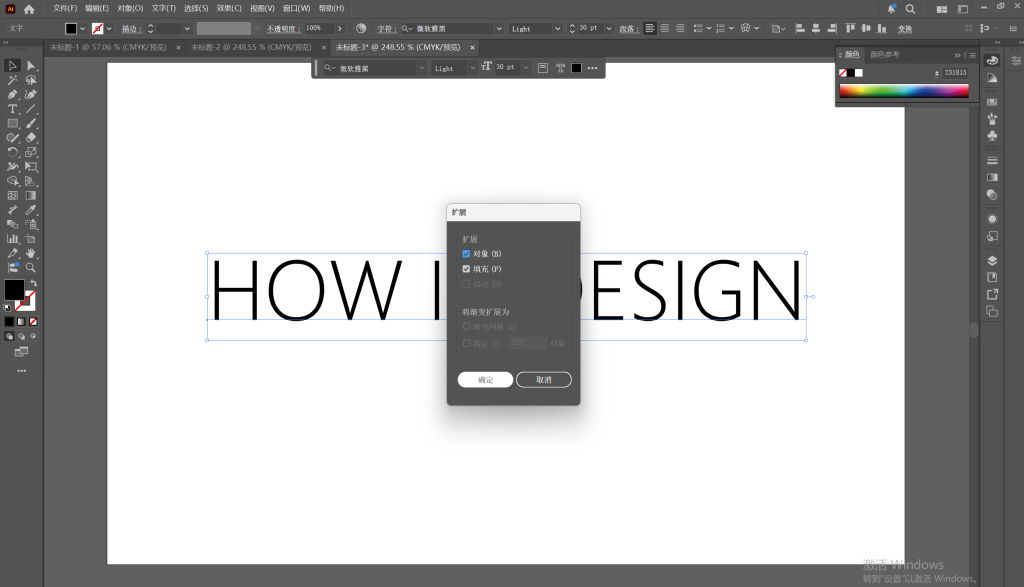
如何在solidworks中插入外部dwg草图文件? 操作步骤图 4

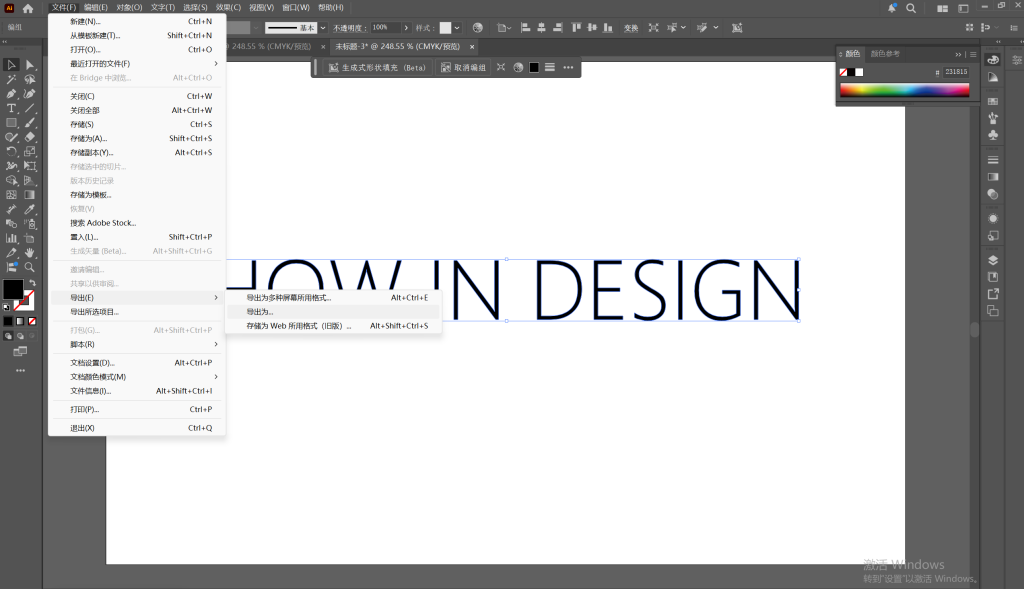
第四步:然后保存成dwg格式文件。

如何在solidworks中插入外部dwg草图文件? 操作步骤图 5

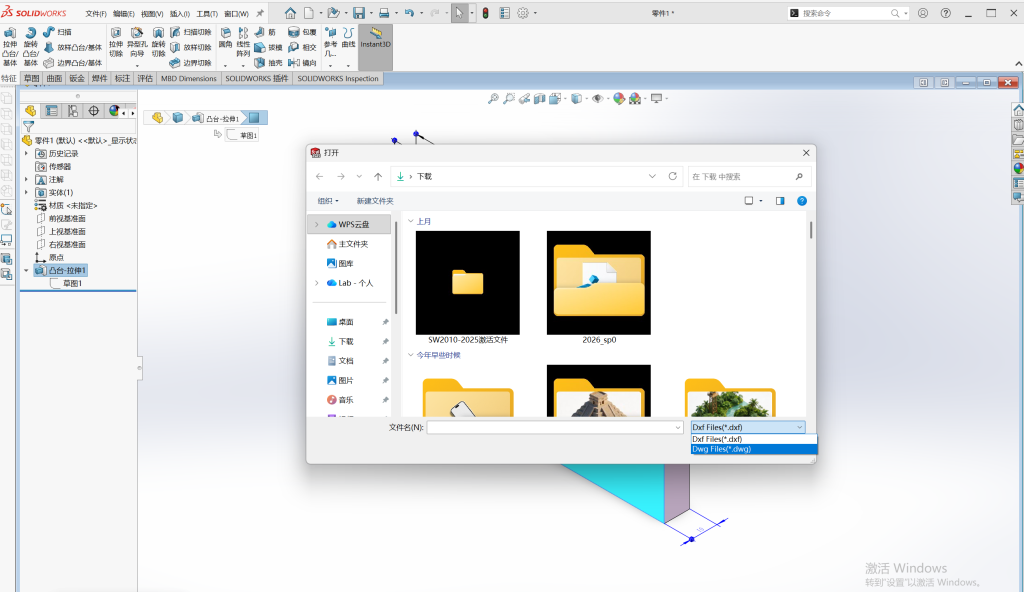
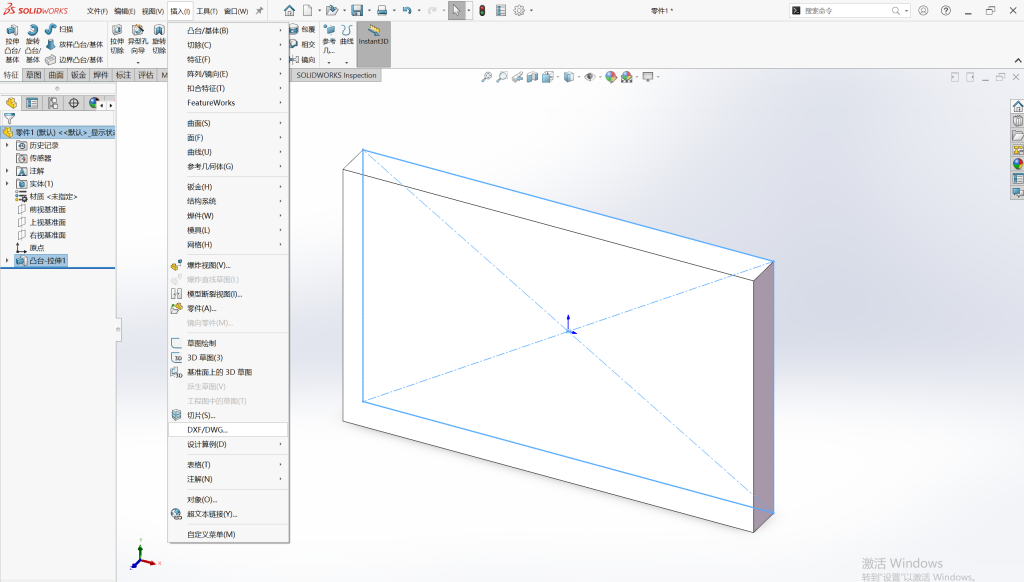
第五步:在solidworks里面点击“插入”-“dwg”,注意这里会弹出提示框提示选择基准面或者平面。
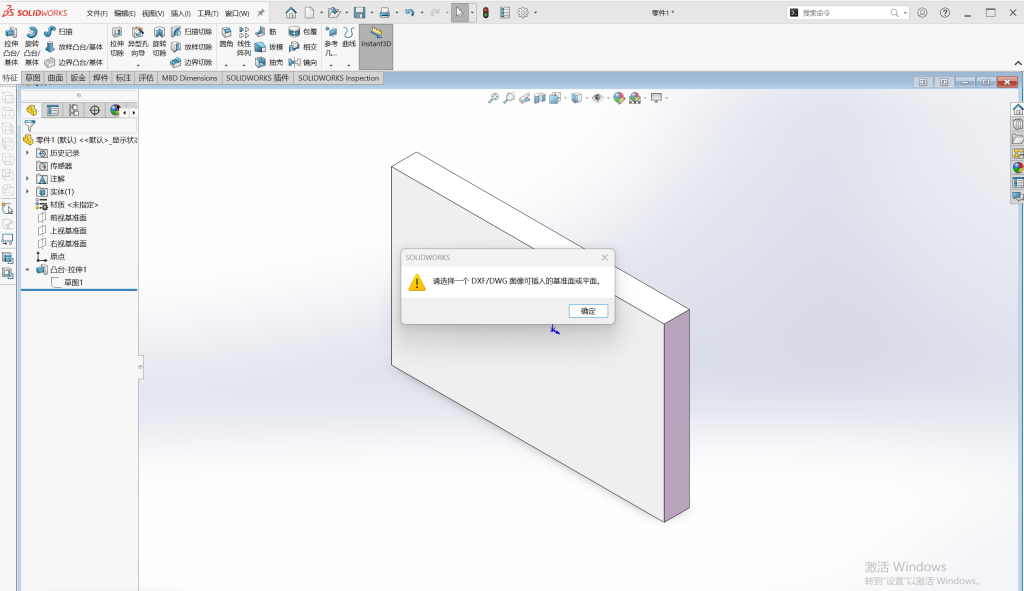
如何在solidworks中插入外部dwg草图文件? 操作步骤图 6

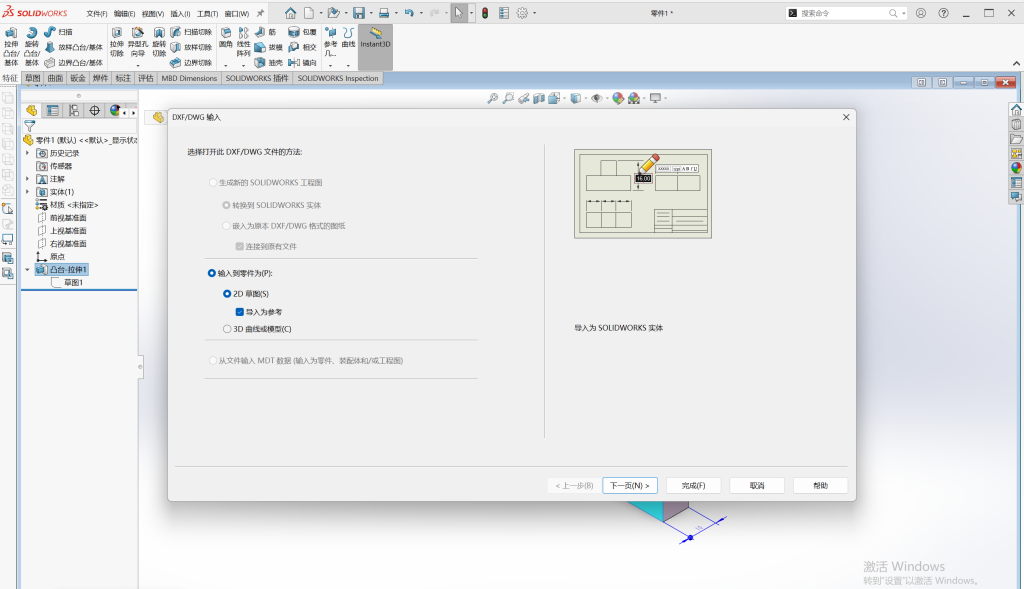
第六步:所以在点击点击“插入”-“dwg”,应该先点击基准面或者平面,然后在执行“插入”-“dwg”,将刚刚保存的dwg草图加载进来。
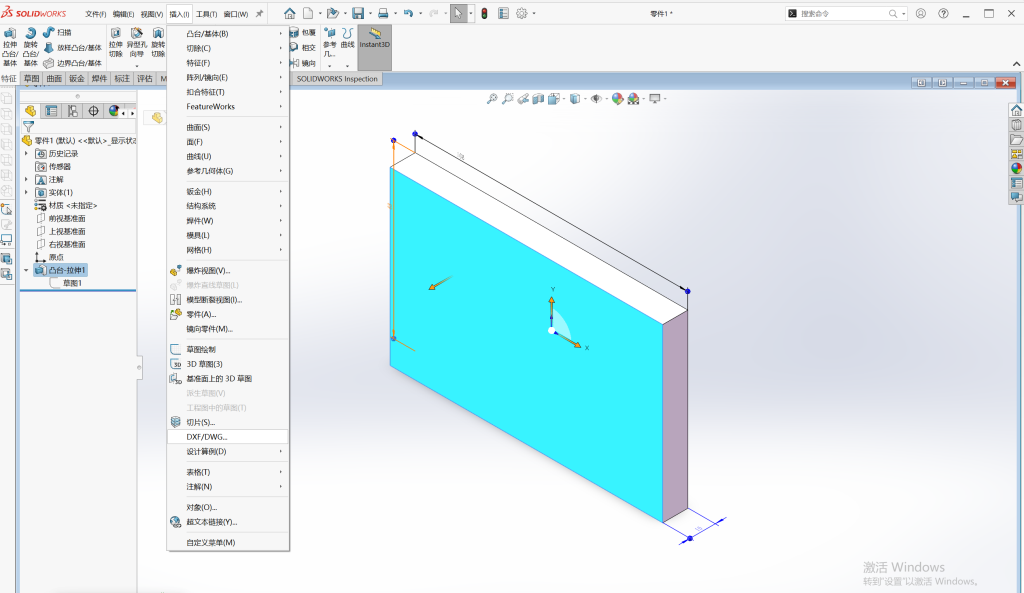
如何在solidworks中插入外部dwg草图文件? 操作步骤图 7
如何在solidworks中插入外部dwg草图文件? 操作步骤图 8

第七步:点击“完成”,完成草图加载。

如何在solidworks中插入外部dwg草图文件? 操作步骤图 9

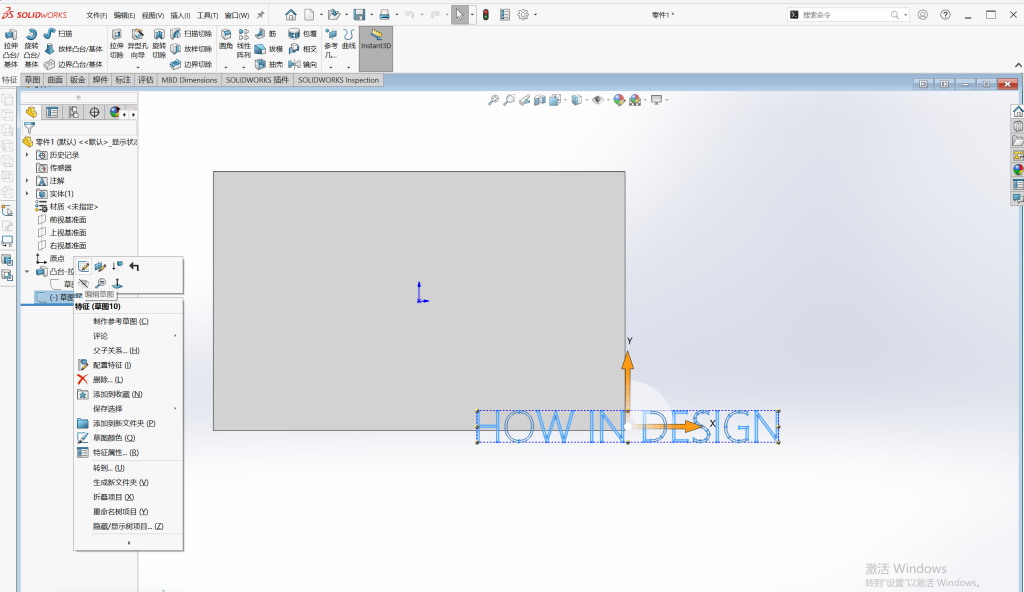
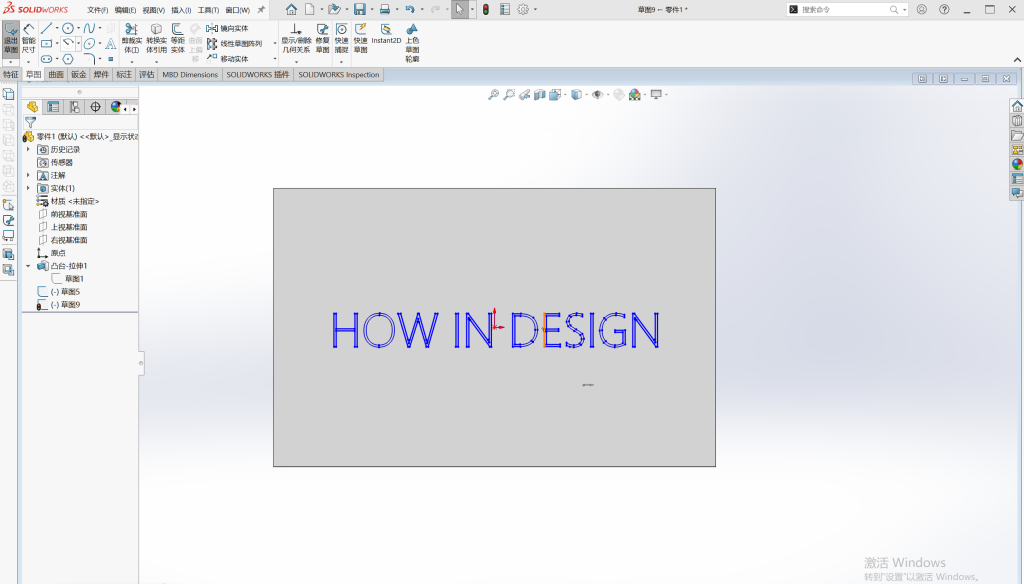
第八步:草图导入进来了,但是还是无法编辑。点击左侧模型树中的草图,点击制作编辑草图。点击完之后,草图变成了正常可编辑的草图。
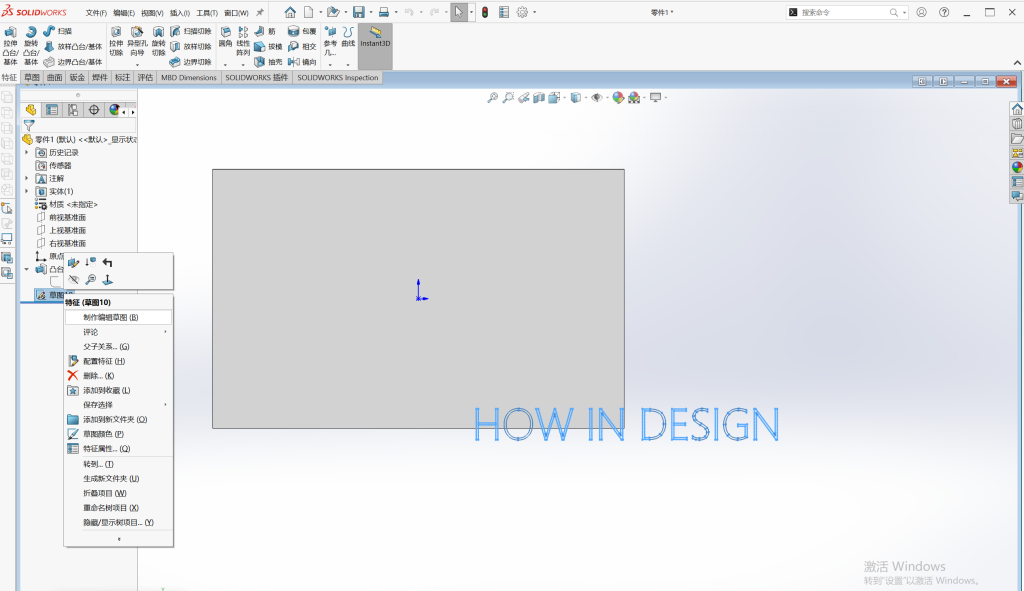
如何在solidworks中插入外部dwg草图文件? 操作步骤图 10

再次点击草图,现在第一个图标-“编辑草图”。

如何在solidworks中插入外部dwg草图文件? 操作步骤图 11

第九步:“工具”-“移动”/“旋转”/“缩放比例”对草图进行修改。注意这一步如果之前的文字没有进行“拓展”,缩放比例会失败。
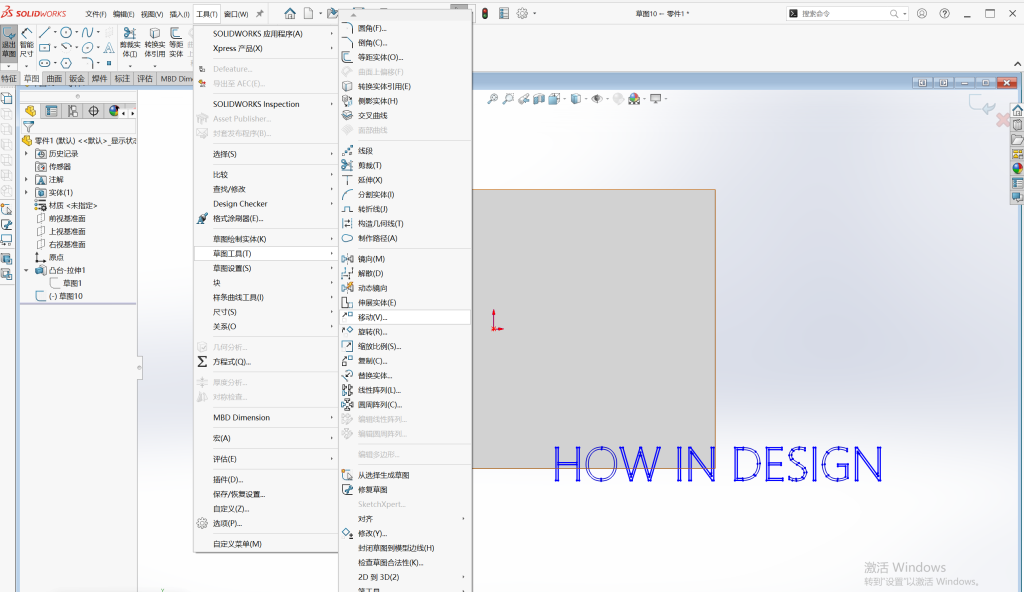
如何在solidworks中插入外部dwg草图文件? 操作步骤图 12
如何在solidworks中插入外部dwg草图文件? 操作步骤图 13

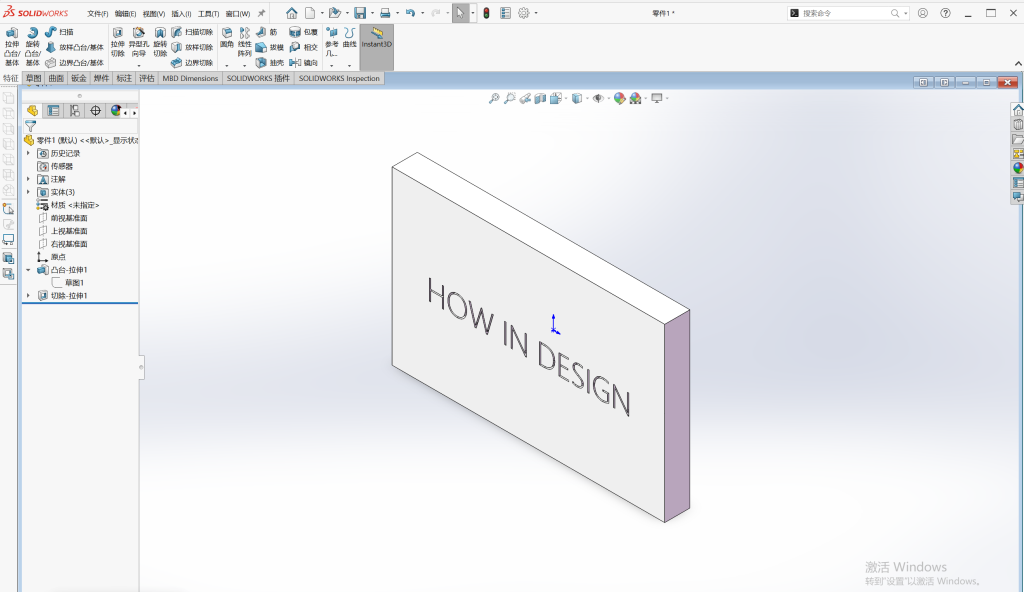
第十步:可以对草图进行拉伸/拉伸切除/“曲线”-“分割线”等命令。下图事例:拉伸切除。
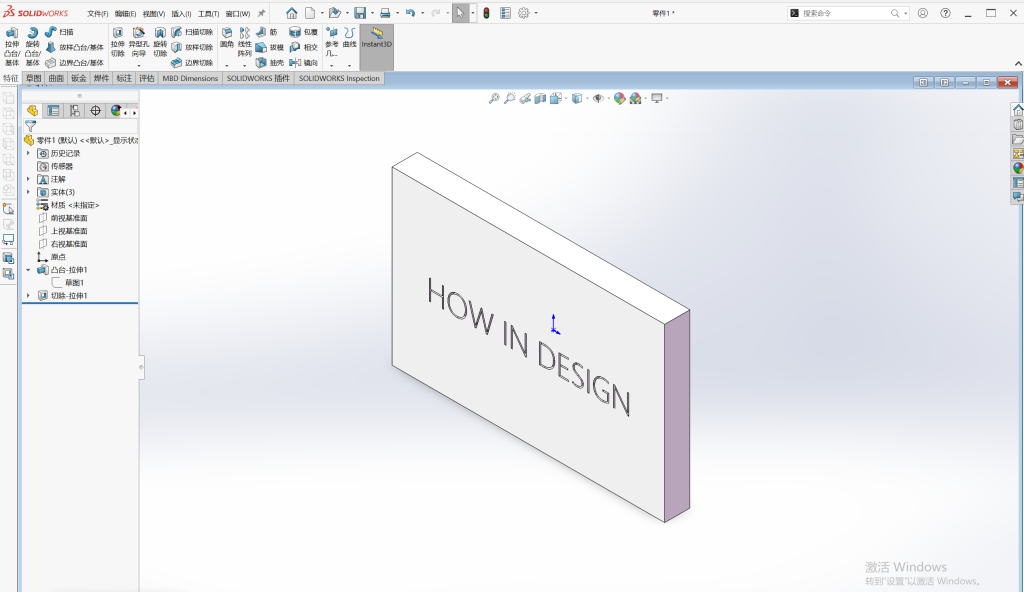
如何在solidworks中插入外部dwg草图文件? 操作步骤图 14
这篇讲解有帮助吗? 内容会持续更新,欢迎收藏后回来查看。
返回草图列表

留言

邮箱地址不会公开,必填项已标注。

error: Content is protected !!