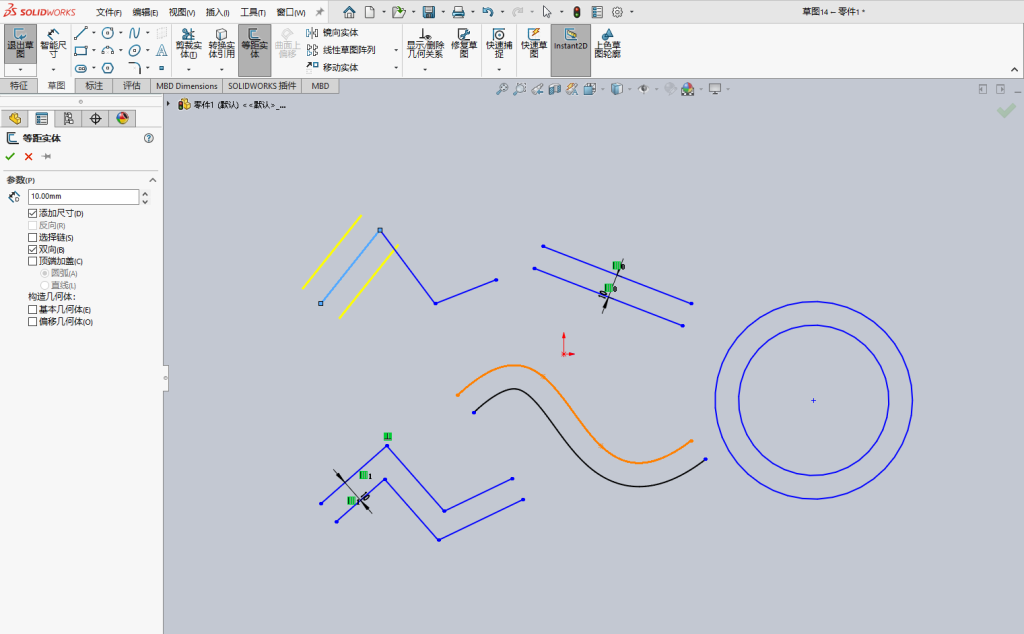
“等距实体”是 SOLIDWORKS 草图绘制中一个很基础也很高效的命令。它的核心作用,就是将已有的草图线条、模型边线或模型面,按照你指定的距离,复制出一组新的几何体。
可以把它想象成一个“复制+偏移”工具,新生成的实体与原始实体保持着精确的平行或同心关系。
关键选项与设置
启动命令后(在草图工具栏中),主要关注左侧属性管理器里的这几个核心选项:
- 等距距离:在这里输入偏移的具体数值。你也可以按住鼠标左键在图形区域中拖动,通过动态预览来直观地确定距离。
- 反向:点击此按钮,可以切换等距的方向,让新实体生成在原始实体的另一侧。
- 选择链:当你选择的是一条由多条线段首尾相连组成的连续线条时,勾选此项可以一次性等距整条“链”,而不必逐条选择。
- 双向:勾选后,会在原始实体的两侧同时生成等距实体,一步到位。
- 添加尺寸:默认是勾选的。这会在等距后的实体上添加一个尺寸标注,方便你后续双击修改数值。如果不勾选,则不会添加标注。
- 构造几何体:这个选项可以让你选择将原始实体或偏移后的实体转换为“构造线”(即辅助线)。你可以选择将“基本几何体”(原始实体)或“偏移几何体”(新生成的实体)变为构造线。
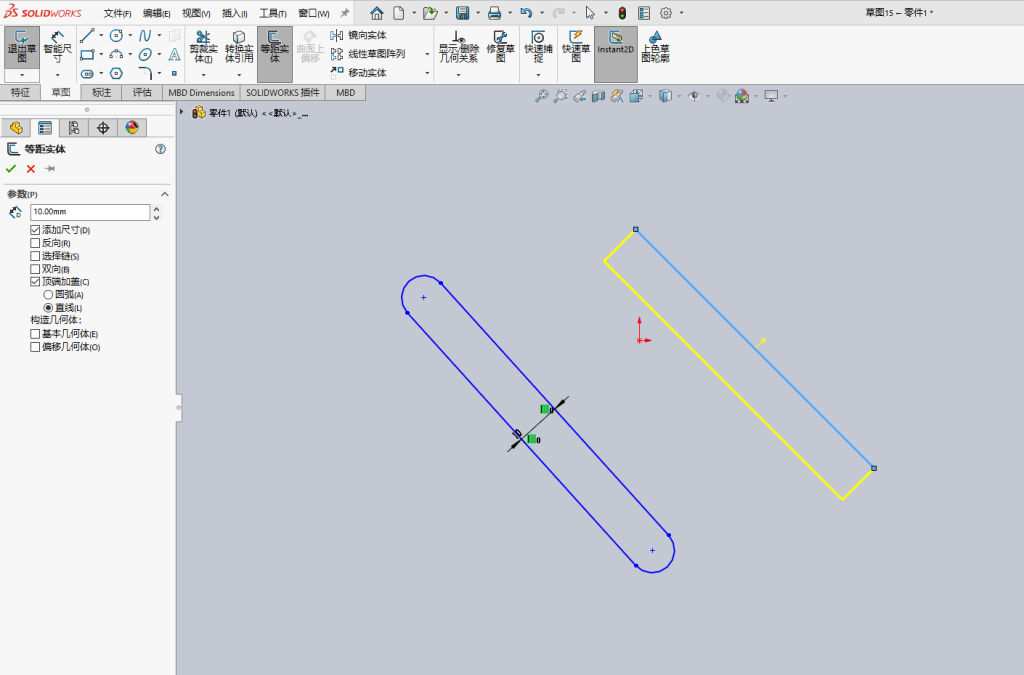
- 顶端加盖(针对开环草图):当你等距的是一段非封闭的线条(开环)时,可以勾选“双向”并启用此功能。它会为等距后的线条两端自动添加“盖子”,形成一个封闭的轮廓。你可以选择盖子类型为“圆弧”或“直线”。比如,绘制一个键槽的草图时,这个功能就很方便。
操作小贴士
- 快速调整:如果等距后觉得距离不合适,可以直接双击图上显示的尺寸数字,输入新数值即可。
- 关联更新:新生成的等距实体与原始实体之间会自动建立一个“等距”几何关系。这意味着,如果你修改了原始草图,等距后的实体也会随之自动更新。