跳到主要内容
How In Design
首页 / Solidworks / 草图 / 2D草图-样条曲线
命令

2D草图-样条曲线

在 SOLIDWORKS 2D 草图中,”样条曲线”是绘制非规则、流畅曲线的核心工具。你可以把它想象成一条可以自由弯曲的”软线”,通过放置和调整若干个”型值点”,就能塑造出任意复杂的光滑形状。

样条曲线的核心价值在于其高度的自由度和可编辑性,这是直线、圆弧等规则曲线无法比拟的。

如何绘制 2D 样条曲线

操作流程很直观,就像在画布上”点”出一条路径:

  • 启动命令:在草图编辑状态下,点击”草图”工具栏上的”样条曲线“按钮。

  • 放置点并拖出线段:在图形区域中单击以放置第一个点,然后移动鼠标并单击以放置第二个点,并拖出第二段线段。软件会在点与点之间生成平滑的过渡曲线。

  • 依次放置型值点:为每个线段重复”单击-拖动”的操作,曲线会实时更新预览。

  • 结束绘制:在放置完最后一个点后,双击鼠标,即可完成样条曲线的创建。

如何编辑与精细控制

绘制完成后,样条曲线提供了丰富的编辑手段,来精确塑造其形状。

  • 拖拽型值点:直接拖拽曲线上的任意一个点,可以直观地改变曲线的整体走向。

  • 调整控制手柄:选中曲线上的一个点,会显示出带有圆点和箭头的控制手柄。拖动这些手柄可以:
    • 控制相切方向和重量:分别调整曲线在该点的”倾斜角度”和”弯曲强度”。
    • 对称/非对称调节:按住 Alt 键拖动,可以对称地调整手柄,使曲线两侧弯曲更均匀。

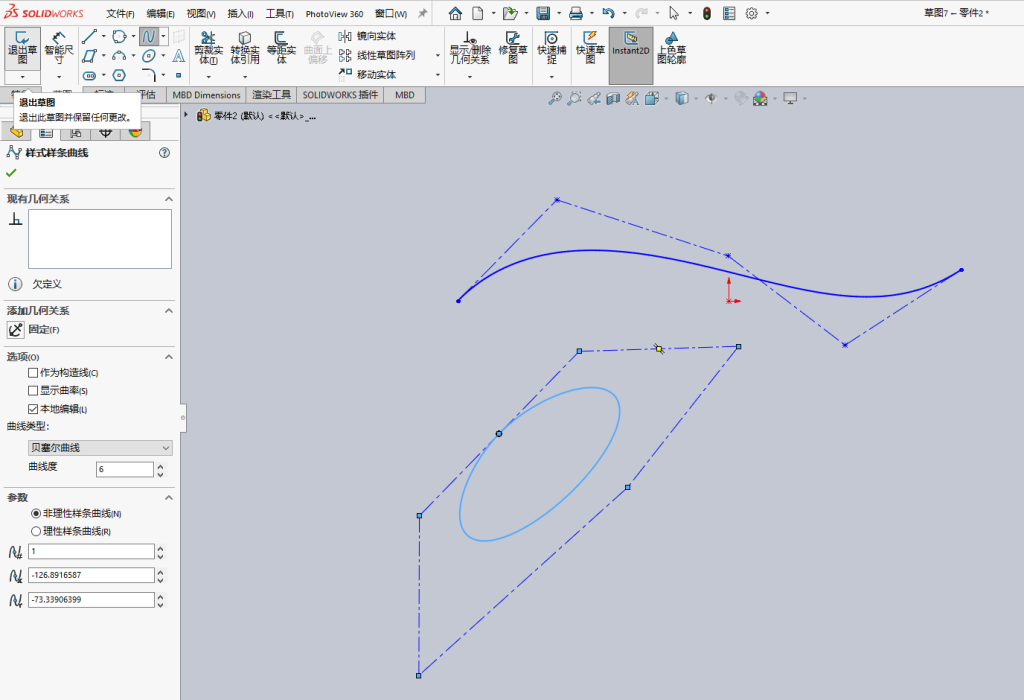
  • 控制多边形:点击样条曲线,有时会显示一个由虚线连接的控制多边形。直接拖动多边形的节点,可以改变曲线的形状,同时可以通过属性管理器精确控制节点的X、Y坐标。
  • 弛张样条曲线:如果编辑后曲线变得不够平滑,可以在属性管理器中点击”弛张样条曲线” (Relax Spline),软件会自动重新参数化,使形状更光顺。

🛠️ 进阶功能:从已有线条生成样条

除了手动绘制,你还可以将多条已有的草图线段(直线、圆弧等)转换成一条样条曲线,这在处理导入的DWG文件或简化复杂轮廓时非常有用。

  • 套合样条曲线 (Fit Spline):选择一组连续的草图实体,使用此工具可将它们拟合为一条单一样条曲线。你可以在属性管理器中调整公差来控制拟合精度,并选择是否保留原始几何体。

💡 “样式样条曲线”小提示

在样条曲线的下拉菜单中,还有一个”样式样条曲线” (Style Spline)。它与普通样条曲线的主要区别在于:

  • 控制方式:普通样条曲线通过”型值点”(曲线穿过的点)控制;样式样条曲线通过控制多边形(不穿过曲线,通过”拉扯”控制形状)来控制,其逻辑与Adobe Illustrator等软件中的贝塞尔曲线类似。
  • 适用场景:样式样条曲线通常能生成曲率更均匀的曲线,适合对曲面质量要求极高的场合,如高级工业设计。
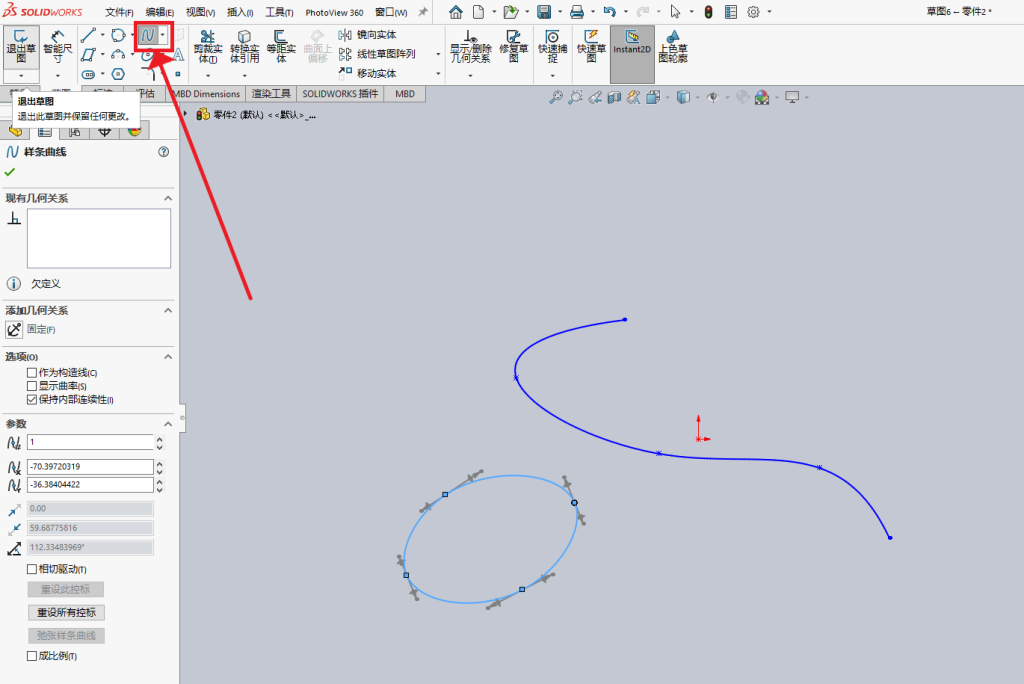
2D草图-样条曲线 操作步骤图 1
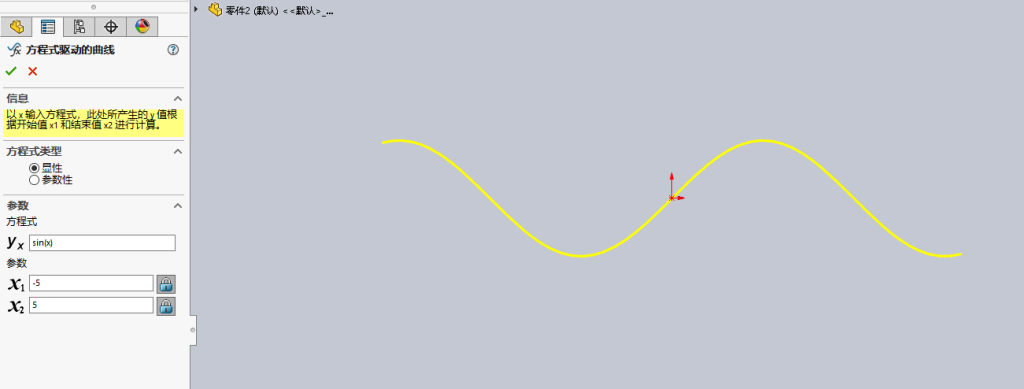
2D草图-样条曲线 操作步骤图 2
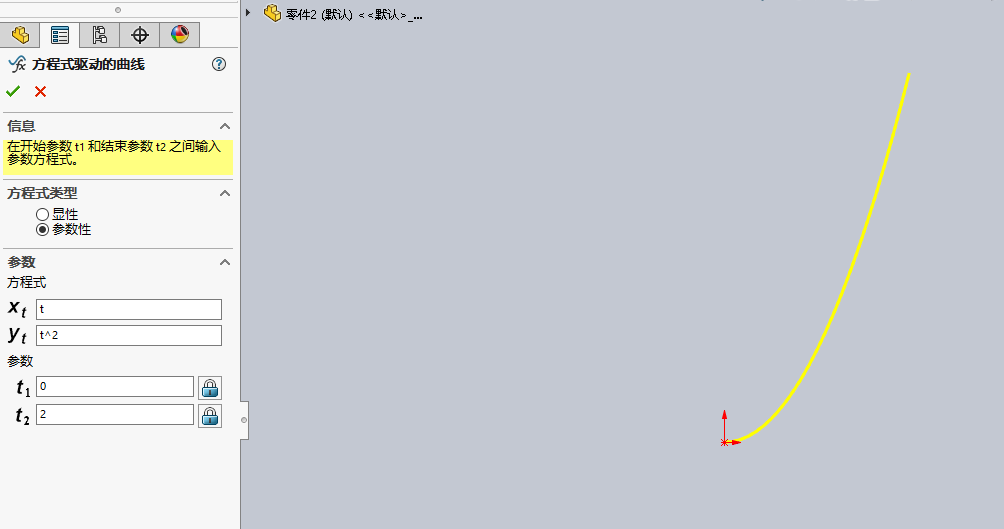
2D草图-样条曲线 操作步骤图 3
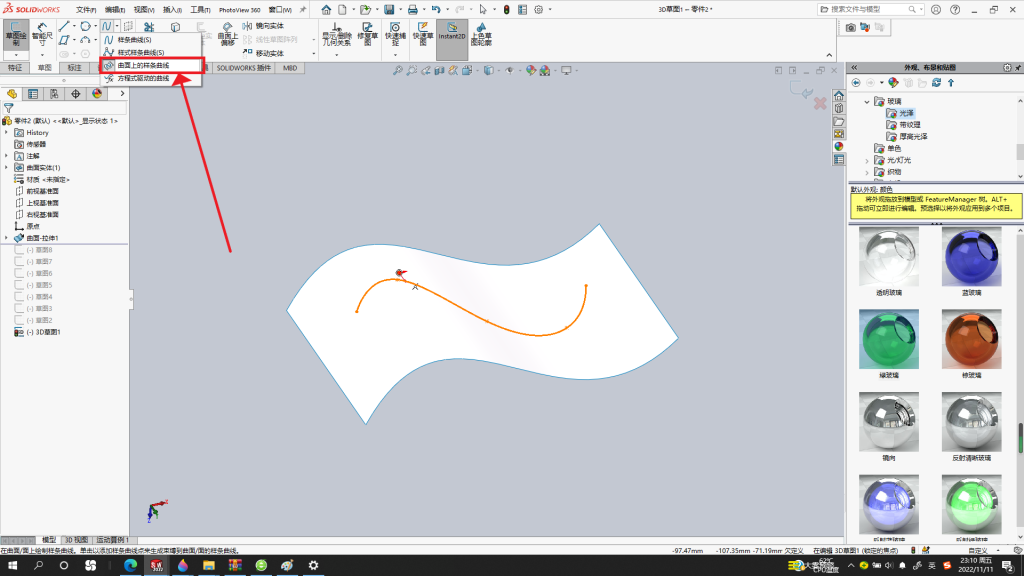
2D草图-样条曲线 操作步骤图 4
2D草图-样条曲线 操作步骤图 5
这篇讲解有帮助吗? 内容会持续更新,欢迎收藏后回来查看。
返回草图列表

留言

邮箱地址不会公开,必填项已标注。

error: Content is protected !!