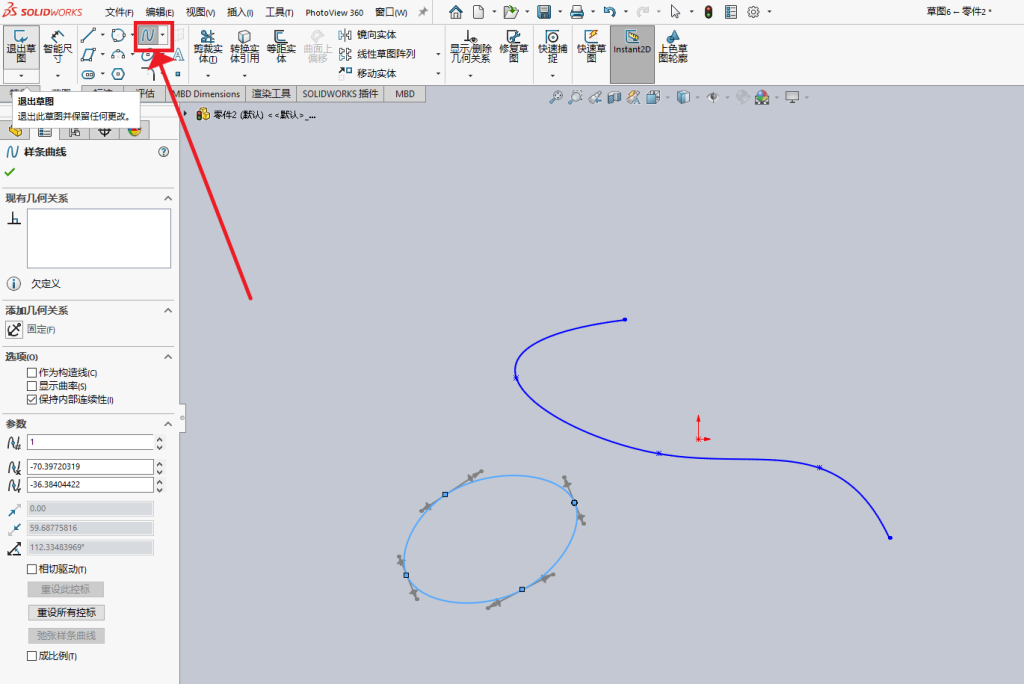
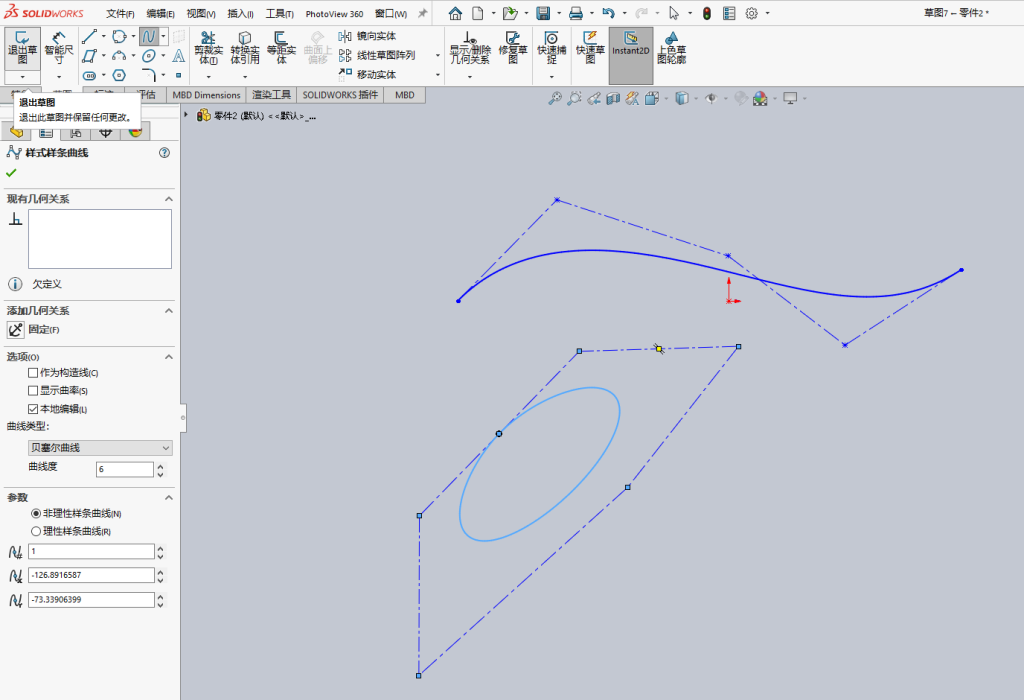
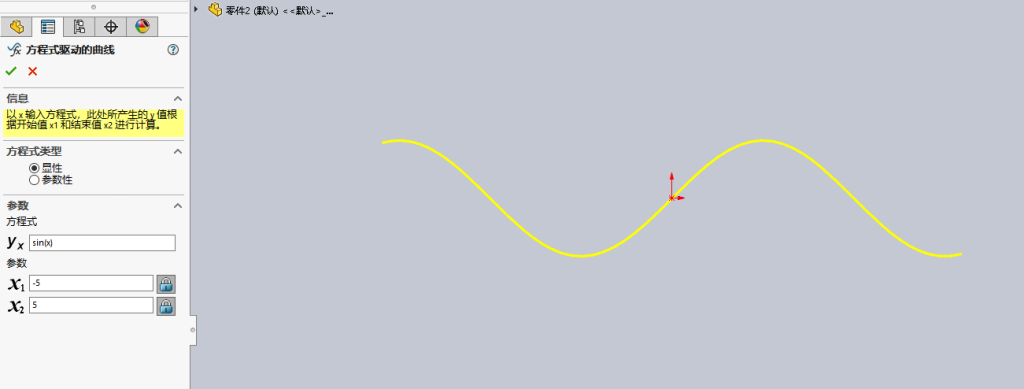
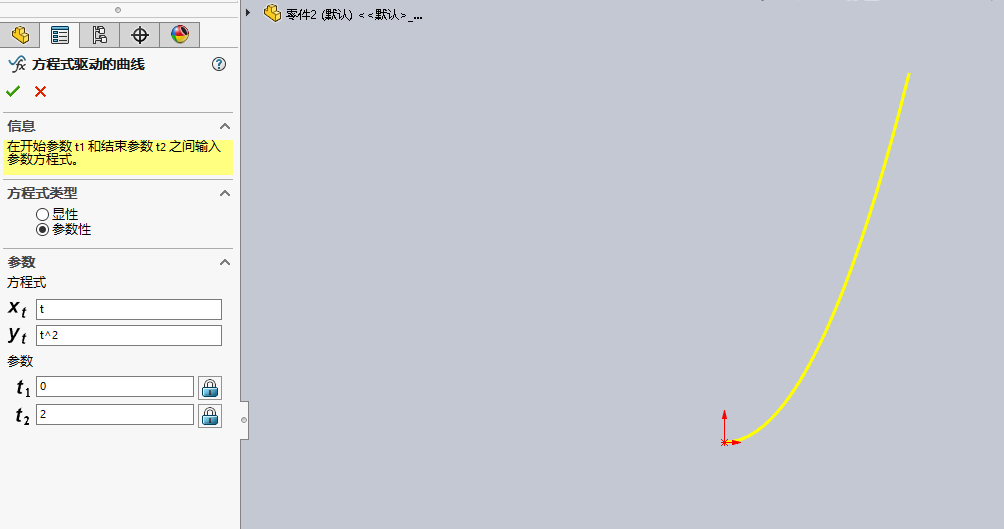
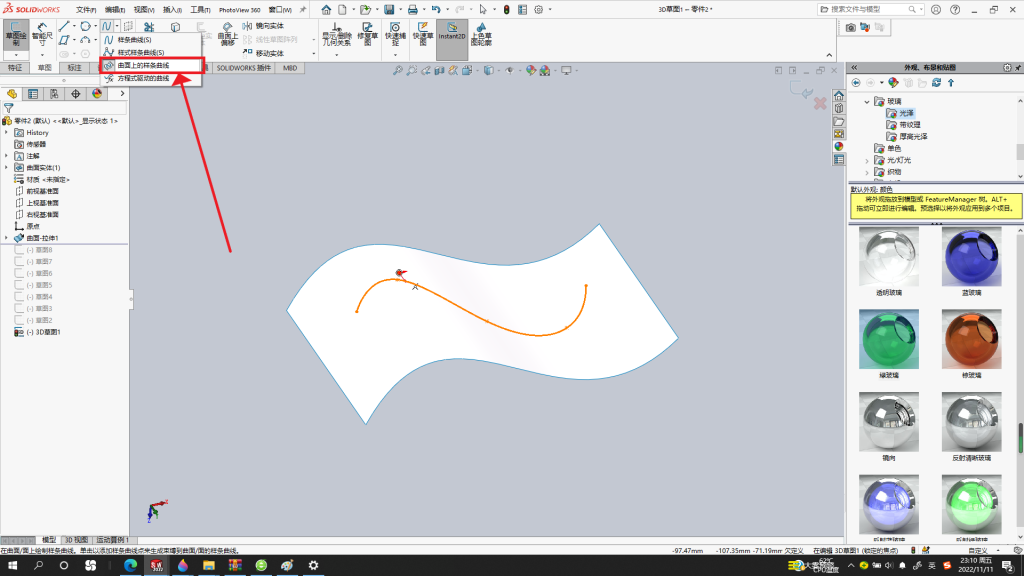
在SOLIDWORKS的2D草图中,样条曲线(Spline) 是一种用来绘制非规则、流畅曲线的草图工具。它不像圆弧或椭圆那样有固定的数学规律,而是通过一系列“点”来定义一条自由弯曲的路径。你可以通过移动这些点,像“拉扯一条柔软的线”一样,来塑造出任意形状的曲线,是实现复杂曲面造型的基础。
核心操作与两种绘制方式
启动“样条曲线”工具后,主要有两种绘制方式:
- 单击-单击:在绘图区依次点击,生成一系列通过点(插值点)。曲线会平滑地穿过这些点,你每点击一个点,曲线形状就会实时更新。双击或按
Esc键即可结束绘制。这是最常用的方式。
- 单击-拖动:在某个点处按住鼠标左键并拖动,会拖出一个带有控制手柄的控制点。这种方式能更精细地控制曲线在该点的切线方向和曲率,适合对曲线形状有更高要求的用户。
编辑与精细控制
绘制完成后,你可以通过以下几种方式对样条曲线进行精细调整:
- 拖动点:直接拖拽曲线上的任意插值点来改变曲线的整体走向。
- 调整控制手柄:选中曲线上的一个点,它会显示出手柄(两条带小方块的线)。拖动这些手柄的末端,可以独立控制曲线在该点处的方向和“张力”(影响曲线弯曲的程度)。
- 添加/删除点:右键点击曲线,可以选择“插入样条曲线点”来增加控制点,或选择“删除样条曲线点”来移除不必要的点。
- 使用“样条曲线工具”:点击“草图”工具栏上的“样条曲线工具”下拉菜单,其中有更专业的命令,比如:
- 简化样条曲线:减少曲线上的点数,让曲线更平滑,适合处理从外部导入的复杂曲线。
- 套合样条曲线:将一系列现有线段(如直线、圆弧)转换成一条单一的样条曲线,方便后续操作。
关键概念与技巧
- 通过点 vs. 控制点:你绘制的、位于曲线上的点叫“通过点”(也叫“插值点”),它能直观地控制曲线的走向。而控制手柄末端的点叫“控制点”,它不直接位于曲线上,而是通过“拉扯”来控制曲线的弯曲方向和程度。
- 调整控制多边形:连接样条曲线各控制点所形成的折线叫做“控制多边形”。移动控制点会改变多边形,从而改变曲线的整体形态。你可以把它想象成曲线的“骨架”。
- 显示曲率检查质量:要检查曲线的流畅度,可以在样条曲线上右键选择“显示曲率”,这时会出现“曲率梳形”图。梳齿越长,表示该处弯曲程度越大;梳形越光滑,则曲线的连续性越好。这是评估曲线质量的重要视觉工具。