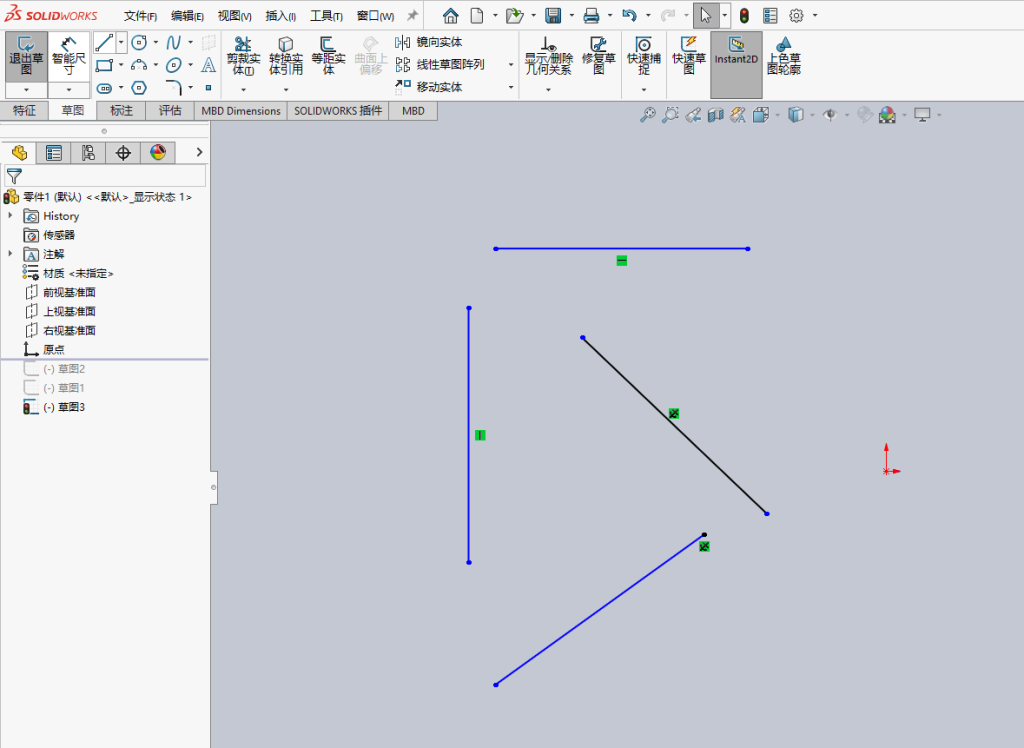
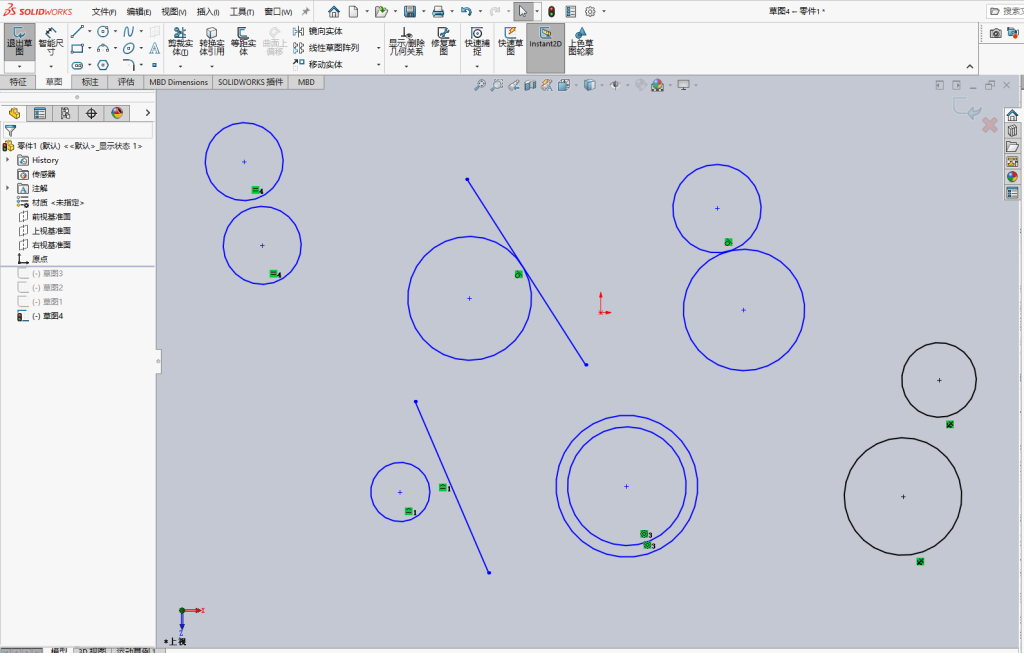
在SOLIDWORKS草图中,“关系与约束”是控制草图元素位置和形状的核心机制。它们就像一套“规则”,决定了线条、圆、弧等元素之间如何相互关联,以及它们如何响应尺寸变化。
理解这个概念,是让模型在修改时保持稳定、按预期变化的关键。这里从关系的类型、约束的状态和实用技巧三个方面来梳理。
关系与约束的类型
你可以将约束分为两大类:
1. 几何关系(几何约束)
这类约束定义了草图实体之间的空间位置关系,不涉及具体数值。它们是通过“添加几何关系”工具栏或自动捕捉来添加的。
- 常见类型:包括水平、垂直、相切、同心、共线、中点、固定、相等、平行、垂直(两条线互相垂直)等。
2. 尺寸约束
这类约束通过具体的数值(如长度、角度、半径)来控制草图的大小和位置。通常使用“智能尺寸”工具进行标注。
- 驱动尺寸:当你修改这个尺寸时,草图几何体会随之更新。
- 从动尺寸:这个尺寸由其他几何体或尺寸推算而来,你无法手动修改,它主要用于参考和反馈。
草图状态的四种判定
根据约束的添加情况,草图会处于不同的状态,这直接影响了你的建模体验和模型的可靠性。
| 状态 | 含义 | 判断方法 | 建议 |
|---|---|---|---|
| 完全定义 | 所有线条和点都被足够的尺寸和几何关系完全锁定,无法拖动。 | 拖动任意线条,都不会移动。设计树中草图名前无前缀符号。 | 理想状态。模型最稳定,修改时不会发生意外变形。 |
| 欠定义 | 部分实体缺少足够的约束,仍可拖动。 | 设计树中草图名前有 (-) 前缀。 | 需要继续添加约束,否则后续修改可能导致关联特征出错。 |
| 过定义/过约束 | 草图中存在冲突或多余的约束。 | 设计树中草图名前有 (+) 前缀。 | 必须修复,否则无法继续操作。使用SketchXpert工具诊断并修复。 |
| 无效 | 草图几何体在数学上无法成立(例如,导致线长为零的尺寸)。 | 草图元素变为红色或黄色,并显示错误提示。 | 必须修复。删除或修改导致无效的尺寸或几何关系。 |
高效管理约束的技巧
- 灵活运用“悬空”关系:当你删除或修改了某个被引用的草图实体(如一条作为参考的边线),引用它的几何关系会变为悬空状态(显示为红色)。这时,你可以重新选择新的参考实体来替换它,使约束复活。
- 自动约束与手动微调:SOLIDWORKS有智能的自动捕捉功能,能帮你快速生成常用的几何关系。但你也可以通过“显示/删除几何关系”工具,查看并手动管理所有现有的约束。
- 不完全定义的基准面:如果你在创建基准面时,没有完全定义其位置,该基准面在FeatureManager设计树中会显示为
(-)状态。它本身是“欠定义”的,但不会影响其下的草图状态。为了避免混淆,建议在创建基准面时就将其完全定义。